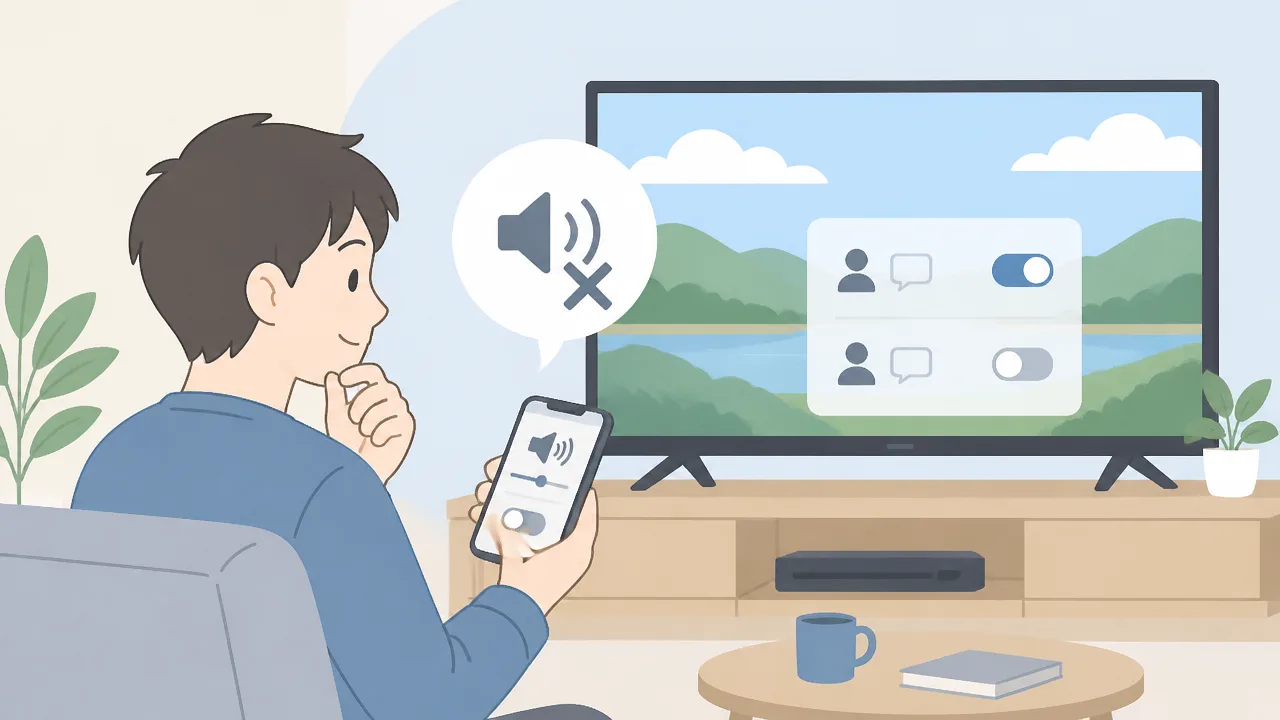
TVerを見ていたら、登場人物の動きや場面を説明する声が流れてきて、「副音声を消したいのに設定が見つからない」と戸惑うことがありますよね。
実はTVerの副音声や解説放送は、再生画面で音声だけを切り替えるのではなく、通常版のエピソードを選び直すことで解消できる場合があります。
この記事では、スマホ・タブレット、パソコン、テレビそれぞれで通常版へ切り替える方法を、わかりやすくご紹介します。
副音声が勝手に流れるように感じる理由や、通常版が見つからないときの確認方法もまとめているので、いつもの音声でTVerを楽しみたいときに参考にしてみてくださいね。
この記事でわかること
- TVerで副音声・解説放送を消すために通常版を選び直す方法
- スマホ・タブレットで作品ページから通常版へ切り替える手順
- パソコン・テレビでエピソード一覧から通常版を探す方法
- 通常版が見つからない場合や切り替わらない場合の確認ポイント
TVerの副音声は「通常版」を選び直すと消せる
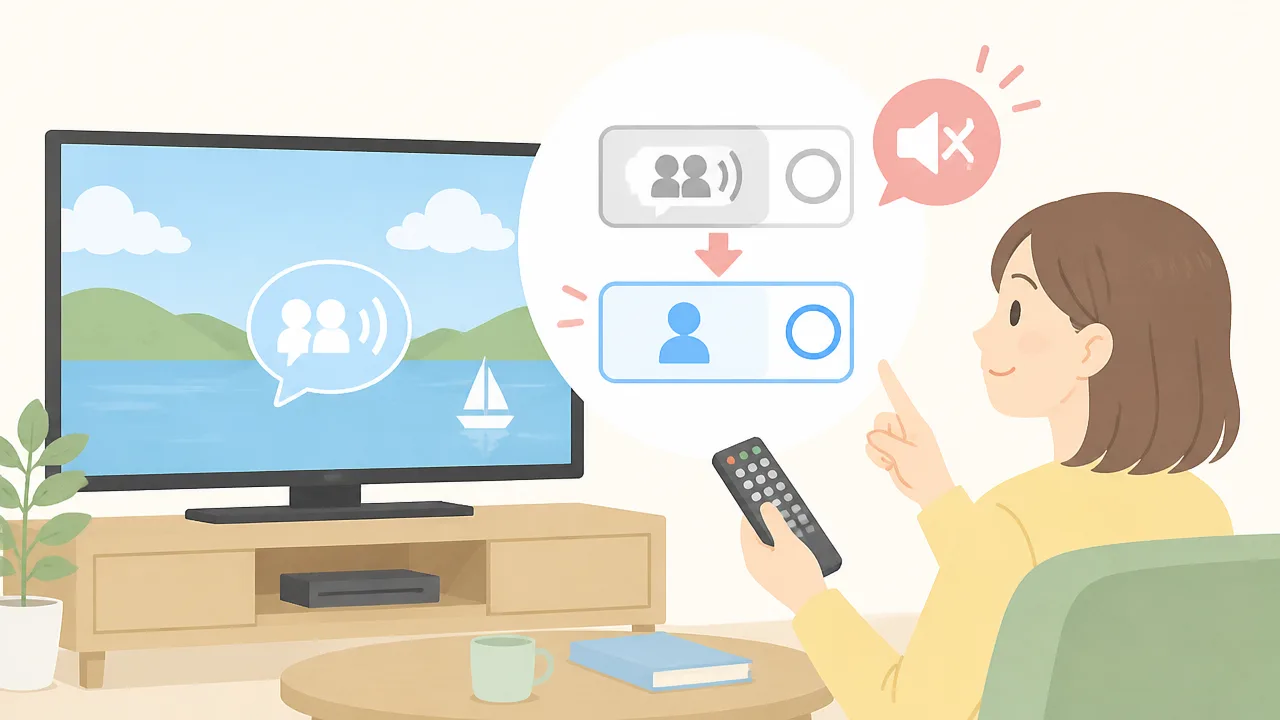
TVerで副音声のような解説が流れる場合は、「通常版」と表示されたエピソードを選び直すことで解消できることがあります。
解説放送版と通常版は別の動画として用意されているため、再生中の画面で音声だけを切り替えるのではなく、視聴するエピソード自体を選び直すのが基本です。
まずは作品ページやエピソード一覧で、現在選んでいる動画のタイトルに「解説放送版」などの表記がないか確認してみてください。
通常版と解説放送版はタイトルの表記で見分ける
TVerでは、映像の内容を音声で補足する解説放送に対応した番組について、通常版とは別に解説放送版が掲載される場合があります。
同じ放送回が複数並んでいても、タイトルの末尾や説明欄にある表記を見ると、どちらを選んでいるか判断しやすいです。
「通常版」「解説放送版」「解説付き」などの文字を目印にすると、選び間違いを防げます。
| 表示の例 | 音声の特徴 | 選びたい場面 |
|---|---|---|
| 通常版 | 番組本来の音声で再生されます。 | 出演者の会話や番組音声をそのまま楽しみたいときです。 |
| 解説放送版・解説付き | 場面の状況や動きなどを伝える音声が入ることがあります。 | 映像の様子を音声でも把握したいときです。 |
番組によって表記の仕方は少し異なるため、タイトルだけで判断しにくいときは、エピソードの説明文もあわせて確認すると安心です。
また、すべての番組に通常版と解説放送版の両方があるわけではありません。
複数の版が表示されている場合は、解説に関する表記が付いていないものを選ぶと、通常の音声で再生される可能性が高いです。
再生画面では解説放送のオン・オフを切り替えられない
TVerの解説放送は、動画内の音声設定として追加されているのではなく、解説音声入りの別エピソードとして配信されるケースがあります。
そのため、再生画面にある音量調整や字幕表示の操作では、解説放送だけをオン・オフにできないことがあります。
音量を下げたり字幕を消したりしても解説音声が残る場合は、端末の不具合とは限らず、解説放送版を再生している可能性を考えてみてください。
- 映像の合間に場面説明が入る場合は、解説放送版が選ばれているか確認します。
- 再生画面内に音声切替の項目が見当たらない場合は、作品ページへ戻ってエピソードを確認します。
- 通常版へ変更したいときは、解説放送版を停止してから通常版を選択します。
再生中の動画をそのまま操作し続けるよりも、いったんエピソード一覧に戻るほうが、目的の版を見つけやすいです。
なお、字幕と解説放送は別の機能なので、字幕の表示設定を変更しても音声解説の有無には影響しません。
副音声・解説放送・音声ガイドの意味を確認する
「副音声」という言葉は、主音声とは別に用意された音声全般を指して使われることがあります。
テレビ番組では、出演者による別トーク、競技の解説、映像の状況を伝える音声などが副音声として扱われる場合があります。
TVerで場面の説明が聞こえるときは、一般的に解説放送や音声ガイドと呼ばれる音声が含まれた版を再生しているケースが考えられます。
| 呼び方 | 主な内容 |
|---|---|
| 副音声 | 主音声とは別に用意される音声の総称として使われることがあります。 |
| 解説放送 | 人物の動きや表情、場面の変化など、映像だけでは伝わりにくい情報を補足する音声です。 |
| 音声ガイド | 映像の状況を言葉で案内する音声を指す呼び方です。 |
聞こえている音声が番組の演出なのか、解説放送なのか迷ったときは、エピソード名に解説関連の表記があるかを見ると判断しやすくなります。
通常の番組音声に戻したい場合は、音声設定を探すより、通常版のエピソードを選ぶと覚えておくとスムーズです。
スマホ・タブレットでは作品ページから通常版へ切り替える
スマホ・タブレットのTVerアプリでは、作品ページにあるエピソード一覧から通常版を選び直すことで、副音声・解説放送付きの再生を切り替えられます。
再生画面内に音声を変更するボタンが見当たらない場合でも、いったん作品ページへ戻ると、通常版と解説放送版を見分けやすくなります。
「解説放送版」「音声ガイド」などの表記がないエピソードを選ぶのがポイントです。
アプリの表示やボタンの位置は、利用している端末やアプリの更新状況によって少し異なることがあります。
iPhone・iPadのTVerアプリで通常版を選ぶ手順
iPhoneやiPadでは、再生中の画面から作品ページを開き、エピソード一覧を確認すると切り替えやすいです。
見ている途中の番組を停止する必要はありませんが、作品ページへ移動してから選び直すと間違いを減らせます。
- TVerアプリで副音声や場面説明が聞こえる番組を開きます。
- 再生画面の番組名や作品名をタップして、作品ページへ移動します。
- 「エピソード」または配信中の動画一覧を表示します。
- タイトルや説明文に「解説放送版」「解説付き」などの表記がない動画を探します。
- 通常版と思われるエピソードをタップし、最初から再生し直します。
同じ放送回が複数並んでいるときは、配信日時だけで判断せず、エピソード名の末尾や説明文まで確認してみてください。
通常版には特別な表記がなく、解説放送版のほうにのみ補足表記が付くこともあります。
| 確認する場所 | 見分けるポイント |
|---|---|
| エピソード名 | 解説放送・音声ガイドなどの記載があるか確認します。 |
| 動画の説明文 | タイトルだけでは分からない場合に補足情報を確認します。 |
| 再生前の一覧画面 | 似たタイトルの動画を見比べて通常版を選びます。 |
選択後に以前の再生位置から始まる場合は、そのまま少し再生して音声を確認すると安心です。
再生画面の字幕設定を操作しても、解説放送版から通常版への切り替えにはなりません。
AndroidのTVerアプリで通常版を選ぶ手順
Androidでも基本的な流れはiPhone・iPadと同じで、番組の作品ページから通常版のエピソードを選びます。
画面下部のメニューや番組情報の開き方は機種によって異なるため、再生画面内にある作品名・番組名・詳細表示を目印にすると見つけやすいです。
- TVerアプリで対象の番組を再生し、画面をタップして操作メニューを表示します。
- 番組名、作品名、または詳細につながる表示をタップします。
- 作品ページでエピソード一覧まで移動します。
- 再生中の動画に解説放送関連の表記がある場合は、同じ回の通常版を探します。
- 解説放送の記載がないエピソードをタップして再生します。
一覧の並び順によっては、同じ回の通常版と解説放送版が離れて表示されることもあります。
そのため、画面に見えている数件だけで決めず、同じ番組回のタイトルを検索するように確認するのがおすすめです。
また、番組によっては通常版のタイトルに「通常版」と明記されていない場合があります。
解説放送に関する言葉が付いていないほうを候補にして、再生後の音声を確認してみてください。
- 番組名だけでなく、放送回のタイトルも見比べます。
- 「解説」「ガイド」「副音声」などの表記を探します。
- 同じ回が複数ある場合は、説明文も開いて確認します。
スマホ・タブレットでは、動画を再生したまま音声だけを切り替えるのではなく、見たい版のエピソードそのものを選択することが大切です。
パソコンではブラウザ上で通常版のエピソードを選び直す
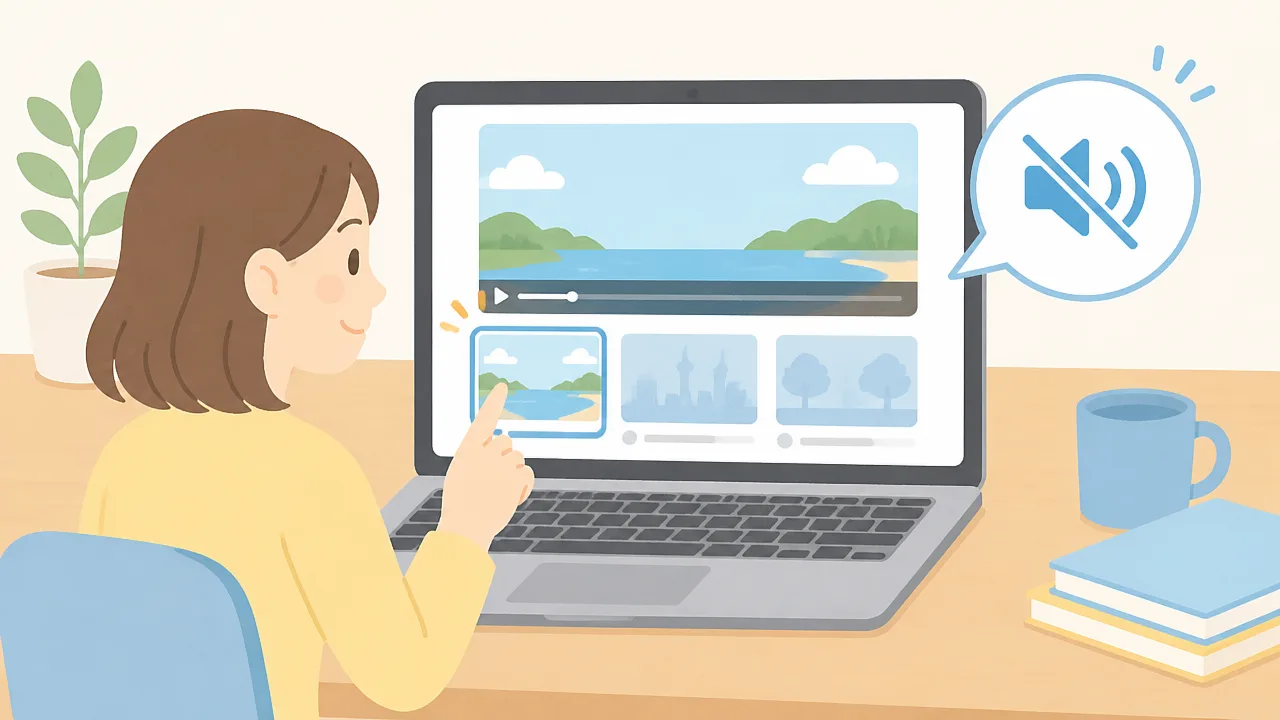
パソコンでTVerの副音声を消したいときは、再生画面ではなく作品ページから通常版のエピソードを選び直す方法が基本です。
副音声や解説放送が付いた動画は、通常版とは別のエピソードとして表示されることがあるため、同じ放送回の一覧を見比べて選びます。
ブラウザの音量設定やパソコン本体の音声設定を変更しなくても、通常版を再生できれば聞こえ方を戻せます。
Chrome・Edge・Safariで通常版を探す方法
Chrome・Edge・Safariなど、どのブラウザで視聴している場合でも、基本的な探し方は同じです。
まず、再生中の画面に表示されている番組名をクリックするか、TVer内の検索から対象番組の作品ページを開きます。
作品ページに移動したら、エピソード一覧で見たい放送回を探してください。
同じ回と思われる動画が複数ある場合は、タイトルだけでなく、説明文や配信期間も確認すると選び間違いを減らせます。
- TVerの画面上部にある検索欄などから、見たい番組名を検索します。
- 検索結果から番組の作品ページを開きます。
- エピソード一覧で、再生したい放送回のタイトルを確認します。
- 「解説放送」「副音声」などの記載がないエピソードを選択します。
- 再生後に通常の音声になっているかを確認します。
番組によっては、通常版に「通常版」と書かれていないことがあります。
その場合は、解説放送に関する表記が付いていないほうを選ぶと判断しやすいです。
また、タイトルがほぼ同じでも、説明文の冒頭や末尾に音声に関する案内が入っていることがあります。
| エピソード一覧で見る場所 | 確認のポイント |
|---|---|
| タイトル | 放送日や話数が、見たい回と合っているかを確認します。 |
| 音声に関する表記 | 「解説放送」「副音声」などの記載があるかを見ます。 |
| 説明文 | タイトルだけでは分からない音声の案内がないかを確認します。 |
| 配信期間 | 同じ番組でも配信開始日が異なる動画があるため、目安として見比べます。 |
再生画面から作品ページへ戻る方法が分かりにくいときは、ブラウザの戻るボタンを使って番組一覧に戻る方法もあります。
ただし、ブラウザの戻る操作でTVerのトップ画面まで戻ってしまった場合は、番組名を検索し直すほうがスムーズです。
見たい回を選ぶ際は、一覧に表示された順番だけで決めず、放送回のタイトルを基準に探すと安心です。
ブラウザやパソコンの音声設定を変える必要はない
TVerで副音声が流れているように感じる場合でも、ブラウザの音声出力先やパソコンの左右スピーカー設定を変更する必要は基本的にありません。
これは、TVerで配信される動画ごとに音声の内容が異なるためです。
つまり、パソコン側の設定で音声だけを切り替えるのではなく、通常の音声で配信されている動画を選ぶことが大切です。
- Chrome・Edge・Safariの音量を調整する必要はありません。
- イヤホンやスピーカーの接続先を変更する必要はありません。
- パソコンのアクセシビリティ関連の設定を操作する必要はありません。
- 作品ページに戻り、通常版と思われるエピソードを選び直します。
音量を下げたり消音にしたりすると、聞きたい通常のセリフまで聞こえなくなってしまいます。
副音声だけをなくしたいなら、音量操作ではなくエピソードの選択を見直すのが適切です。
通常版の動画を開いたあとに再生を始めることで、パソコンでも落ち着いて番組を楽しみやすくなります。
テレビではTVerアプリのエピソード一覧から通常版を選ぶ
テレビでTVerの副音声を消したいときは、再生中の画面で音声を切り替えるのではなく、エピソード一覧に戻って通常版の動画を選び直す方法が基本です。
テレビ向けのTVerアプリでは、同じ放送回でも通常版と副音声・解説放送版が別の動画として表示されることがあります。
リモコンの戻るボタンを使って作品ページを開き、タイトルや説明を確認しながら通常のエピソードを選びましょう。
スマートテレビで通常版へ戻す手順
スマートテレビでは、TVerアプリの再生画面から作品ページへ戻り、エピソード一覧を開いて選び直します。
画面の表示やボタン名はテレビのメーカー・機種によって少し異なりますが、操作の流れはほぼ共通です。
- TVerで副音声が流れている番組を再生中に、リモコンの戻るボタンを押します。
- 番組の詳細画面、またはエピソード一覧が表示されるところまで戻ります。
- 見たい放送回のタイトルを探し、同じ回が複数ある場合は説明文も確認します。
- 「副音声」「解説放送」などの表記がない動画を選択します。
- 決定ボタンを押して再生し、通常の音声になっているか確認します。
番組によっては、通常版に特別な表記がなく、副音声や解説放送のある動画だけに案内が付いている場合があります。
そのため、一覧のなかで目立つ表記がないエピソードが通常版として配信されていることもあります。
同じ放送回らしい動画が並んでいるときは、サムネイルだけで判断せず、タイトルの末尾や番組説明まで見ると選び間違いを減らせます。
| 一覧で見かけやすい表示 | 選ぶときの考え方 |
|---|---|
| 副音声あり・副音声版 | 副音声を聞きたい場合に選ぶ動画です。 |
| 解説放送・解説付き | 音声による案内が含まれる場合があるため、通常の音声を希望するときは別の動画を確認します。 |
| 特別な表記なし | 通常版として配信されている可能性があります。 |
Fire TV Stickで通常版へ戻す手順
Fire TV Stickでも、TVerアプリ内のエピソード一覧から通常版を開く方法が分かりやすいです。
再生中にリモコンの戻るボタンを一度押し、作品ページへ移動できるか確認してみてください。
- Fire TV Stickのリモコンで、TVerアプリの再生画面を表示します。
- 戻るボタンを押して再生画面を閉じ、番組の詳細ページまたはエピソード一覧に戻ります。
- 方向ボタンで見たい回へ移動し、タイトル・説明文・補足表示を確認します。
- 副音声や解説放送を示す表示のないエピソードを選びます。
- 中央の決定ボタンを押して再生を始めます。
戻るボタンを押した直後にTVerの番組一覧へ戻った場合は、検索機能から番組名を入力し、対象の作品ページを開き直すと探しやすくなります。
また、再生履歴から直接動画を開くと、前回見ていた副音声付きのエピソードが続きから再生されることがあります。
通常版を選びたいときは、履歴画面から再生するよりも、作品ページのエピソード一覧を経由するほうが安心です。
テレビ本体の音声切替では変更できない場合がある
テレビのリモコンにある音声切替ボタンや音声設定は、放送波の主音声・副音声などを切り替えるための機能です。
TVerで配信される動画の種類を変更する操作とは異なるため、テレビ本体の設定を変えても副音声が切り替わらない場合があります。
これはテレビの不具合ではなく、TVerでは番組ごとに異なる動画が用意されていることがあるためです。
- テレビ本体の音声切替は、TVer内のエピソード選択には反映されないことがあります。
- テレビの消音や音量調整では、副音声だけをなくすことはできません。
- 音声出力の設定よりも、TVerアプリ内で選んだ動画を確認することが大切です。
副音声ではない通常のセリフで見たい場合は、テレビの設定画面を何度も操作するより、TVerの作品ページに戻って通常版を選ぶほうがスムーズです。
選び直した動画を最初から再生し、聞こえる内容を確認してから視聴を続けるとよいでしょう。
副音声が勝手に流れるときは解説放送版の選択状況を確認する
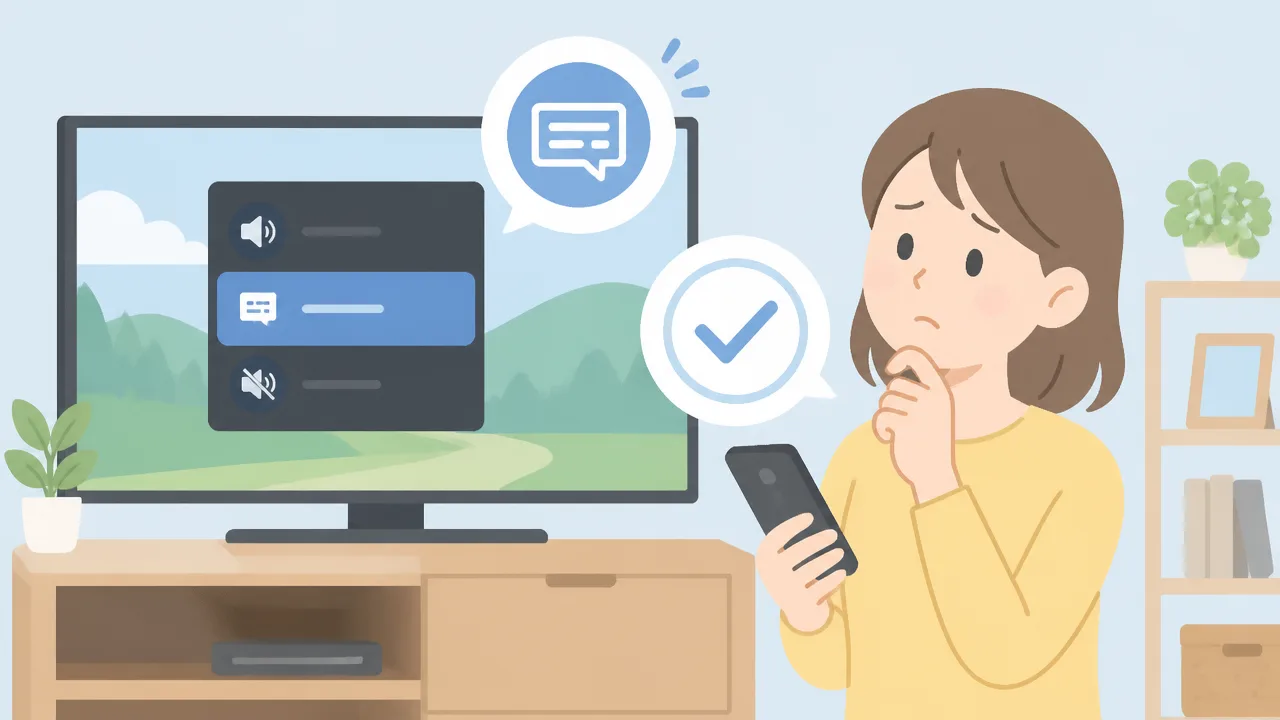
副音声のような解説が流れるときは、解説放送版のエピソードが再生されている可能性を確認してみてください。
TVerでは、作品によって通常の放送版とは別に解説放送版が用意されており、視聴履歴や続きから再生した操作をきっかけに、前回開いていた動画が再生されることがあります。
端末の音声設定が変わったとは限らないため、まずは再生中の動画がどの版なのかを見ることが大切です。
視聴履歴や続きから再生で解説放送版が開く場合がある
TVerの視聴履歴には、過去に再生したエピソードが表示されます。
以前に解説放送版を少しでも再生していた場合、履歴から番組を開いたときに、その動画の続きが表示されることがあります。
作品ページを開いたつもりでも、実際には前回の再生位置を引き継いだ解説放送版が始まるケースもあります。
そのため、番組名やサムネイルだけで「いつもの動画」と判断せず、再生画面に表示されるエピソード名や説明文まで確認すると安心です。
解説放送版には、場面の様子や登場人物の動きなどを補うナレーションが入ることがあります。
会話の合間に状況説明が聞こえる場合は、解説放送版を視聴している可能性があります。
- 「続きから再生」を選んだ直後から解説が聞こえる。
- 以前に見た場面付近から動画が始まる。
- 再生画面や詳細欄に「解説放送版」などの表記がある。
- 同じ話数と思われる動画が、エピソード一覧に複数表示されている。
このような場合は、音が急に変化したのではなく、再生する動画の種類が前回と同じままになっていることが考えられます。
特に、移動中にスマホで見たあと、自宅のテレビやタブレットで続きを見るときは、視聴履歴を起点に再生しやすいため、表示内容を一度見ておくとよいでしょう。
自動再生後は再生中のエピソード名を確認する
エピソードの再生が終わったあとに次の動画が自動で始まった場合も、解説放送版が流れていないか確認してみましょう。
連続して視聴していると、再生が始まった動画のタイトルを見落としやすくなります。
聞き慣れない解説が入ったと感じたら、動画を止めて再生画面のタイトルや作品詳細を開き、選択されている版を確認するのがおすすめです。
| 確認する場所 | 見ておきたい内容 |
|---|---|
| 再生画面のタイトル | 話数のほかに、解説放送版を示す表記がないか確認します。 |
| 動画の説明欄 | 音声や配信内容に関する案内が記載されていないか見ます。 |
| 作品ページの一覧 | 同じ話数に複数の動画が並んでいないか確認します。 |
| 視聴履歴 | 直前に再生していた動画が解説放送版ではないか振り返ります。 |
なお、解説放送版の表記や表示位置は、作品や利用している端末によって異なることがあります。
すべての番組に解説放送版があるわけではないため、一覧内に該当する表示が見当たらないときは、別の理由で音声が聞こえ方を変えている可能性もあります。
まずは再生中のエピソード名を落ち着いて確認し、「解説放送版」と表示されているかどうかを判断の目安にしてみてください。
通常版が見つからないときは作品ページや検索結果を確認する
通常版が見つからないときは、まず番組の作品ページを開き、エピソード一覧を最後まで確認してみてください。
それでも見当たらない場合は、番組名や放送回を変えて検索し直すと、目的の動画にたどり着けることがあります。
同じ番組でも、配信のタイミングや公開状況によって表示される動画は変わるため、一覧の見え方だけで判断しないことが大切です。
エピソード一覧を開いて「解説放送版」の表記がない動画を探す
番組の検索結果から直接再生せず、いったん作品ページを開いてエピソード一覧を見ると、配信されている動画を確認しやすくなります。
同じ放送回に複数の動画がある場合は、タイトルや説明欄を見比べて、「解説放送版」と書かれていない動画を探してみてください。
解説放送版は、動画タイトルの末尾や説明文、話数の近くに区別が表示されることがあります。
表示方法は番組ごとに異なるため、話数だけで選ばず、動画ごとの案内まで確認すると安心です。
| 確認する場所 | 見分けるポイント |
|---|---|
| エピソードのタイトル | 話数のほかに「解説放送版」などの表記が付いていないか確認します。 |
| 動画の説明欄 | 音声に関する案内や、配信内容の補足がないか見ます。 |
| 一覧の並び順 | 新しい順だけでなく、表示されている動画を一通り確認します。 |
一覧に通常版らしい動画が1本だけあるときは、その動画を選ぶことで副音声ではない配信を視聴できる場合があります。
一方で、どの動画にも解説放送版の案内がない場合は、そもそも解説放送版が配信されていない可能性もあります。
番組名や放送回で検索し直す
作品ページで目的の動画が見つからないときは、TVer内の検索で番組名を入れ直してみましょう。
番組名が長い場合は、印象に残っている言葉や出演者名ではなく、番組の正式な名称に近い言葉で検索すると結果を絞りやすくなります。
特定の回を探したいときは、番組名に加えて放送日、話数、企画名などを手がかりにすると便利です。
- 番組名を短く区切って検索します。
- ドラマやアニメは「第○話」などの話数を確認します。
- バラエティ番組は放送日や企画名を手がかりにします。
- シリーズ作品は、続編や特別編と混ざっていないか確認します。
検索結果には番組本編のほか、予告動画や関連動画が表示されることもあります。
目的の放送回を開く前に、番組名と話数が合っているかを見ておくと、別の動画を選びにくくなります。
検索結果から作品ページへ移動できる場合は、個別の動画だけを見るよりも、ほかの配信回を比較しやすくなります。
配信期間や公開状況によって通常版が表示されない場合もある
通常版が見当たらない理由は、探し方だけとは限りません。
番組によっては配信期間が決まっており、公開終了後はエピソード一覧や検索結果に表示されなくなることがあります。
また、配信開始直後や内容の更新中などは、動画の表示が変わる場合もあります。
通常版が必ず解説放送版と同時に表示されるとは限らないため、見つからないときは時間を置いて作品ページを確認する方法もあります。
| 通常版が表示されない主な状況 | 確認したいこと |
|---|---|
| 配信期間が終了している | 番組ページに配信終了の案内がないか確認します。 |
| まだ配信が始まっていない | 公開予定や配信開始日時の案内を確認します。 |
| 配信内容が更新されている | 作品ページを開き直し、一覧の表示を確認します。 |
| 通常版の配信が用意されていない | 動画の説明欄や番組からのお知らせを確認します。 |
なお、放送で通常の音声が使われていた番組でも、配信時の動画構成が放送時と同じとは限りません。
作品ページと検索結果の両方を確認しても通常版が見つからない場合は、その時点では選べる通常版が公開されていない可能性を考えてみてください。
通常版を選んでも直らないときはアプリや端末を順番に確認する
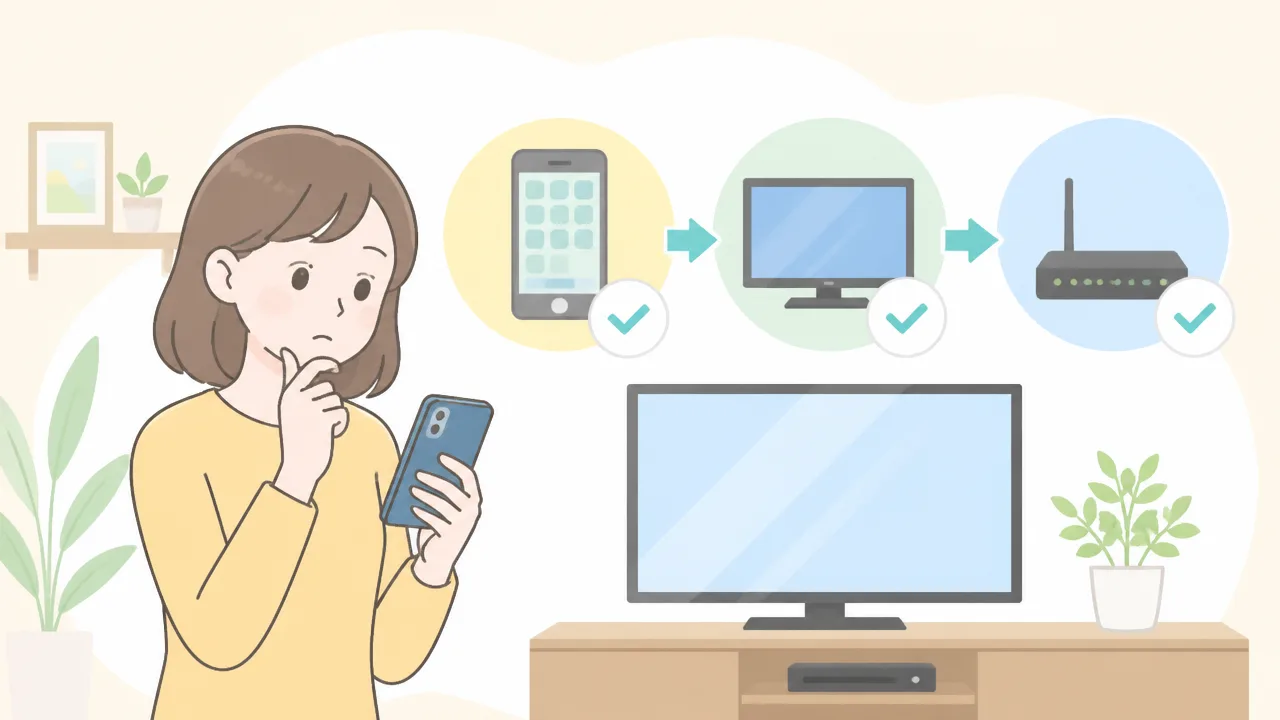
通常版を開いても副音声のように聞こえる場合は、アプリやブラウザをいったん終了し、更新状況や保存データを順番に確認してみてください。
一度に多くの操作をするより、簡単な確認から進めると、どの対応で表示や音声の状態が変わったのか判断しやすいですよ。
動画の再生状態が一時的に残っていたり、アプリのバージョンが古かったりすると、選択内容が画面に反映されにくいことがあります。
| 確認する順番 | 主な対応 | 確認後のポイント |
|---|---|---|
| 1 | アプリ・ブラウザを再起動する | 通常版を開き直して音声を確認します。 |
| 2 | アプリと端末を更新する | 更新後に再生画面を開き直します。 |
| 3 | キャッシュ削除・再インストールを行う | 設定やログイン状態の変化に注意します。 |
| 4 | TVerヘルプを確認する | 端末別の案内や問い合わせ方法を確認します。 |
TVerアプリやブラウザを再起動する
最初に試したいのは、TVerアプリまたはブラウザを完全に終了してから、もう一度起動する方法です。
再生画面を閉じるだけでなく、アプリの起動履歴から終了すると、読み込み中の情報が整理されることがあります。
スマホやタブレットでは、起動中のアプリ一覧を開いてTVerを上方向へ払うなど、端末に合った方法で終了してください。
パソコンでは、TVerを開いているタブを閉じたあと、ブラウザそのものを終了してから起動し直すと確認しやすくなります。
テレビで利用している場合は、TVerアプリを終了して再度開き、必要に応じてテレビ本体の電源を入れ直す方法もあります。
再起動後は、再生途中の画面から続けるのではなく、作品ページから動画を開き直すと状態を確認しやすいです。
- アプリを終了したあと、数秒待ってから起動します。
- 通信が安定している場所で動画を開きます。
- 再生開始直後だけでなく、少し再生して音声の状態を確認します。
TVerアプリと端末を最新の状態に更新する
再起動しても変化がないときは、TVerアプリと端末の基本ソフトに更新がないか確認します。
アプリの更新には、再生時の表示や動作を安定させるための調整が含まれる場合があります。
端末の基本ソフトが長く更新されていない場合も、アプリの動作に影響することがあるため、あわせて確認しておくと安心です。
スマホやタブレットはアプリ配信サービスの更新画面から、テレビは本体設定やアプリ一覧から更新状況を確認できます。
パソコンでブラウザを使っている場合は、ブラウザ本体が最新版かどうかも見てみてください。
更新中はアプリを閉じたり端末の電源を切ったりせず、完了後に再起動してから再生を試すことが大切です。
| 利用している機器 | 確認したい更新項目 |
|---|---|
| スマホ・タブレット | TVerアプリ、端末の基本ソフト |
| パソコン | ブラウザ、パソコンの基本ソフト |
| テレビ | TVerアプリ、テレビ本体のソフトウェア |
キャッシュ削除やアプリの再インストールを試す
更新後も状態が変わらない場合は、ブラウザのキャッシュ削除やTVerアプリの再インストールを検討します。
キャッシュとは、ページや動画を表示しやすくするために端末内へ一時的に保存されるデータのことです。
保存された情報が古い状態のまま残っていると、画面や再生内容が意図どおりに読み込まれないことがあります。
パソコンやスマホのブラウザで見ている場合は、ブラウザ設定からキャッシュを削除したあと、TVerを開き直してみてください。
ただし、閲覧履歴やサイトへのログイン状態なども変わることがあるため、削除する項目は画面の案内を確認して選びましょう。
アプリを再インストールする場合は、いったん削除してから、公式のアプリ配信サービスを通じて入れ直します。
再インストール後は、ログイン情報や通知設定などをもう一度設定する必要が出る場合があります。
登録している情報がある場合は、事前にログイン方法を確認してから進めると落ち着いて対応できます。
- アプリやブラウザを終了します。
- ブラウザではキャッシュ削除、アプリでは再インストールを必要に応じて行います。
- 端末を再起動します。
- TVerを起動し、動画を最初から再生して状態を確認します。
改善しない場合はTVerヘルプを確認する
ここまで試しても音声の状態が変わらない場合は、TVer公式のヘルプで再生に関する案内を確認しましょう。
利用している端末の種類やアプリの状況によって、確認方法が異なる場合があります。
ヘルプ内では、対応端末、推奨される利用環境、動画が再生しにくいときの確認項目などを探すと役立ちます。
問い合わせを利用する際は、番組名、再生した日時、使用端末、TVerアプリやブラウザの種類を整理しておくと、状況を伝えやすくなります。
音声だけでなく映像の止まりや読み込みの遅さもある場合は、通信環境を変えて確認した結果もあわせて伝えるとよいでしょう。
無理に何度も設定を変えるより、確認した内容をメモしながら一つずつ進めると、安心して原因を切り分けやすくなります。
まとめ
この記事のポイントをまとめます。
- TVerの副音声のような解説は、通常版のエピソードを選び直すと消せることがあります。
- 解説放送版と通常版は別の動画として表示される場合があります。
- スマホ・タブレットでは、作品ページのエピソード一覧から通常版を選びます。
- パソコンでは、再生画面ではなくブラウザの作品ページで動画を選び直します。
- テレビでも、リモコンで作品ページへ戻り通常版を選ぶのが基本です。
- 勝手に解説が流れるときは、続きから再生した動画が解説放送版ではないか確認します。
- 通常版が見つからない場合は、作品ページの一覧や検索結果を確認してみましょう。
- 直らないときは、アプリやブラウザの終了・更新、端末の再起動を順番に試します。
TVerで副音声を消したいときは、まず再生している動画が「解説放送版」などになっていないか確認してみてください。
音声設定を探すよりも、作品ページに戻って通常版のエピソードを選び直すほうが、スムーズに解決できることがあります。
端末によって画面の見え方は少し違いますが、エピソード名や説明を落ち着いて見比べれば大丈夫です。
通常版を選んでも気になる場合は、アプリやブラウザを一度閉じてから開き直し、最新の状態で再生を試してみてください。
見たい番組を自分に合った音声で楽しめるように、できるところからひとつずつ確認していきましょう。