
iPhoneの通話履歴に「キャンセルした通話」と表示されて、「相手に着信は残った?」「料金はかかる?」「自分で切った覚えがないのに、なぜ?」と気になっている方もいるのではないでしょうか。
とくに誤って発信してすぐ切ってしまったときは、相手にどう見えているのか不安になりますよね。
「キャンセルした通話」は、基本的に相手と通話がつながる前に発信が終了した記録です。
ただし、短時間の発信でも相手側には着信履歴や通知が残る可能性があり、通信状況や操作のタイミングによって表示される理由も変わります。
この記事では、iPhoneで「キャンセルした通話」と表示される意味から、料金の考え方、繰り返す場合の確認方法、履歴を整理する手順までわかりやすく紹介します。
気になる履歴を落ち着いて確認して、必要な対応だけを選べるようにしましょう。
この記事でわかること
- 「キャンセルした通話」が通話履歴に表示される意味
- 相手の端末に着信履歴や通知が残る可能性
- 相手が応答していない場合の通話料金の考え方
- キャンセル表示が繰り返されるときの確認方法と履歴の削除方法
「キャンセルした通話」は相手とつながる前に発信が終了した履歴
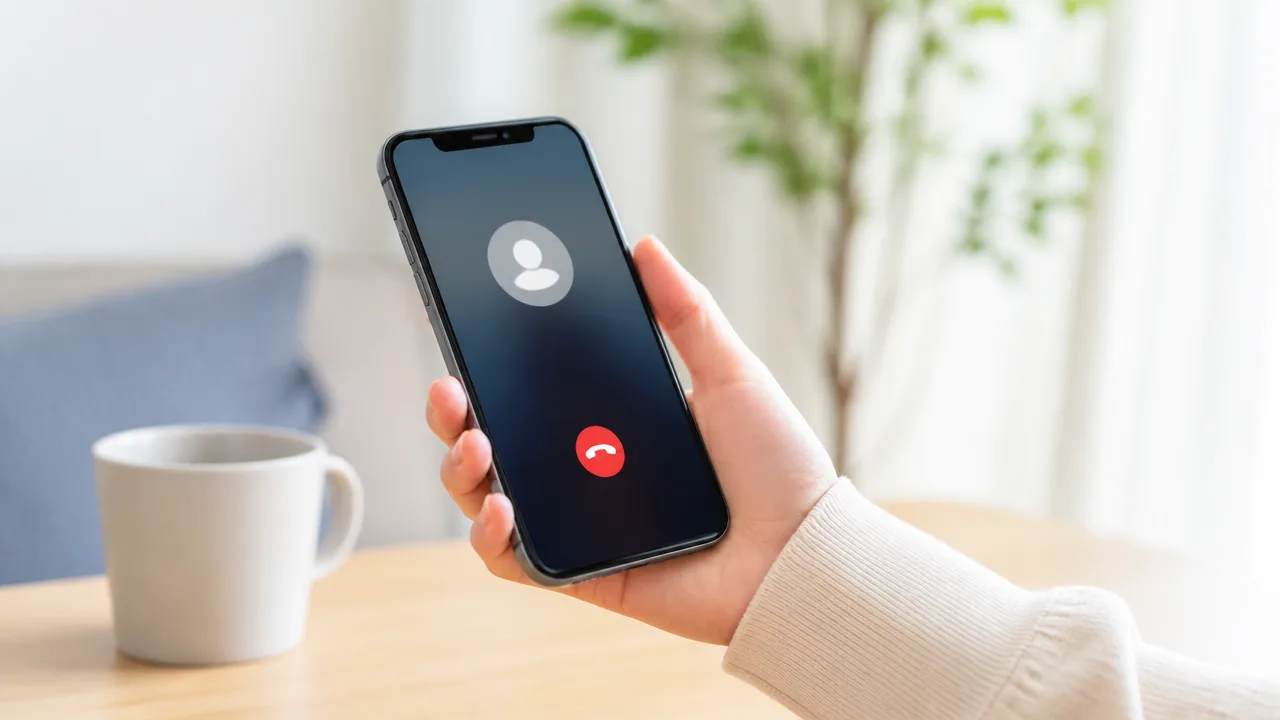
iPhoneの電話アプリに表示される「キャンセルした通話」は、自分から電話をかけたものの、相手が応答して通話が始まる前に発信が終了したことを示す履歴です。
つまり、会話をした記録ではなく、発信の途中で終わった記録として残ります。
うっかり発信してすぐに終了した場合や、呼び出し中にやめた場合などに表示されることがあります。
通常の通話履歴では、相手が電話に出て会話が始まると、発信した日時や通話時間が記録されます。
一方でキャンセルした通話には通話時間が付かないため、履歴を見返したときに「話していない電話だった」と判断しやすい表示です。
| 履歴の表示 | 主な意味 | 通話時間の記録 |
|---|---|---|
| キャンセルした通話 | 自分から発信し、通話開始前に終了した | 基本的に付かない |
| 発信 | 自分からかけて相手と通話した | 付く |
| 不在着信 | 相手からの電話に応答しなかった | 付かない |
「不在着信」は相手からの電話に出なかった履歴
「不在着信」は、相手から自分へかかってきた電話に出られなかったときの履歴です。
キャンセルした通話とは発信した側が異なるため、表示の意味もはっきり違います。
自分が電話をかけたあと、相手が出る前に終了したなら「キャンセルした通話」と表示されます。
反対に、相手からの着信に気付かず応答しなかった場合は「不在着信」と表示されます。
- キャンセルした通話:自分がかけた電話を通話前に終了した履歴
- 不在着信:相手からかかってきた電話に出なかった履歴
- 発信:自分がかけて、相手との通話が成立した履歴
履歴の種類を見分けると、「自分がかけたのか」「相手からかかってきたのか」をあとから確認しやすくなります。
特に短時間に何件か履歴が並んでいるときは、表示名だけでなく発信・着信の向きもあわせて見ると安心です。
着信拒否や通話中を示す表示ではない
キャンセルした通話の表示だけで、相手に着信を拒否された、または相手が別の通話をしていたと判断することはできません。
「キャンセルした通話」=相手側の状況を示す表示ではないことを押さえておくと、履歴を必要以上に気にせずに済みます。
この表示が伝えているのは、あくまで自分の発信が通話開始前に終わったという結果です。
相手が電話に出られなかった理由や、その時点で何をしていたかまでは、通話履歴から読み取れません。
たとえば、呼び出しが始まってからすぐに自分で終了した場合も、少し待ってから終了した場合も、通話につながらなければ同じ種類の履歴になることがあります。
そのため、表示名から相手の意思や人間関係まで考える必要はありません。
応答後に終了した通常の通話とは履歴の意味が異なる
相手が応答し、会話が始まったあとに電話を終了した場合は、キャンセルした通話ではなく通常の発信履歴として扱われます。
この違いは、通話が成立したかどうかにあります。
たとえ会話が数秒だけだったとしても、相手が応答して通話状態になっていれば、キャンセルした通話とは別の記録です。
| 状況 | 履歴の考え方 |
|---|---|
| 発信後、相手が出る前に終了した | キャンセルした通話 |
| 相手が応答し、短時間でも会話した | 通常の発信通話 |
| 相手からの着信に応答しなかった | 不在着信 |
履歴に「キャンセルした通話」とあれば、少なくとも自分の側では通話開始まで進んでいないと考えられます。
表示の意味を知っておけば、電話アプリの履歴を見たときも落ち着いて状況を整理できます。
相手に着信履歴や通知が残る可能性はある
iPhoneで「キャンセルした通話」と表示されても、相手の端末に着信履歴や通知が残る場合があります。
ただし、必ず残るわけではなく、発信してから終了するまでの時間や、お互いの通信状況によって結果は変わります。
自分の画面で呼び出し中のように見えなかった場合でも、相手側では着信として処理されていることがあるため、短時間の誤発信でも注意しておくと安心です。
呼び出し音が鳴る前に切っても相手に通知される場合がある
発信した本人のiPhoneで呼び出し音が鳴る前に終了したとしても、相手のiPhoneや携帯電話会社の通信処理が先に進んでいれば、着信通知が表示されることがあります。
これは、発信側で聞こえる呼び出し音と、相手側に着信情報が届くタイミングが完全に同じとは限らないためです。
たとえば連絡先をタップした直後に間違いに気づき、すぐ終了した場合でも、相手の画面に一瞬だけ着信画面が出たり、不在着信の通知が残ったりする可能性があります。
「呼び出し音が聞こえなかったから相手には何も届いていない」とは言い切れません。
一方で、通信の接続前に発信が終わった場合などは、相手側に表示されないこともあります。
発信者の画面だけを見て、相手に通知されたかどうかを正確に判断するのは難しいと考えておくのがよいでしょう。
| 発信時の状況 | 相手側で起こりうること |
|---|---|
| タップ直後にすぐ終了した | 何も表示されない場合もあるが、不在着信として残ることもある |
| 少しの間、発信状態が続いた | 着信画面や通知、着信履歴が残る可能性が高まる |
| 相手の端末が通信しにくい状態だった | 通知の表示が遅れたり、履歴への反映状況が異なったりすることがある |
相手側に履歴が残るかは終了したタイミングや通信状況で変わる
着信履歴が残るかどうかは、発信から終了までのわずかな時間差に加え、モバイル通信や無線通信の状態にも左右されます。
相手が電波の届きにくい場所にいた場合や、端末が通信を再開する途中だった場合には、着信の通知や履歴の反映が通常と異なることがあります。
また、相手が集中モードなどの通知を抑える設定を利用していると、画面上の見え方は変わります。
この場合でも、通知がすぐ表示されないだけで、あとから電話アプリの履歴で確認できるケースがあります。
相手がiPhone以外の端末を使っている場合も、機種や設定、利用している回線によって表示方法は一律ではありません。
そのため、キャンセルした通話のあとに相手側で起きることは、次のように複数のパターンに分かれます。
- 着信中の画面が表示され、その後に不在着信として履歴が残る
- 画面表示は確認されないまま、不在着信の通知だけが残る
- 通知は目立たなくても、電話アプリの履歴には記録される
- 発信が早い段階で終了し、相手側には何も残らない
どのパターンになるかは外から確かめにくいため、「残っているかもしれない」と想定して対応を考えると、あとで気になりにくくなります。
履歴から相手が着信を確認できることもある
相手が着信時に画面を見ていなかったとしても、あとから電話アプリを開けば、不在着信として確認できることがあります。
履歴には発信者の名前や電話番号、着信した時刻が表示されることがあるため、相手が誰からの電話だったか把握できる可能性があります。
特に連絡先に登録されている相手へ発信した場合は、名前が表示されることが多く、短い誤発信でも気づかれることがあります。
ただし、相手が履歴を確認するかどうか、通知に気づくかどうかまでは分かりません。
通知を見ていない可能性もあれば、履歴を見て発信に気づく可能性もあるため、着信が残ったかどうかを必要以上に推測し続けないことも大切です。
間違えて発信したこと自体は日常的に起こることなので、状況に合わせて落ち着いて考えれば十分です。
相手が応答していなければ通話料金は基本的に発生しない

iPhoneで「キャンセルした通話」と表示され、相手が電話に出ていない場合は、通常の電話料金は基本的に発生しません。
一般的な携帯電話の音声通話は、相手が応答して通話が接続された時点から料金の対象になるため、呼び出し中に終了しただけなら通話時間として計算されにくいです。
ただし、留守番電話への接続や、利用している通話サービスの仕組みによっては料金や通信量が発生することがあります。
電話をかけたあとに呼び出し音が鳴っていても、相手が応答せず、留守番電話にもつながらないまま終了したケースでは、通常は通話料が加算されません。
たとえば、発信直後に間違いに気づいて自分で終了した場合や、相手が応答する前に通信が途切れた場合も、通話として接続していなければ料金がかからないことが一般的です。
かけ放題の契約をしている場合でも、そもそも通話が成立していなければ、利用時間が消費される心配は通常ありません。
| 発信後の状況 | 通話料金の考え方 |
|---|---|
| 相手が出る前に終了した | 基本的に発生しない |
| 相手が応答して会話した | 接続後の通話時間に応じて発生することがある |
| 留守番電話につながった | 接続後から料金がかかることがある |
| 通話アプリで発信した | サービスの料金体系や通信量によって異なる |
なお、国内通話か国際通話か、契約している料金プランが何かによって細かな扱いは変わることがあります。
心配なときは、契約先の会員ページや請求明細で通話時間を確認すると安心です。
留守番電話につながった場合は料金がかかることがある
相手本人が出なくても、留守番電話サービスにつながって案内音声が流れた場合は、通話が接続された扱いになることがあります。
この場合は、案内を聞いている時間やメッセージを録音している時間について、契約内容に応じた通話料金がかかる可能性があります。
「相手と話していないから料金はかからない」と考えるのではなく、留守番電話に接続したかどうかを目安にすると分かりやすいです。
特に、呼び出し音のあとに自動音声へ切り替わり、録音を促す案内が聞こえた場合は、すでに接続している可能性があります。
誤って発信したことに気づいたら、留守番電話の案内が始まる前に終了できれば、余計な通話時間を抑えやすくなります。
- 呼び出し音だけで終了した場合は、基本的に料金は発生しにくいです。
- 留守番電話の案内音声が流れた場合は、接続後の時間が料金対象になることがあります。
- 伝言を残さずにすぐ終了した場合でも、接続していれば短時間分が計上される可能性があります。
留守番電話の利用料金や無料となる条件は、通信会社や料金プランによって異なります。
普段から留守番電話を利用している場合は、契約内容を一度確認しておくと、急な発信ミスがあっても落ち着いて判断できます。
通話アプリの料金や通信量はサービスごとに異なる
電話番号を使う標準の電話アプリではなく、通話アプリから発信した場合は、携帯電話の音声通話料金とは別の考え方になります。
多くの通話アプリはインターネット通信を利用するため、相手が応答する前に終了した場合でも、接続までに使ったわずかな通信量が発生することがあります。
ただし、実際に会話が始まる前に終了した短い発信であれば、通信量は大きくなりにくい傾向です。
アプリによっては、アプリ同士の通話は追加料金なしで使える一方、固定電話や携帯電話番号へ発信する機能には料金が設定されている場合もあります。
また、通信量を消費しない仕組みに見えても、利用場所や契約内容によってはデータ通信として扱われることがあります。
| 利用した方法 | 確認したいポイント |
|---|---|
| 標準の電話アプリ | 相手または留守番電話に接続したか |
| アプリ同士の通話 | 通信量の扱いとアプリ内の利用条件 |
| アプリから電話番号へ発信 | 発信先ごとの料金設定と接続の有無 |
料金が気になるときは、使ったアプリの通話履歴だけでなく、アプリ内の料金案内や契約中の通信プランも確認してみてください。
キャンセルした通話が一度あっただけなら過度に心配する必要はありませんが、留守番電話につながった記憶がある場合や海外の電話番号へ発信した場合は、あとから利用明細を見ると確実です。
自分で切っていなくても通信状況や誤操作でキャンセル表示になることがある
iPhoneの履歴に「キャンセルした通話」と表示されても、必ずしも自分で意図的に通話を切ったとは限りません。
電波が弱い場所で発信が完了しなかったり、画面やボタンに触れて発信直後に終了したりすると、同じような表示になることがあります。
まれに端末や通信事業者側で一時的な処理の遅れが起き、発信の途中で終了したように記録される場合もあります。
電波が不安定な場所では発信が完了しないことがある
地下、建物の奥、エレベーター内、移動中の車内などでは、携帯電話の電波が弱くなったり不安定になったりすることがあります。
このような状況では、発信操作をしても相手につながる前に通信が途切れ、iPhone側ではキャンセルした通話として履歴に残る場合があります。
発信画面が表示されたのに呼び出し音が聞こえなかった、または呼び出しが始まる前に画面が通常表示へ戻ったときは、通信状態が影響している可能性があります。
とくに電波表示の本数が少ないときや、「圏外」「SOS」などの表示が出ているときは、音声通話の接続まで進みにくいことがあります。
| 起こりやすい場面 | 発信時に見られやすい状態 |
|---|---|
| 地下や建物内の奥 | 呼び出し前に発信画面が終了する |
| 電車・車で移動している途中 | つながりそうになったあとに終了する |
| 人が多く集まる場所 | 発信処理に時間がかかる、接続しにくい |
| 電波の届きにくい地域 | 発信しても通話開始まで進まない |
ただし、同じ場所でも時間帯や周囲の環境によって通信状況は変わるため、1回の表示だけで原因を決めつける必要はありません。
画面やボタンの誤操作で発信直後に終了する場合がある
電話をかけた直後は画面の操作が切り替わるため、意図せず終了ボタンに触れてしまうことがあります。
ポケットやバッグの中で画面が反応した場合、イヤホンや車載機器の操作ボタンに触れた場合も、発信直後の終了につながることがあります。
また、iPhoneの側面ボタンを操作したタイミングや、画面を持ち替えたときの指の位置によっては、本人が気づかないまま発信を終えていることもあります。
発信してすぐに履歴へ戻った場合は、短時間の誤操作も考えられます。
ロック解除直後に連絡先一覧を操作していたときや、履歴からかけ直そうとしていたときは、タップの重なりで意図しない発信が起こることもあります。
- 連絡先や履歴をスクロールしている途中に発信ボタンへ触れた
- 発信直後にiPhoneを持ち替え、画面へ指が触れた
- イヤホンや車載機器の通話操作を誤って押した
- ポケットやバッグに入れる前に画面が完全に消えていなかった
発信した覚えがはっきりしないときでも、こうした日常的な操作がきっかけになっている場合があります。
端末や通信事業者側の一時的な不具合も考えられる
iPhone本体の処理や通信回線の状態が一時的に不安定になると、通話の発信処理が最後まで進まないことがあります。
たとえば、回線の切り替わり中、通信設備の混雑時、端末が長時間動作し続けているときなどは、通常とは異なる挙動が起きる可能性があります。
この場合も、相手との通話が始まる前に処理が終了すると、履歴上ではキャンセルした通話として見えることがあります。
ただし、履歴の表示だけでは、端末・通信回線・操作のどれが原因だったかを正確に判断できないこともあります。
一度だけ発生した表示であれば、その場限りの通信の揺らぎである可能性もあります。
一方で、同じような表示が短い期間に何度も続く場合は、単なる発信ミスではなく、通信や端末の状態が関係しているかもしれません。
キャンセル表示を繰り返すときは通信環境とiPhoneの状態を確認する

キャンセルした通話の表示が何度も続くときは、電波状況・回線の利用状態・iPhoneのソフトウェアを順番に確認してみてください。
一時的な通信の不安定さであれば、機内モードの切り替えや再起動だけで改善することがあります。
何度試しても同じ状態になる場合は、通信事業者の案内やiPhoneの設定も確認すると安心です。
機内モードの切り替えと再起動を試す
まずは、iPhoneが携帯電話回線へ正常につながり直せる状態かを確認しましょう。
機内モードを一度オンにしてからオフにすると、iPhoneが電波を探し直し、回線接続が整う場合があります。
- 画面右上から下へスワイプしてコントロールセンターを開く
- 飛行機のマークをタップして機内モードをオンにする
- 10秒ほど待ってから、もう一度タップしてオフにする
- 電波表示が戻ったことを確認してから発信する
コントロールセンターが開きにくい場合は、「設定」から「機内モード」を切り替えても大丈夫です。
それでも変化がなければ、iPhoneを再起動してから試してみてください。
再起動は、動作中の処理をいったん整理したいときに手軽に試せる方法です。
ただし、緊急の連絡が必要なときは、再起動や確認に時間をかけすぎず、別の連絡手段を使うことも検討しましょう。
通信事業者の障害情報と契約状況を確認する
自分のiPhoneだけではなく、通信事業者側で一時的な通信の不安定さが起きている可能性もあります。
通信事業者の公式サイトや公式アプリで、利用している地域に障害・メンテナンス情報が出ていないか確認してみましょう。
とくに、外出先で急に発信しにくくなった場合や、家族・同僚も同じ通信事業者を利用している場合は、周辺の回線状況が影響していることがあります。
| 確認する項目 | 見るポイント |
|---|---|
| 障害・メンテナンス情報 | 利用地域や音声通話に関する案内がないか |
| 契約の利用状況 | 回線の利用停止や支払いに関する案内がないか |
| 電波状況 | 場所を移動すると発信できるようになるか |
| デュアルSIMの設定 | 発信に使う回線が意図したものになっているか |
デュアルSIMを使っている場合は、連絡先ごとに選ばれている回線と、現在利用できる回線が一致しているかも見ておくとよいでしょう。
電波表示があっても、音声通話が安定して利用できるとは限りません。
iOSとキャリア設定を最新の状態にする
iPhoneのソフトウェアが古い状態では、通信に関する調整が十分に反映されていないことがあります。
「設定」から「一般」へ進み、「ソフトウェアアップデート」でiOSの更新がないか確認してみてください。
更新前にはWi-Fi接続や充電残量を確認し、時間に余裕があるときに行うのがおすすめです。
また、「設定」から「一般」、「情報」を開いたときに、通信事業者設定の更新案内が表示される場合があります。
案内が出た場合は内容を確認したうえで更新すると、通話や通信に関する設定が新しくなることがあります。
更新後は、すぐに何度も発信を繰り返すより、少し待ってから通常どおり発信できるか確認するとよいでしょう。
着信拒否や集中モードなど通話関連の設定を見直す
着信拒否や集中モードは主に着信側の設定ですが、通話に関する挙動を見直すきっかけになります。
通常の電話発信がキャンセル表示になる原因として、これらの設定だけが直接関係するとは限りません。
ただし、連絡先のブロック、スクリーンタイムの通信制限、デュアルSIMの回線選択、通話アプリの権限などを変更した覚えがあるなら確認しておくと安心です。
- 「設定」内の「集中モード」で、意図しないモードが有効になっていないか
- 「電話」または「アプリ」内の電話に関する設定で、ブロックした連絡先を変更していないか
- 「スクリーンタイム」の通信に関する制限が有効になっていないか
- 仕事用・私用など複数回線がある場合、発信回線の選択が適切か
設定を確認しても改善せず、特定の場所や時間帯を問わず繰り返す場合は、通信事業者やAppleサポートへ相談する方法もあります。
誤発信したときは必要に応じて短いメッセージを送ればよい
iPhoneで誤って発信してしまったときは、相手との関係や時間帯に合わせて、必要であれば短いメッセージを送れば十分です。
毎回必ず連絡しなければならないわけではありませんが、仕事関係や深夜・早朝の発信では、ひと言添えると相手を不安にさせにくいでしょう。
長い説明や何度もの謝罪は不要なので、誤操作だったことと、急ぎの用件ではないことを簡潔に伝えるのがポイントです。
仕事関係や久しぶりの相手には誤操作だったと伝える
仕事の関係者や、普段あまり連絡を取らない相手へ誤発信した場合は、相手が用件を気にすることがあります。
通話が短時間で終わっていても、相手の都合によっては折り返しの準備をしたり、何か急ぎの連絡ではないかと考えたりするかもしれません。
そのため、必要に応じてメッセージアプリやメールで、誤操作だったことを伝えておくとやり取りがスムーズです。
| 相手との関係 | 送るときの伝え方の例 |
|---|---|
| 仕事関係の相手 | 先ほどは誤って発信してしまいました。失礼しました。 |
| 久しぶりに連絡する相手 | 先ほどの着信は誤操作でした。急ぎの用件ではありません。 |
| 友人や家族 | 間違って電話を押しちゃった、ごめんね。 |
相手との距離感に合わせて言葉を選び、普段のやり取りと同じくらいの丁寧さにすると自然です。
用件がないことを明らかにしたい場合は、「折り返しは不要です」と添える方法もあります。
ただし、相手からすでに折り返しがあった場合は、まず電話やメッセージに応答して、誤発信だったことを伝えるほうがよいでしょう。
深夜や早朝の誤発信は簡潔にひと言添える
深夜や早朝は、短い着信でも相手を起こしてしまったり、心配をかけてしまったりすることがあります。
相手が出なかった場合でも、時間帯によっては翌朝以降にひと言メッセージを送っておくと安心です。
夜遅い時間に気づいたときは、すぐに何度も連絡せず、相手が確認しやすい時間帯に短いメッセージを送る配慮が大切です。
- 夜間に誤発信した場合は、「遅い時間にすみません。誤って発信してしまいました。」と伝えます。
- 早朝に誤発信した場合は、「朝早くに失礼しました。先ほどの電話は誤操作です。」と伝えます。
- 緊急の用件ではないことを伝えたい場合は、「返信や折り返しはお気遣いなく。」と添えます。
送信後は、相手がすぐに返信しなくても気にしすぎる必要はありません。
誤発信の事情が伝われば、相手も状況を理解しやすくなります。
画面ロックや持ち運び方を見直して再発を防ぐ
誤発信が何度か続く場合は、iPhoneを持ち運ぶときの状態や、画面ロックの使い方を見直してみましょう。
ポケットやバッグの中で画面が操作されると、意図しない連絡先を選んでしまうことがあります。
特に、ロックが解除されたまま机に置いたり、手に持ったまま別の作業をしたりすると、画面に触れて誤操作が起こりやすくなります。
- 使い終わったら、サイドボタンを押して画面を消してからしまいます。
- ポケットやバッグに入れる前に、ロック画面になっているか確認します。
- ケースや画面保護フィルムが浮いていて、意図しないタッチが起きていないか確認します。
- よく電話する相手の連絡先を開いたまま放置しないようにします。
- バッグの中で物に押されやすい場所ではなく、専用のポケットなどに入れます。
また、顔認証やパスコードによるロック解除を普段どおり使い、短時間で自動ロックする設定にしておくことも誤操作の予防につながります。
少しの見直しで、不要な発信や気まずい連絡を減らしやすくなります。
キャンセルした通話の履歴は電話アプリから削除できる
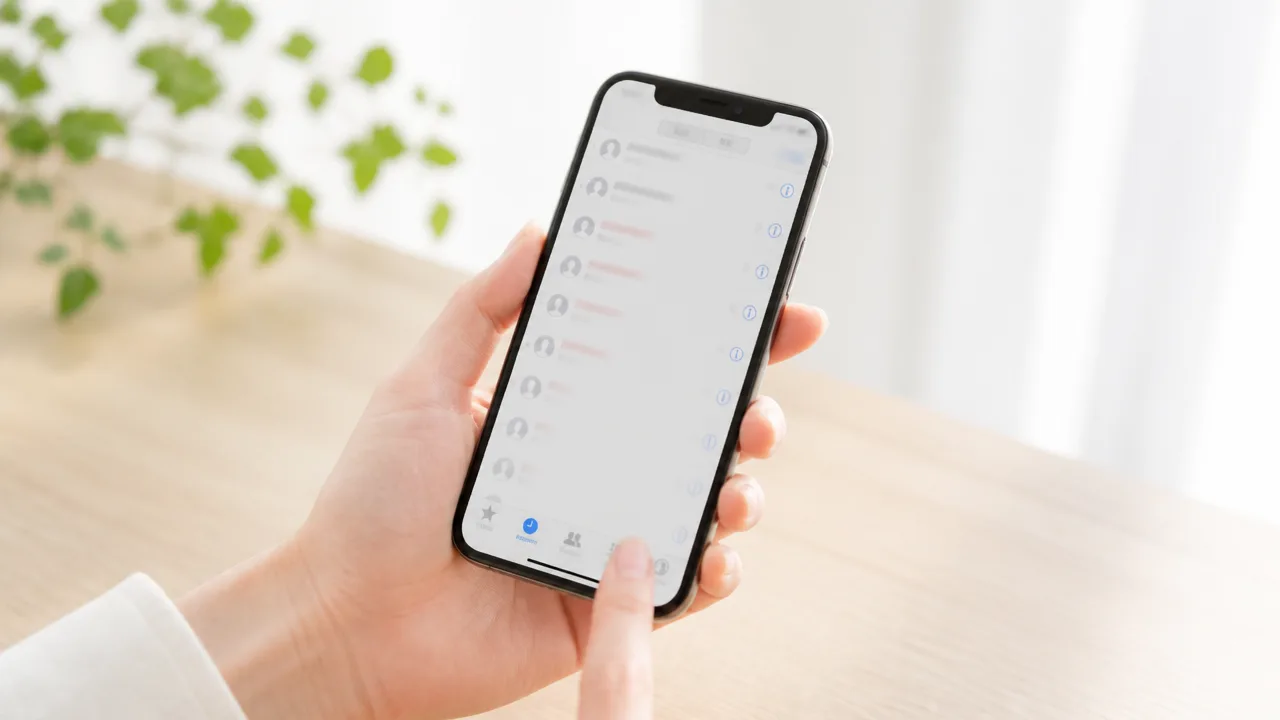
iPhoneに表示された「キャンセルした通話」の履歴は、電話アプリの履歴画面から削除できます。
不要な1件だけを消すことも、履歴をまとめて整理することも可能なので、見られたくない表示や不要な記録を整えたいときに便利です。
ただし、削除した履歴はiPhone上で簡単に元へ戻せないため、必要な発信記録まで消さないように確認してから操作しましょう。
履歴は個別またはまとめて削除できる
キャンセルした通話は、ほかの着信・発信履歴と同じように「履歴」または「最近」から削除できます。
1件だけ消したいときは、対象の履歴を左へスワイプして削除する方法が手軽です。
iOSのバージョンや画面表示によっては、履歴画面の「編集」から削除したい項目を選ぶ操作になる場合もあります。
- 電話アプリを開きます。
- 画面下部の「履歴」または「最近」を選びます。
- 消したい「キャンセルした通話」の表示を左へスワイプします。
- 表示された「削除」をタップします。
履歴を一度に整理したい場合は、画面右上の「編集」から複数の項目を選択して削除できます。
画面によっては「選択」や「すべて削除」といった項目が表示されるため、表示内容を確認しながら進めてください。
| 削除方法 | 向いている場面 | 注意点 |
|---|---|---|
| 1件ずつ削除 | 特定のキャンセルした通話だけ消したいとき | 必要な履歴を残しやすいです。 |
| 複数選択して削除 | 古い履歴をまとめて整理したいとき | 選択した項目をよく確認します。 |
| すべて削除 | 履歴を最初から整理したいとき | 大切な着信・発信記録も消える可能性があります。 |
履歴を削除しても、連絡先そのものやメッセージの内容まで消えるわけではありません。
また、iPhoneで履歴を削除する操作は、相手側の端末にある着信記録や通知を消すものではありません。
削除した履歴はiPhone上で簡単には元に戻せない
電話アプリから削除した通話履歴は、削除直後に「元に戻す」一覧へ移動する仕組みではありません。
そのため、操作後に「やはり残しておけばよかった」と思っても、電話アプリだけで復元することは難しいです。
特に、仕事の連絡先や日時を確認する可能性がある履歴は、削除前にメモしておくと安心です。
必要であれば、削除する前に画面を保存しておく方法もあります。
- あとで連絡したい相手の名前や電話番号を確認します。
- 通話した日時が必要になりそうか考えます。
- 削除する対象が「キャンセルした通話」だけか確認します。
- 複数削除では、選択済みの項目をもう一度見直します。
履歴をきれいにしたい気持ちで急いで全件削除するより、まずは不要な項目だけを個別に消すほうが安心です。
迷う履歴は残しておき、時間を置いてから整理するのもよい方法です。
バックアップからの復元は現在のデータへの影響を確認して行う
削除前のバックアップがある場合、バックアップ作成時点の状態へ戻すことで、通話履歴が再び表示される可能性があります。
ただし、バックアップからの復元は通話履歴だけを戻す操作ではなく、iPhone全体のデータに影響することがあります。
たとえば、復元後は現在の写真、メッセージ、アプリ内のデータ、各種設定などがバックアップ時点の内容に置き換わる場合があります。
そのため、通話履歴を確認したいという理由だけで復元を行う前に、現在iPhoneに入っている大切なデータへ影響がないかを慎重に確認してください。
| 確認したいこと | 確認する理由 |
|---|---|
| バックアップを作成した日時 | 削除前の履歴が含まれている可能性を判断するためです。 |
| 現在のデータの保存状況 | 復元によって新しいデータが失われないようにするためです。 |
| 本当に履歴の復元が必要か | 履歴以外のデータに影響する操作を避けるためです。 |
削除した履歴の確認がどうしても必要な場合は、復元前に最新のバックアップを作成するなど、データを守る準備をしてから検討しましょう。
普段は、不要なキャンセルした通話だけを電話アプリで個別に削除する方法が、もっとも手軽で扱いやすい方法です。
まとめ
この記事のポイントをまとめます。
- 「キャンセルした通話」は、相手とつながる前に発信が終了した履歴です。
- 短時間で切った場合でも、相手側に着信履歴や通知が残ることがあります。
- 相手が応答していなければ、通常は通話料金の対象になりにくいです。
- 電波状況の不安定さや誤操作でも、キャンセル表示になる場合があります。
- 表示が何度も続くときは、機内モードの切り替えやiPhoneの再起動を試します。
- 誤発信が気になるときは、必要に応じて短いメッセージを送ると安心です。
- キャンセルした通話の履歴は、電話アプリから個別またはまとめて削除できます。
iPhoneの「キャンセルした通話」は、会話が始まる前に発信が終わったことを示す表示なので、まずは落ち着いて履歴の内容を確認してみてください。
相手に通知が残った可能性が気になる場合も、仕事関係や夜遅い時間帯などでなければ、必ずしも連絡が必要とは限りません。
ひと言伝えたほうがよさそうな相手には、「誤って発信しました。急ぎではありません」と短く送れば十分です。
同じ表示を繰り返すときは、通信環境やiPhoneの状態を整えながら、無理なく原因を確認していきましょう。