こんにちは。
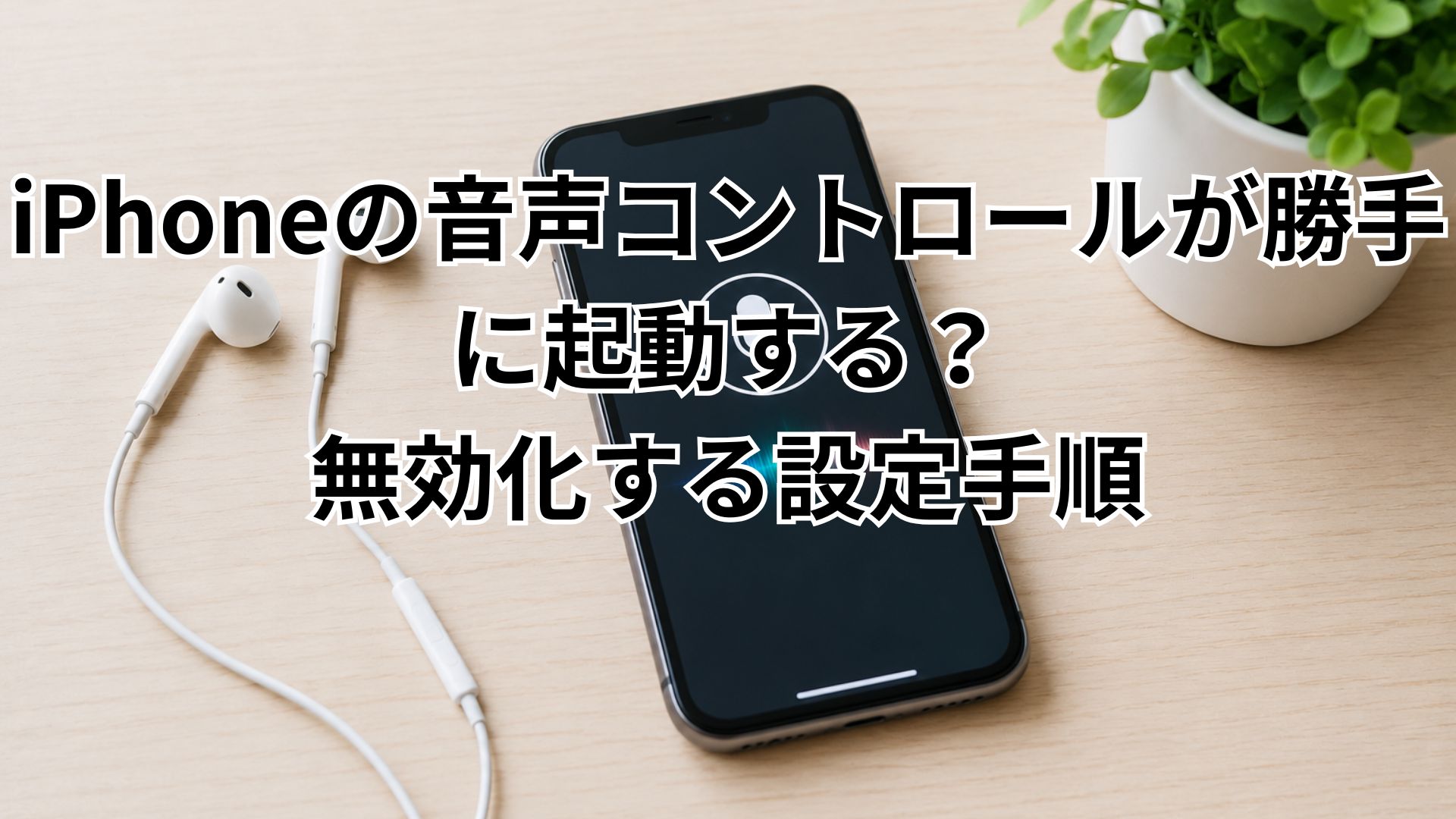
iPhoneを使っているときに、突然「音声コントロール」が勝手に起動して困ったことはありませんか。
特にイヤホンを使っているときに、急に音声コントロールが出てきたり、音楽が止まったり、勝手に電話をかけそうになったりすると、とてもストレスになりますよね。
「音声コントロールを無効にしたい」
「イヤホンを使うと勝手に起動してうざい」
「Siriをオフにしたのにまだ出てくる」
このように悩んでいる方は少なくありません。
結論からいうと、iPhoneの音声コントロールは、サイドボタンやホームボタンの長押し設定を見直すことで起動しにくくできます。
ただし、イヤホンを使っているときだけ勝手に起動する場合は、iPhone本体の設定だけでなく、イヤホン側のリモコンボタンやタッチ操作、接触不良が原因になっていることもあります。
また、少しややこしいのですが、iPhoneには「クラシック音声コントロール」と、アクセシビリティ機能としての「音声コントロール」があります。
この2つを混同すると、「設定したのにまだ出る」「Siriをオフにしたのに直らない」と感じやすくなります。
この記事では、音声コントロールを無効にする方法、Siriとの違い、イヤホンで勝手に起動する原因、イヤホン側で試したい対処法、どうしても直らないときの最終手段まで、初心者にもわかりやすく解説します。
音声コントロールを無効にするには?
まずは、音声コントロールを止めたいときに知っておきたいポイントから整理しましょう。
iPhoneはサイドボタン・ホームボタン設定から変更できる
iPhoneで音声コントロールが勝手に起動する原因のひとつが、ボタンの長押しです。
ホームボタンがあるiPhoneではホームボタン、ホームボタンがないiPhoneではサイドボタンを長押ししたときに、Siriや音声コントロールが起動する設定になっている場合があります。
この設定を見直すことで、ボタン長押しによる誤作動を減らすことができます。
特に、ポケットやバッグの中でボタンが押されてしまう方は、まずこの設定を確認しましょう。
Siriと音声コントロールは別の機能として考える
「Siriをオフにしたのに音声コントロールが出る」という場合があります。
これは、Siriと音声コントロールが別の機能だからです。
Siriは、話しかけて調べものをしたり、電話をかけたり、アプリを開いたりできる音声アシスタントです。
一方で、音声コントロールは、ボタン長押しやアクセシビリティ設定によって起動することがあります。
そのため、Siriだけをオフにしても、音声コントロールが残っていると、誤作動が続くことがあります。
イヤホンが原因なら本体設定だけでは直らないこともある
イヤホンを使っているときだけ音声コントロールが勝手に出る場合は、イヤホン側に原因がある可能性があります。
たとえば、有線イヤホンのリモコンボタンが押された状態になっていたり、Bluetoothイヤホンのタッチセンサーが誤反応していたりするケースです。
この場合、iPhone本体の設定を見直すだけでは完全に直らないことがあります。
本体設定とイヤホン側の確認をセットで行うのがおすすめです。
iPhoneで音声コントロールを無効にする設定手順
ここでは、iPhone本体側で音声コントロールを起動しにくくする設定を紹介します。
ホームボタンがないiPhoneの設定方法
iPhone X以降のように、ホームボタンがない機種では、サイドボタンの長押し設定を確認します。
手順は次のような流れです。
- iPhoneの「設定」アプリを開く
- 「アクセシビリティ」をタップする
- 「サイドボタン」をタップする
- 「押したままにして話す」の項目を確認する
- 不要な場合は「オフ」または起動しない設定を選ぶ
この設定を見直すことで、サイドボタンの長押しでSiriや音声コントロールが起動するのを防ぎやすくなります。
機種やiOSのバージョンによって、表示名が少し違う場合があります。見つからない場合は、設定アプリ内の検索欄で「サイドボタン」や「音声コントロール」と入力して探してみましょう。
ホームボタンがあるiPhoneの設定方法
iPhone 8やiPhone SEなど、ホームボタンがある機種では、ホームボタンの長押し設定を確認します。
手順は次のような流れです。
- iPhoneの「設定」アプリを開く
- 「アクセシビリティ」をタップする
- 「ホームボタン」をタップする
- 「押したままにして話す」の項目を確認する
- 不要な場合は「オフ」または起動しない設定を選ぶ
ホームボタンを長押ししたときに音声コントロールが出てしまう方は、この設定を見直すことで改善する可能性があります。
「押したままにして話す」をオフにする考え方
「押したままにして話す」は、ボタンを長押ししたときにSiriや音声コントロールを起動するための設定です。
この機能がオンになっていると、意図しない長押しでも反応してしまうことがあります。
たとえば、ポケットの中でボタンが押されたり、スマホケースがボタンに干渉したりすると、勝手に起動したように感じることがあります。
音声機能をあまり使わない方は、この項目をオフにしておくと安心です。
設定後にボタン長押しで確認する
設定を変更したら、サイドボタンやホームボタンを長押しして確認してみましょう。
音声コントロールやSiriが起動しなければ、設定は反映されています。
もしまだ起動する場合は、Siri側の設定やアクセシビリティの音声コントロール設定も確認しましょう。
クラシック音声コントロールとアクセシビリティの音声コントロールの違い
音声コントロールを無効にしたいときに混乱しやすいのが、似た名前の機能があることです。
クラシック音声コントロールはボタン長押しで出ることがある
クラシック音声コントロールは、サイドボタンやホームボタンの長押しで表示されることがある機能です。
「音楽を再生」「電話をかける」など、声で簡単な操作を行うためのものです。
イヤホンのボタンや本体ボタンが誤って長押しされたときに、これが勝手に出ることがあります。
一般的に「音声コントロールが勝手に出る」と言われる場合、このクラシック音声コントロールのことを指しているケースが多いです。
アクセシビリティの音声コントロールは操作補助の機能
一方で、アクセシビリティの「音声コントロール」は、声でiPhoneを操作するための補助機能です。
画面をタップしたり、アプリを開いたりする操作を声で行えるようにするための機能です。
この機能がオンになっている場合、画面上にマイクのマークが出たり、音声指示を受け付ける状態になったりすることがあります。
使っていないのにオンになっている場合は、設定からオフにしておきましょう。
アクセシビリティの音声コントロールをオフにする方法
アクセシビリティ機能としての音声コントロールをオフにしたい場合は、次の手順を確認しましょう。
- iPhoneの「設定」アプリを開く
- 「アクセシビリティ」をタップする
- 「音声コントロール」をタップする
- 「音声コントロール」がオンになっていればオフにする
この設定がオンになっていると、意図しない音声操作が働くことがあります。
普段使っていない方は、オフにしておくと安心です。
Siriと音声コントロールの違いをわかりやすく整理
Siriと音声コントロールは似ていますが、別の機能です。
Siriは音声アシスタントとして使う機能
Siriは、iPhoneに話しかけて操作や検索ができる音声アシスタントです。
たとえば、天気を聞いたり、アラームを設定したり、電話をかけたりできます。
「Hey Siri」や「Siri」と呼びかけたり、サイドボタンを長押ししたりして起動します。
Siriを使いたくない場合は、Siriの聞き取り設定やボタンでの起動設定をオフにしましょう。
音声コントロールはSiriとは別に起動することがある
Siriをオフにしていても、音声コントロールが起動する場合があります。
これは、ボタン長押しの設定やアクセシビリティ設定が関係しているためです。
つまり、「Siriをオフにしたから大丈夫」と思っていても、音声コントロール側の設定が残っていると誤作動が続くことがあります。
Siriだけ使いたい場合の設定ポイント
Siriは使いたいけれど、クラシック音声コントロールは使いたくないという方もいるでしょう。
その場合は、Siriの設定はオンにしたまま、サイドボタンやホームボタンの長押し設定を確認します。
また、イヤホン側の操作でSiriが起動することもあるため、Bluetoothイヤホンや有線イヤホンの操作設定も確認しておくと安心です。
どちらも不要なら両方の起動設定を見直す
Siriも音声コントロールも使わない場合は、両方の起動設定を見直しましょう。
確認したい項目は、次の3つです。
- サイドボタンまたはホームボタンの長押し設定
- Siriの起動設定
- アクセシビリティの音声コントロール設定
この3つを確認すると、勝手に起動する原因を絞り込みやすくなります。
イヤホンを使うと音声コントロールが勝手に起動する原因
イヤホンを使ったときだけ音声コントロールが出る場合は、イヤホン側の原因も考えましょう。
有線イヤホンのリモコンボタンが反応している
有線イヤホンには、再生・停止や音量調整ができるリモコンボタンがついているものがあります。
このボタンが長押しされた状態になると、Siriや音声コントロールが起動することがあります。
ボタンが押しっぱなしになっていないか、カバーや服に引っかかっていないか確認しましょう。
イヤホン端子や変換アダプタの接触不良が起きている
有線イヤホンや変換アダプタを使っている場合、接触不良で誤作動することがあります。
プラグ部分にほこりや汚れがついていると、iPhoneが誤ってボタン操作を検知する場合があります。
特に、Lightning変換アダプタやUSB-C変換アダプタを使っている場合は、アダプタ側の不具合も確認しましょう。
Bluetoothイヤホンのタッチ操作が誤反応している
Bluetoothイヤホンには、タッチ操作や長押し操作でSiriを呼び出せるものがあります。
髪の毛、帽子、マスク、手の接触などでタッチセンサーが反応し、勝手に音声機能が起動することがあります。
ワイヤレスイヤホンを使っているときだけ起きる場合は、イヤホン側のタッチ操作設定を確認しましょう。
ポケットやバッグの中で長押し操作になっている
iPhoneやイヤホンをポケットやバッグに入れていると、知らないうちにボタンが押されることがあります。
特に、サイドボタンが硬いものに当たっていたり、イヤホンのリモコン部分が押されていたりすると、長押し操作として認識されることがあります。
持ち運び中によく起きる場合は、収納方法を見直してみましょう。
イヤホンが原因のときに試したい対処法
ここでは、イヤホンが原因かもしれないときに試したい方法を紹介します。
有線イヤホンや変換アダプタを抜き差しして確認する
まずは、イヤホンや変換アダプタを一度抜いて、もう一度しっかり差し直してみましょう。
差し込みが浅かったり、少しずれていたりすると、誤作動の原因になることがあります。
別のイヤホンを持っている場合は、別のイヤホンでも同じ症状が出るか確認すると、原因を切り分けやすくなります。
イヤホン端子やプラグ周りをやさしく掃除する
イヤホンのプラグや変換アダプタの接続部分に汚れがある場合は、やさしく掃除しましょう。
乾いた柔らかい布で拭き取るだけでも改善することがあります。
端子部分に強く物を入れたり、水で濡らしたりするのは避けてください。
故障の原因になることがあります。
Bluetoothイヤホンのペアリングをやり直す
Bluetoothイヤホンの場合は、一度ペアリングを解除し、再度接続し直す方法もあります。
手順の例は次のとおりです。
- iPhoneの「設定」を開く
- 「Bluetooth」をタップする
- 使っているイヤホンの横にある情報ボタンをタップする
- 「このデバイスの登録を解除」を選ぶ
- もう一度ペアリングする
接続情報がリセットされることで、誤作動が改善する場合があります。
専用アプリでタッチ操作や長押し操作を変更する
イヤホンによっては、メーカー専用アプリでタッチ操作を変更できることがあります。
たとえば、長押しで音声アシスタントを起動する設定を、ノイズキャンセリング切り替えなどに変更できる場合があります。
「イヤホンを触るたびにSiriや音声コントロールが出る」という方は、専用アプリの設定を確認してみましょう。
別のイヤホンで再現するか試す
原因を切り分けるためには、別のイヤホンで試すのがわかりやすいです。
別のイヤホンでは起きない場合、元のイヤホンに原因がある可能性が高いです。
逆に、どのイヤホンでも起きる場合は、iPhone本体の設定やボタンの不具合を疑いましょう。
画面やボタンの誤作動で音声コントロールが出るときの確認
イヤホン以外にも、画面やボタンが原因で音声コントロールが出ることがあります。
画面の汚れ・水滴・保護フィルムを確認する
画面に水滴や汚れがあると、タッチ操作が誤って認識されることがあります。
また、保護フィルムが浮いていたり、割れていたりする場合も誤操作の原因になることがあります。
画面をきれいに拭き、保護フィルムの状態も確認しましょう。
サイドボタンやホームボタンの押し込み不良を確認する
サイドボタンやホームボタンが押しっぱなしのような状態になっていると、音声機能が起動することがあります。
ボタンを押したときに戻りが悪い、引っかかる感じがある場合は注意が必要です。
汚れやケースの干渉が原因の場合もあります。
ケースがボタンを押しっぱなしにしていないか見る
スマホケースがきつすぎたり、ボタン部分の形が合っていなかったりすると、サイドボタンを押し続けてしまうことがあります。
一度ケースを外して使ってみて、音声コントロールが勝手に起動するか確認してみましょう。
ケースを外すと改善する場合は、ケースが原因かもしれません。
アクセシビリティショートカットの設定も確認する
アクセシビリティショートカットの設定によって、ボタン操作で特定の機能が起動することがあります。
設定アプリの「アクセシビリティ」内にあるショートカット項目を確認し、不要な機能が設定されていないか見てみましょう。
それでも音声コントロールが勝手に起動するときの最終対処
ここまで試しても直らない場合は、少し踏み込んだ対処を考えます。
iOSを最新バージョンにアップデートする
iOSの不具合が原因で、音声機能やBluetooth接続に問題が起きている場合があります。
設定アプリから、iOSが最新になっているか確認しましょう。
ただし、アップデート前には念のためバックアップを取っておくと安心です。
長押し時間やボタン操作の設定を見直す
アクセシビリティ設定では、ボタンの反応速度や長押しに関する設定を調整できる場合があります。
誤って長押しになりやすい方は、反応の設定を見直すことで改善することがあります。
すぐにリセットする前に、まずはこうした細かい設定を確認しましょう。
すべての設定をリセットする前にバックアップを確認する
どうしても直らない場合、「すべての設定をリセット」を試す方法もあります。
ただし、これはWi-Fi設定や通知設定、画面設定などが初期状態に戻る可能性があるため、最初に試す方法ではありません。
実行する前に、バックアップを確認し、必要な設定をメモしておくと安心です。
物理ボタンやイヤホンの故障なら修理・交換を検討する
設定を見直しても直らず、どのイヤホンでも同じ症状が出る場合は、iPhone本体のボタンや接続部分に問題があるかもしれません。
また、特定のイヤホンだけで起きる場合は、イヤホンのリモコンやタッチセンサーの故障が考えられます。
この場合は、修理や交換を検討しましょう。
Apple Storeや正規サービスプロバイダ、イヤホンのメーカーサポートに相談すると安心です。
音声コントロールの誤作動を防ぐための予防策
最後に、今後の誤作動を防ぐためのコツを紹介します。
ポケットやバッグに入れるときはボタンが押されにくくする
iPhoneをポケットやバッグに入れるときは、サイドボタンが押されにくい向きに入れましょう。
硬いものと一緒に入れると、ボタンが押されてしまうことがあります。
鍵やモバイルバッテリーなどと密着しないようにすると安心です。
イヤホンや変換アダプタは定期的に状態を確認する
有線イヤホンや変換アダプタは、使っているうちに接触が悪くなることがあります。
プラグ部分の汚れ、ケーブルの折れ、リモコンボタンの引っかかりなどをときどき確認しましょう。
古いイヤホンで誤作動が増えた場合は、買い替えを検討してもよいかもしれません。
Bluetoothイヤホンは誤タッチしにくい設定にする
Bluetoothイヤホンを使っている場合は、専用アプリでタッチ操作を見直しましょう。
長押しで音声アシスタントが起動する設定になっていると、髪や手が触れただけで反応することがあります。
使わない操作はオフにするか、別の機能に変更しておくと安心です。
使わない音声機能はあらかじめオフにしておく
Siriや音声コントロールを普段使わない場合は、あらかじめオフにしておくと誤作動を防ぎやすくなります。
特に、ボタン長押しで起動する設定は見落としやすいです。
一度設定を見直しておくと、毎日の小さなストレスを減らせます。
まとめ|音声コントロールは設定とイヤホン確認で誤作動を減らせる
音声コントロールが勝手に起動すると、とても不便ですよね。
特にイヤホンを使っているときに何度も起動すると、音楽や動画を楽しむ時間までストレスになってしまいます。
まずは、iPhone本体のサイドボタンやホームボタンの設定を確認しましょう。
そして、Siri、クラシック音声コントロール、アクセシビリティの音声コントロールを分けて考えることが大切です。
今回のポイントをまとめると、次のようになります。
- 音声コントロールはボタン長押し設定で起動することがある
- ホームボタンなしのiPhoneはサイドボタン設定を確認する
- ホームボタンありのiPhoneはホームボタン設定を確認する
- Siriと音声コントロールは別機能として考える
- クラシック音声コントロールとアクセシビリティの音声コントロールも分けて確認する
- イヤホン使用時だけ起きるなら、リモコンやタッチ操作も疑う
- 再起動・アップデート・設定リセットは後半の対処として行う
音声コントロールの誤作動は、原因がひとつとは限りません。
iPhone本体の設定、イヤホンの状態、ボタンやケースの干渉を順番に確認することで、原因を見つけやすくなります。
焦ってリセットする前に、まずは簡単な設定とイヤホン周りから見直してみてください。