テレビでYouTubeを見ようとしたときに、画面が固まったり、動画が読み込まれなかったり、リモコンが効かなくなったりすると焦ってしまいますよね。特に、家族で動画を見ているときや、子どもが楽しみにしている動画が止まってしまったときは、すぐに直したいと思う方が多いはずです。
テレビでYouTubeが動かないときは、いきなり難しい設定を触る必要はありません。まずは、YouTubeアプリを閉じて開き直す、テレビを再起動する、Wi-Fiの状態を確認する、という基本の対処から試していきましょう。一時的な不具合であれば、これだけで改善することもよくあります。
この記事では、初心者の方でも迷わないように、テレビでYouTubeが固まる原因と、今すぐ試せる対処法をやさしく解説します。リモコンが効かないとき、再起動しても直らないとき、古いテレビでYouTubeが見られないときの考え方までまとめています。
テレビでYouTubeが動かない時にまずやること
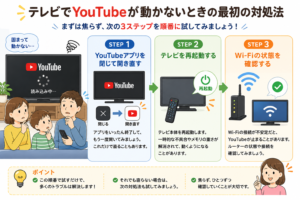
まずはYouTubeアプリを閉じて開き直す
最初に試したいのは、YouTubeアプリをいったん閉じて、もう一度開くことです。スマホやパソコンと同じように、テレビのアプリも長時間使っていると一時的に動作が重くなることがあります。
リモコンの「戻る」ボタンや「ホーム」ボタンを押して、YouTubeアプリを終了できる場合は、いったんホーム画面に戻りましょう。その後、もう一度YouTubeアプリを開いて、動画が再生できるか確認してください。これだけで直る場合は、テレビ本体やネット回線に大きな問題があるわけではなく、アプリの一時的な不具合だった可能性があります。
リモコン操作が効くならテレビを再起動する
YouTubeアプリを開き直しても動かない場合は、テレビ本体を再起動してみましょう。テレビは電源ボタンで画面を消しているだけでは、内部では完全に休んでいないことがあります。そのため、アプリの不具合や動作の重さが残ったままになる場合があります。
リモコンが使える場合は、テレビの設定メニューから再起動を選べる機種もあります。機種によって操作方法は違いますが、「設定」「システム」「再起動」などの項目がある場合は、そこから再起動してみてください。再起動後にYouTubeを開き、動画がスムーズに動くか確認しましょう。
反応しない場合は電源ボタンやコンセントを確認する
リモコンを押してもまったく反応しない場合は、テレビ本体の電源ボタンで操作できるか確認しましょう。リモコンの電池切れや、リモコンとテレビの間に障害物があるだけで、テレビが動かないように見えることもあります。
テレビ本体のボタンでも反応しない場合は、電源まわりの確認が必要です。ただし、すぐにコンセントを抜く前に、録画中ではないか、外付けHDDを使っていないか、テレビのアップデート中ではないかを確認してください。これらの作業中に電源を急に切ると、録画データや機器に影響が出ることがあります。
リモコンが効かない・画面が固まったときの応急処置
YouTubeの画面が固まって、リモコンも効かないときは、まず落ち着いて原因を切り分けましょう。リモコンが悪いのか、テレビ本体が固まっているのか、YouTubeアプリだけが止まっているのかで、対処法が変わります。
リモコンの電池切れや反応範囲を確認する
リモコンが効かないときは、まず電池を確認しましょう。電池が弱くなっていると、ボタンを押しても反応が遅くなったり、まったく効かなくなったりします。新しい電池に交換して、テレビの正面から操作してみてください。
また、テレビとリモコンの間に物が置かれていると、信号が届きにくくなることがあります。テーブルの上の小物、ゲーム機、スピーカー、観葉植物などが邪魔になっていないか確認しましょう。
テレビ本体の電源ボタンで操作できるか試す
リモコンが効かない場合でも、テレビ本体の電源ボタンが反応することがあります。テレビの側面や下部、背面などに電源ボタンがある機種が多いです。場所がわからない場合は、取扱説明書やメーカー公式サイトを確認してみましょう。
本体の電源ボタンでテレビを切れる場合は、リモコン側の問題である可能性があります。反対に、本体ボタンも効かない場合は、テレビ本体が一時的に固まっている可能性があります。
数十秒待ってから再操作する
テレビが一時的に重くなっているだけなら、数十秒ほど待つことで操作できるようになることがあります。ボタンを何度も連打すると、テレビがさらに処理に時間を取られて、余計に反応が悪くなることがあります。
画面が止まったときは、まず10秒から30秒ほど待ち、ゆっくり1回ずつ操作してみてください。それでも動かない場合は、テレビ本体の再起動や電源リセットを検討しましょう。
テレビとYouTubeアプリを再起動する正しい手順
テレビでYouTubeが動かないときは、再起動がとても効果的です。ただし、再起動にもいくつか方法があります。いきなりコンセントを抜くのではなく、できるだけ安全な順番で試すことが大切です。
YouTubeアプリだけを終了して再度開く
まずはYouTubeアプリだけを終了します。テレビのホーム画面に戻り、YouTubeアプリをもう一度起動してみましょう。機種によっては、最近使ったアプリ一覧からYouTubeを終了できる場合もあります。
アプリだけの問題なら、この方法で改善することがあります。動画が途中で止まったり、読み込み中のまま進まなかったりする場合は、まずアプリの開き直しから試してください。
テレビ本体を通常の方法で再起動する
アプリの開き直しで直らない場合は、テレビ本体を再起動します。リモコンの電源ボタンを長押しすると再起動メニューが出る機種もありますし、設定メニューから再起動できる機種もあります。
再起動すると、テレビ内部の一時的な不具合やメモリの詰まりが解消されることがあります。スマホを再起動すると動作が軽くなるのと同じように、スマートテレビも再起動で改善することがあります。
改善しないときはコンセントを抜いて放電する
通常の再起動でも直らない場合は、コンセントを抜いて放電する方法があります。これは、テレビの電源を完全に切り、内部に残っている一時的な電気を抜くイメージです。
手順としては、まずテレビの電源を切ります。そのあと、録画中やアップデート中でないことを確認し、コンセントを抜きます。30秒から1分ほど待ってから、もう一度コンセントを差し込み、テレビを起動してください。
コンセントを抜く前に録画や外付け機器に注意する
コンセントを抜く方法は効果的な場合がありますが、注意点もあります。録画中に電源を抜くと、録画が失敗したり、外付けHDDに影響が出たりすることがあります。また、テレビ本体のシステム更新中に電源を切るのも避けましょう。
外付けHDD、録画予約、ゲーム機、レコーダーなどを接続している場合は、念のため作業中でないか確認してから行ってください。不安な場合は、まず通常の再起動だけを試し、それでも直らない場合にコンセント抜きを検討すると安心です。
テレビでYouTubeが固まる主な原因
テレビでYouTubeが固まる原因はいくつかあります。原因がわかると、どこを確認すればよいか判断しやすくなります。ここでは、よくある原因を初心者向けに整理します。
テレビ本体の一時的な動作不良
テレビもスマホやパソコンと同じように、長時間使っていると一時的に動作が重くなることがあります。特に、YouTube、動画配信アプリ、ゲームアプリなどをよく使う場合は、テレビ内部に負担がかかりやすくなります。
この場合は、テレビを再起動するだけで改善することがあります。何日も電源を入れっぱなしにしている場合は、一度しっかり電源を切って休ませてみましょう。
メモリ不足でアプリが重くなっている
スマートテレビには、アプリを動かすためのメモリがあります。メモリとは、テレビが作業するための一時的なスペースのようなものです。このスペースがいっぱいになると、YouTubeが固まったり、リモコン操作が遅くなったりすることがあります。
使っていないアプリが裏側で残っている場合や、テレビを長時間使い続けている場合は、メモリ不足が起きやすくなります。再起動や不要なアプリの終了で改善することがあります。
Wi-Fiやインターネット接続が不安定
YouTubeはインターネットを使って動画を再生します。そのため、Wi-Fiが不安定だと、動画が止まったり、読み込み中のまま進まなかったりします。
テレビだけでなく、スマホやパソコンでもYouTubeが止まる場合は、テレビではなくインターネット回線やWi-Fiルーター側の問題かもしれません。これは原因を切り分けるうえでとても大切な確認ポイントです。
YouTubeアプリやテレビ本体の更新不足
YouTubeアプリやテレビ本体のソフトウェアが古いと、不具合が出やすくなることがあります。アプリの仕様変更にテレビ側が対応できていなかったり、古いバージョンのまま使っていたりすると、動作が不安定になる場合があります。
設定メニューから、テレビ本体のシステム更新やYouTubeアプリの更新がないか確認しましょう。更新後はテレビを再起動すると、より安定しやすくなります。
YouTube側の一時的な障害や混雑
まれに、テレビやWi-Fiではなく、YouTube側に一時的な障害が起きている場合もあります。この場合、自分の家の設定を変えてもすぐには直りません。
スマホやパソコンでもYouTubeが見られない、SNSで同じような声が多い、ほかの動画サービスは見られるのにYouTubeだけ動かない、という場合は、YouTube側の障害の可能性も考えられます。少し時間を置いてから再度試してみましょう。
再起動してもYouTubeが重いときの追加対策
再起動してもYouTubeが重い場合は、もう少し踏み込んだ対策を試してみましょう。難しく感じるかもしれませんが、順番に確認すれば大丈夫です。
YouTubeアプリのキャッシュを削除する
キャッシュとは、アプリが一時的に保存しているデータのことです。キャッシュがたまりすぎたり、壊れたデータが残ったりすると、アプリが重くなることがあります。
Android TVやGoogle TVでは、設定からアプリを選び、YouTubeのキャッシュを削除できる場合があります。一般的には「設定」→「アプリ」→「YouTube」→「キャッシュを削除」のような流れです。ただし、機種によって表示名や手順は違います。
「データを削除」という項目もありますが、こちらを選ぶとログイン状態やアプリ内の設定が消える場合があります。まずは「キャッシュを削除」だけを試すのがおすすめです。
アプリやテレビ本体のソフトウェアを更新する
テレビ本体やYouTubeアプリの更新がある場合は、最新の状態にしておきましょう。更新には、不具合の修正や動作改善が含まれていることがあります。
設定メニューに「ソフトウェア更新」「システム更新」「アプリ更新」などの項目がある場合は確認してください。更新中は電源を切らず、完了するまで待ちましょう。
YouTubeアプリを再インストールする
キャッシュ削除や更新でも改善しない場合は、YouTubeアプリを再インストールできる機種もあります。一度アプリを削除して、もう一度入れ直すことで、不具合が解消する場合があります。
ただし、テレビによってはYouTubeアプリが最初から入っていて、削除できない場合もあります。その場合は、アプリの更新やキャッシュ削除を試しましょう。
画質設定を自動または低めに変更する
高画質の動画は、インターネット回線やテレビに負担がかかります。4K動画や高画質動画を再生しているときに固まりやすい場合は、画質を「自動」または少し低めに設定してみましょう。
画質を下げると、動画のきれいさは少し落ちますが、止まりにくくなることがあります。特にWi-Fiが弱い部屋や、夜の混雑する時間帯には効果が出ることがあります。
Wi-Fiやネット回線が原因でYouTubeが止まるときの確認ポイント
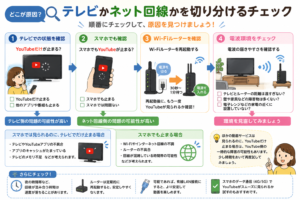
テレビでYouTubeが止まる原因として、インターネット接続の不安定さはとても多いです。テレビ本体を何度も再起動しても直らない場合は、Wi-Fiやルーターも確認しましょう。
テレビ以外のスマホやパソコンでも動画が止まるか確認する
まず、スマホやパソコンでもYouTubeが止まるか確認してください。もしスマホでも動画が止まるなら、テレビではなくWi-Fiやインターネット回線側の問題である可能性が高くなります。
反対に、スマホではスムーズに見られるのにテレビだけ止まる場合は、テレビ本体、YouTubeアプリ、テレビとルーターの距離などに原因があるかもしれません。この確認をするだけで、原因をかなり絞り込めます。
Wi-Fiルーターを再起動する
Wi-Fiが不安定なときは、ルーターを再起動すると改善する場合があります。ルーターの電源を切り、30秒ほど待ってから再び電源を入れましょう。
ルーターが完全に起動するまで数分かかることがあります。起動後、テレビをWi-Fiに接続し直し、YouTubeが動くか確認してください。
テレビとルーターの距離や障害物を見直す
テレビとWi-Fiルーターの距離が遠いと、電波が弱くなり、YouTubeが止まりやすくなります。また、壁、家具、電子レンジ、水槽、金属製の棚などが間にあると、Wi-Fiの電波が届きにくくなることがあります。
できれば、ルーターを部屋の中央寄りに置く、テレビの近くに置く、床ではなく少し高い場所に置くなど、設置場所を見直してみましょう。
可能なら有線LAN接続も検討する
テレビにLAN端子がある場合は、有線LAN接続も選択肢です。有線接続はWi-Fiより安定しやすく、動画が止まりにくくなることがあります。
特に4K動画をよく見る方や、Wi-Fiが不安定な部屋でテレビを使っている方は、有線LANにすると改善する可能性があります。
テレビの機種別に確認したいポイント
テレビでYouTubeが動かないときの対処法は、テレビの種類によって少し違います。Android TV、Google TV、Fire TV Stick、古いスマートテレビなど、それぞれ確認したいポイントがあります。
Android TV・Google TVはアプリのキャッシュ削除を確認する
Android TVやGoogle TVでは、設定からアプリのキャッシュを削除できることがあります。YouTubeアプリが重い、開かない、すぐ落ちるという場合は、キャッシュ削除を試してみましょう。
また、Google TVではシステム更新やアプリ更新も大切です。更新が止まっていると、アプリがうまく動かない原因になることがあります。
Fire TV Stickは本体の再起動と空き容量を確認する
Fire TV StickでYouTubeを見ている場合は、テレビ本体ではなくFire TV Stick側に原因があることもあります。Fire TV Stickを再起動したり、不要なアプリを削除して空き容量を増やしたりすると改善する場合があります。
Fire TV Stickは小さな端末ですが、長時間使っていると熱を持ったり、動作が重くなったりすることがあります。定期的に再起動して休ませるのもおすすめです。
古いスマートテレビはアプリ対応終了にも注意する
古いスマートテレビの場合、YouTubeアプリの対応が終了したり、アプリの更新が提供されなくなったりすることがあります。この場合、再起動やキャッシュ削除をしても根本的には解決しないことがあります。
「以前は見られたのに、最近ずっと動かない」「更新してくださいと表示されるのに更新できない」「YouTubeアプリが起動しない」という場合は、テレビが古くなり、アプリ側の仕様に対応できなくなっている可能性があります。
外部ストリーミング端末を使う方法もある
古いテレビでYouTubeが見られなくなった場合でも、テレビ自体を買い替えなくて済むことがあります。Fire TV Stick、Chromecast、Apple TV、Google TV Streamerなどの外部ストリーミング端末を使えば、HDMI端子のあるテレビでYouTubeを見られる可能性があります。
テレビ本体のアプリが古くても、外部端末側のアプリを使えば快適に見られる場合があります。テレビを買い替える前に、外部端末を使う方法も検討してみるとよいでしょう。
YouTubeがまた固まらないようにする予防策
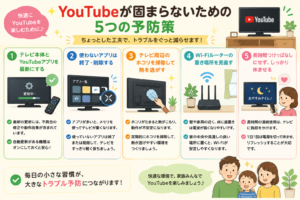
一度YouTubeが直っても、同じように固まることが何度も続くと困りますよね。普段から少し気をつけるだけで、トラブルを減らせることがあります。
テレビ本体とYouTubeアプリを最新にしておく
テレビ本体とYouTubeアプリは、できるだけ最新の状態にしておきましょう。更新には、不具合の修正や安定性の向上が含まれていることがあります。
自動更新がオンにできる機種なら、オンにしておくと便利です。手動更新が必要な場合は、定期的に設定メニューを確認しましょう。
使わないアプリはこまめに終了する
動画配信アプリやゲームアプリをたくさん使っていると、テレビの動作が重くなることがあります。使っていないアプリは終了し、必要のないアプリは削除しておくと、テレビの負担を減らせます。
特に古いテレビや容量の少ない端末では、アプリを整理するだけで動作が軽くなることがあります。
テレビ周辺のホコリを掃除して熱を逃がす
テレビや外部ストリーミング端末は、使用中に熱を持ちます。ホコリがたまっていたり、周囲に物を置きすぎていたりすると、熱が逃げにくくなり、動作が不安定になることがあります。
テレビの背面や周辺を定期的に掃除し、熱がこもらないようにしましょう。Fire TV Stickなどの小型端末も、熱がこもりにくい位置に設置すると安心です。
Wi-Fiルーターの置き場所を見直す
Wi-Fiルーターの置き場所も大切です。床に直置きしていたり、棚の奥に隠していたりすると、電波が届きにくくなることがあります。
できるだけ見通しのよい場所、少し高い位置、家の中央に近い場所に置くと、Wi-Fiが安定しやすくなります。
長時間つけっぱなしにせず定期的に休ませる
テレビを長時間つけっぱなしにしていると、動作が重くなることがあります。見終わったら電源を切り、定期的に休ませることも大切です。
毎日YouTubeをよく見る家庭では、1日に1回はテレビをしっかり休ませる習慣をつけると、フリーズや動作不良の予防につながります。
テレビでYouTubeが動かないときのよくある質問
YouTubeだけ動かないときはテレビとアプリどちらが原因?
YouTubeだけ動かない場合は、YouTubeアプリの不具合、アプリの更新不足、YouTube側の一時的な障害などが考えられます。ほかの動画アプリは見られるか、スマホではYouTubeが見られるかを確認すると、原因を切り分けやすいです。
リモコンがまったく効かないときはどうする?
まずリモコンの電池を交換し、テレビの正面から操作してみてください。それでも反応しない場合は、テレビ本体の電源ボタンで操作できるか確認します。本体ボタンも反応しない場合は、テレビ本体が固まっている可能性があります。
コンセントを抜いても大丈夫?
コンセントを抜く方法は、テレビの一時的な不具合に効果がある場合があります。ただし、録画中、外付けHDD使用中、アップデート中は避けましょう。まず通常の電源オフや再起動を試し、それでも直らない場合に行うのがおすすめです。
キャッシュ削除をするとログイン情報は消える?
「キャッシュを削除」だけなら、基本的には一時データを消す操作です。ただし、「データを削除」や「ストレージを削除」を選ぶと、ログイン情報や設定が消える場合があります。初心者の方は、まずキャッシュ削除だけを試すと安心です。
古いテレビでもYouTubeを見る方法はある?
古いテレビ本体のYouTubeアプリが使えなくなっても、外部ストリーミング端末を使えば見られる可能性があります。HDMI端子があるテレビなら、Fire TV StickやChromecastなどを接続してYouTubeを見る方法があります。
まとめ|テレビでYouTubeが動かないときは再起動とネット確認から試そう
テレビでYouTubeが動かないときは、まずYouTubeアプリを閉じて開き直し、次にテレビ本体を再起動してみましょう。リモコンが効かない場合は、電池や本体ボタンも確認してください。
再起動しても改善しない場合は、Wi-Fiやネット回線、YouTubeアプリのキャッシュ、テレビ本体やアプリの更新状況を確認します。スマホやパソコンでもYouTubeが止まる場合は、テレビではなく回線側の問題かもしれません。
また、古いスマートテレビではYouTubeアプリの対応が終了している可能性もあります。その場合は、テレビを買い替える前に外部ストリーミング端末の利用も検討してみましょう。
コンセントを抜くリセットは効果的な場合がありますが、録画中やアップデート中は避けることが大切です。安全な順番で確認しながら、焦らず一つずつ試していけば、原因を見つけやすくなります。