飛行機に乗る前や到着後に、「しまった、パソコンをスーツケースに入れたまま預けてしまった」と気づくと、とても焦りますよね。
ノートパソコンは高価なものですし、中には大切な仕事のデータ、写真、書類、個人情報が入っていることもあります。
さらに、パソコンにはリチウムイオンバッテリーが入っているため、「預けてしまって大丈夫だったの?」「ルール違反にならない?」と不安になる方も多いと思います。
結論からいうと、ノートパソコン本体は条件を満たせば預け入れできる場合があります。
ただし、航空会社や路線によってルールが異なることがあり、預ける場合は電源を完全にオフにして、衝撃を受けないように保護することが大切です。
また、モバイルバッテリーや予備バッテリーはパソコン本体とは別扱いで、預け入れできません。
この記事では、飛行機でパソコンを預けてしまったときにまず何をすればよいか、国内線・国際線での対応、バッテリーの注意点、壊れたときの補償、データやセキュリティ対策、次回からの予防策まで、初心者にもわかりやすく解説します。
飛行機でパソコンを預けてしまったら?まず取るべき行動
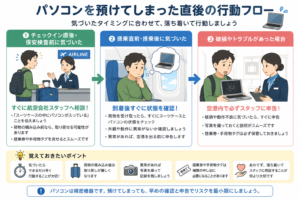
パソコンを預けてしまったと気づいたら、まずは「今どのタイミングか」を確認しましょう。
チェックイン直後なのか、保安検査前なのか、すでに搭乗口にいるのか、飛行機が出発したあとかによって、できる対応が変わります。
チェックイン直後ならすぐ航空会社スタッフへ相談する
スーツケースを預けた直後に気づいた場合は、できるだけ早く航空会社のカウンターへ戻りましょう。
まだ荷物が仕分け中であれば、状況によっては対応してもらえる可能性があります。
ただし、必ず取り戻せるとは限りません。
空港では多くの荷物が短時間で処理されているため、タイミングによってはすでに搭載準備に入っていることもあります。
そのため、気づいたらすぐに、落ち着いて「スーツケースの中にノートパソコンを入れたまま預けてしまいました」と伝えましょう。
保安検査前なら荷物の取り戻しができる可能性がある
まだ保安検査を通る前で、チェックインカウンターに近い場所にいるなら、航空会社スタッフに相談しやすいタイミングです。
搭乗券や手荷物タグを見せながら、預けた荷物の中にパソコンが入っていることを伝えましょう。
取り戻しができるか、荷物の状態を確認できるかは空港や航空会社の判断になります。
自己判断で荷物エリアへ入ろうとすることはできません。
必ずスタッフの案内に従ってください。
搭乗直前・出発後なら到着後すぐ状態を確認する
搭乗口にいる、すでに飛行機に乗っている、または飛行機が出発したあとに気づいた場合は、荷物を取り戻すのはかなり難しくなります。
この場合は、到着後にできるだけ早くスーツケースを受け取り、パソコンの状態を確認しましょう。
空港を出る前に、外観、画面、電源、動作を確認することが大切です。
もし破損があれば、その場で航空会社の手荷物カウンターや空港スタッフに相談しましょう。
空港を出てから気づくと、破損の状況を説明しにくくなることがあります。
電源を切っていたか・ケースで保護していたかを思い出す
預けてしまったことに気づいたら、パソコンの状態を思い出してみましょう。
- 電源は完全に切っていたか
- スリープ状態ではなかったか
- PCケースやスリーブに入れていたか
- 衣類などで周囲を保護していたか
- スーツケースの中で動かない位置に入れていたか
パソコン本体は条件付きで預け入れできる場合がありますが、預ける場合は電源をオフにし、保護することが重要です。
スリープ状態のまま預けた場合や、保護せずに入れていた場合は、到着後により慎重に確認しましょう。
パソコンは預け入れできる?バッテリーの基本ルール
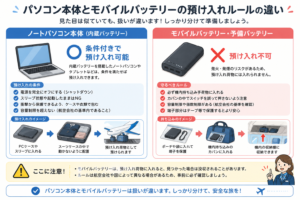
「パソコンを預けてしまった」と気づいたとき、多くの方が心配するのがバッテリーのルールです。
ここでは、ノートパソコン本体とモバイルバッテリーの違いを整理します。
リチウム電池内蔵のノートパソコンは条件付きで預け入れ可能
ノートパソコンやタブレットには、リチウムイオン電池が内蔵されていることが多いです。
リチウム電池と聞くと「預けたらダメなのでは?」と思うかもしれません。
しかし、航空会社のルールでは、一定の条件を満たすリチウム電池内蔵の電子機器は、機内持ち込みだけでなく預け入れも可能とされている場合があります。
ただし、容量制限や個数制限があり、すべての機器が無条件でOKというわけではありません。
一般的なノートパソコンであれば問題ないことが多いですが、大型バッテリー搭載機器や特殊な機器の場合は、事前確認が必要です。
預ける場合は完全に電源オフが基本
パソコンを預ける場合に大切なのは、電源を完全に切ることです。
スリープ状態や休止状態ではなく、シャットダウンして電源をオフにしておく必要があります。
電源が入ったままだと、スーツケースの中で熱を持ったり、何らかの拍子に作動したりする可能性があります。
航空会社の案内でも、預ける場合は電源をオフにし、偶発的に作動しないよう保護することが求められています。
スリープ状態や起動したままは避ける
ノートパソコンは画面を閉じるとスリープになることが多いです。
しかし、スリープ状態は完全に電源が切れているわけではありません。
スーツケースの中で衝撃や熱が加わる可能性を考えると、預ける場合はスリープではなくシャットダウンが基本です。
うっかりスリープのまま預けてしまった場合は、到着後に本体が熱くなっていないか、異常がないかを確認しましょう。
モバイルバッテリーや予備バッテリーは預け入れ不可
ここは特に重要です。
ノートパソコン本体に内蔵されたバッテリーと、モバイルバッテリーや予備バッテリーは扱いが違います。
モバイルバッテリーや予備バッテリーは、預け入れ荷物に入れることができません。
これは発煙・発火などのリスクがあるためです。
モバイルバッテリーは必ず機内持ち込み手荷物に入れる必要があります。
パソコンを預けてしまった場合でも、モバイルバッテリーまでスーツケースに入っていないか、思い出して確認しましょう。
もしチェックイン前に気づいたら、必ず取り出してください。
国内線でパソコンを預けてしまったときの対応
国内線でパソコンを預けてしまった場合も、まずは落ち着いて対応しましょう。
空港内にいるならカウンターで早めに相談する
国内線の場合、チェックインから搭乗までの時間が短いことも多いです。
気づいたらすぐに航空会社カウンターへ行きましょう。
「預けた荷物の中にノートパソコンが入っています」と伝え、手荷物タグを見せます。
スタッフが対応可能か確認してくれます。
時間が経つほど取り戻しは難しくなるため、早めの相談が大切です。
荷物の積み込み前なら対応してもらえる可能性がある
荷物がまだ飛行機に積み込まれる前であれば、状況によっては確認してもらえる可能性があります。
ただし、空港の安全管理や運航スケジュールの関係で、必ず対応してもらえるとは限りません。
強く要求するのではなく、スタッフの判断を待ちましょう。
時間に余裕がない場合は、到着後の確認に切り替えることもあります。
到着後は受け取り場所ですぐ外観を確認する
到着したら、スーツケースを受け取ったその場で外観を確認しましょう。
スーツケースに大きなへこみ、割れ、破損がないかを見ます。
そのあと、可能であればパソコンも取り出して確認します。
空港のベンチなど安全な場所で、落ち着いてチェックしましょう。
破損があれば空港内で申し出る
パソコンに破損が見つかった場合は、空港を出る前に航空会社の手荷物カウンターやスタッフへ申し出ましょう。
画面割れ、外装のへこみ、ヒンジの破損、電源が入らないなど、異常があればその場で相談します。
写真を撮り、搭乗券や手荷物タグも残しておきましょう。
補償対象になるかは航空会社の規定によりますが、早めに申告することが大切です。
国際線でパソコンを預けてしまったときの注意点
国際線では、国内線よりも移動時間が長く、乗り継ぎや海外空港での取り扱いもあるため、リスクが高くなりやすいです。
乗り継ぎや海外空港では取り戻しが難しいことがある
国際線で一度預けた荷物は、乗り継ぎ先や最終目的地まで自動で運ばれることがあります。
この場合、途中でスーツケースを取り戻すのは簡単ではありません。
乗り継ぎ空港では、航空会社や空港の管理エリアに荷物が入っているため、乗客が直接取りに行くことはできません。
気づいた時点でスタッフに相談することは大切ですが、必ず取り戻せるとは限らないと考えておきましょう。
長距離移動では衝撃・紛失・遅延リスクが高くなる
国際線では、荷物が何度も積み替えられることがあります。
そのため、国内線よりも衝撃、遅延、紛失のリスクが高くなることがあります。
パソコンは精密機器なので、スーツケースの中で強い衝撃を受けると壊れる可能性があります。
特に画面やヒンジ、ストレージ部分は注意が必要です。
到着後はすぐに破損・紛失・動作確認をする
国際線で到着したら、荷物を受け取ったあとすぐにスーツケースとパソコンの状態を確認しましょう。
外観だけでなく、電源が入るか、画面が正常に映るか、キーボードやタッチパッドが動くか、異音や発熱がないかも確認します。
もし異常があれば、空港内の手荷物サービスカウンターへ申し出ましょう。
海外空港では言葉の壁があるかもしれませんが、搭乗券、手荷物タグ、写真を見せると説明しやすくなります。
海外空港で使える英語フレーズ
海外空港でトラブルを伝えるときは、短い英語で大丈夫です。
次のような表現を覚えておくと安心です。
- My laptop was in my checked baggage.(ノートパソコンが預け荷物の中に入っていました)
- My laptop is damaged.(ノートパソコンが壊れています)
- The screen is cracked.(画面が割れています)
- It does not turn on.(電源が入りません)
- Where can I report damaged baggage?(手荷物の破損はどこで申告できますか)
完璧な英語でなくても、写真や手荷物タグを見せながら伝えれば状況は伝わりやすくなります。
パソコンが壊れた・割れたときの補償はどうなる?
パソコンを預けてしまったときに心配なのが、壊れた場合の補償です。
ここは期待しすぎず、現実的に考えることが大切です。
航空会社の補償対象外になることがある
パソコンは高価で壊れやすい精密機器です。
航空会社によっては、貴重品や壊れやすいものを預け荷物に入れた場合、補償対象外または補償が制限されることがあります。
そのため、「航空会社が必ず修理代を出してくれる」とは考えないほうが安全です。
預け入れできるルールと、壊れたときに補償されるかどうかは別の話です。
高価品・壊れやすいものは手荷物扱いが基本
パソコン、カメラ、タブレット、貴重品、重要書類などは、基本的に機内持ち込みにするのが安心です。
航空会社の案内でも、電子機器を預ける場合は保護するように説明されています。
ただ、破損リスクを考えると、できるだけ預けずに手元で管理するのが安全です。
特に仕事用パソコンや高価なノートPCは、機内持ち込みバッグに分けておきましょう。
破損に気づいたら空港を出る前に申告する
もしパソコンが壊れていたら、空港を出る前に申告しましょう。
空港を出たあとに「壊れていました」と伝えても、どの時点で破損したのか説明しにくくなります。
受け取り直後に確認し、異常があればその場で手荷物カウンターや航空会社スタッフに相談してください。
このとき、破損した部分の写真を撮っておくと説明しやすくなります。
写真・搭乗券・手荷物タグを残しておく
破損や紛失の相談をする場合は、証拠になるものを残しておくことが大切です。
- 搭乗券
- 手荷物タグ
- スーツケースの写真
- パソコンの破損部分の写真
- 購入時のレシートや保証書
- 修理見積書
補償や保険の申請で必要になることがあります。
すぐに捨てず、しばらく保管しておきましょう。
海外旅行保険やクレジットカード付帯保険を確認する
航空会社の補償が難しい場合でも、海外旅行保険やクレジットカード付帯保険で対応できることがあります。
携行品損害の補償がついている場合、条件を満たせば修理費の一部が補償される可能性があります。
ただし、免責金額、補償上限、対象外条件などがあります。
保険会社やカード会社に連絡し、必要な書類を確認しましょう。
パソコンを預けたあとに確認したいチェックリスト
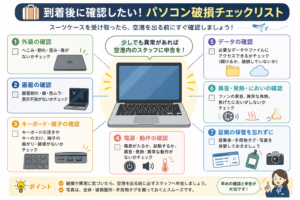
預けたパソコンを受け取ったら、できるだけ早く状態を確認しましょう。
外装にへこみ・割れ・歪みがないか見る
まずはパソコンの外側を確認します。
角がへこんでいないか、ボディが歪んでいないか、ヒンジ部分に違和感がないかを見ましょう。
スーツケースの中で強い衝撃を受けていると、外装に傷やへこみが出ることがあります。
画面割れ・キーボード浮き・端子の破損を確認する
次に、画面を開いて確認します。
画面にひび割れや黒い線がないか、キーボードが浮いていないか、USB端子や充電端子が曲がっていないかを見ます。
画面は一見きれいに見えても、電源を入れると表示がおかしいことがあります。
外観と動作の両方を確認しましょう。
電源が入るか・異音や発熱がないか確認する
電源を入れて、正常に起動するか確認します。
起動に時間がかかりすぎる、異音がする、異常に熱くなる、焦げたような臭いがする場合は、使用を中止してください。
バッテリーや内部部品に異常がある可能性があります。
無理に使い続けず、修理店やメーカーサポートに相談しましょう。
データにアクセスできるか確認する
電源が入ったら、必要なデータにアクセスできるか確認しましょう。
仕事のファイル、写真、メール、クラウド同期の状態などを見ます。
外装が無事でも、内部ストレージに問題が出ている可能性もゼロではありません。
重要なデータがある場合は、すぐにバックアップを取っておくと安心です。
少しでも異常があれば早めに相談する
「少し画面がおかしい気がする」「充電が不安定」「起動音が変」と感じたら、早めに相談しましょう。
小さな異常でも、あとから大きな故障につながることがあります。
空港内で気づいた場合は航空会社へ、空港を出たあとならメーカーや修理店、保険会社へ相談しましょう。
データ・セキュリティ面で確認したいこと
パソコンは本体価格だけでなく、中に入っているデータも大切です。
特に会社用パソコンや個人情報が入ったパソコンを預けてしまった場合は、セキュリティ面も確認しましょう。
会社のパソコンなら早めに社内ルールを確認する
会社から貸与されているパソコンを預けてしまった場合は、会社のルールを確認しましょう。
破損や紛失がなくても、預け荷物に入れたこと自体を報告する必要がある会社もあります。
特に、機密情報や顧客情報が入っているパソコンの場合は注意が必要です。
自己判断で隠さず、必要に応じて上司や情報システム部門へ相談しましょう。
ログイン履歴や不審なアクセスを確認する
パソコンが手元に戻ったら、不審なログインやアクセスがないか確認しましょう。
クラウドサービス、メール、社内システムなどにログイン履歴がある場合は、見覚えのないアクセスがないか確認します。
通常は預け荷物の中に入っているだけで不正アクセスが起こるとは限りませんが、紛失や遅延があった場合は特に注意が必要です。
必要に応じてパスワードを変更する
不安がある場合は、主要なサービスのパスワードを変更しておくと安心です。
メール、クラウドストレージ、仕事用アカウント、オンラインバンキングなど、重要なものから優先して変更しましょう。
二段階認証を設定していない場合は、この機会に設定を見直すのもおすすめです。
重要データはすぐにバックアップする
パソコンが無事に起動した場合でも、念のため重要なデータをバックアップしましょう。
外付けドライブやクラウドストレージに保存しておくと、あとから不具合が出た場合にも安心です。
飛行機移動の前には、バックアップを取る習慣をつけておくとよいでしょう。
二度とパソコンを預けないための予防策
一度パソコンを預けてしまうと、次回からは同じミスを防ぎたいですよね。
ここでは、再発防止のためのポイントを紹介します。
パソコンは最初から機内持ち込みバッグに分けておく
旅行や出張の荷造りをするときは、パソコンをスーツケースに入れず、最初から機内持ち込みバッグに入れておきましょう。
荷造りの途中で一時的にスーツケースへ入れると、そのまま忘れて預けてしまうことがあります。
「パソコンは必ず手荷物バッグ」と決めておくとミスを防ぎやすくなります。
保安検査で取り出しやすい位置に入れる
空港の保安検査では、パソコンをバッグから取り出すよう求められることがあります。
そのため、バッグの奥に入れるのではなく、取り出しやすい場所に入れておくとスムーズです。
専用のPC収納ポケットがあるバッグを使うと便利です。
出発前にデータをバックアップする
飛行機に乗る前は、パソコンのデータをバックアップしておきましょう。
万が一、破損や紛失があっても、データが残っていれば被害を減らせます。
出張前、旅行前、海外渡航前などは、バックアップを出発前のルーティンにしておくと安心です。
衝撃吸収ケースやPCスリーブを使う
パソコンを機内持ち込みにする場合でも、衝撃吸収ケースやPCスリーブに入れておくと安心です。
空港内でバッグを置いたり、機内の棚に入れたりする場面でも、保護されていると安心感があります。
薄い布ケースよりも、クッション性のあるものを選ぶとよいでしょう。
モバイルバッテリーは必ず機内持ち込みにする
モバイルバッテリーは、スーツケースに入れて預けないようにしましょう。
出発前に、モバイルバッテリーや予備バッテリーが預け荷物に入っていないか確認します。
充電器とモバイルバッテリーを一緒にポーチへ入れている方は、ポーチごと預け荷物に入れてしまわないよう注意しましょう。
飛行機でパソコンを運ぶときのよくある質問
パソコンはスーツケースに入れてもいい?
条件を満たせば預け入れできる場合がありますが、破損や紛失のリスクを考えるとおすすめはしません。
基本的には機内持ち込みにするのが安心です。
電源オフなら預けても安全?
電源オフは大切ですが、それだけで完全に安全とは言い切れません。
スーツケースは積み込みや移動中に衝撃を受けることがあります。
預ける場合は、電源オフに加えて、ケースや衣類でしっかり保護する必要があります。
MacBookやタブレットも同じ扱い?
MacBookやタブレットも、リチウムイオン電池を内蔵した電子機器です。
基本的な考え方はノートパソコンと同じで、機内持ち込みが安心です。
預ける場合は航空会社のルールを確認し、電源を完全に切って保護しましょう。
会社のパソコンを預けてしまった場合はどうする?
会社のパソコンを預けてしまった場合は、破損や紛失がなくても社内ルールを確認しましょう。
会社によっては、情報管理上の報告が必要な場合があります。
不安な場合は、上司や情報システム担当に早めに相談してください。
壊れていなくてもデータ漏えい対策は必要?
通常、預け荷物に入れていたからといって、すぐにデータ漏えいが起こるわけではありません。
ただし、紛失や遅延があった場合、会社PCや重要データ入りPCの場合は注意が必要です。
ログイン履歴の確認、パスワード変更、会社への報告などを検討しましょう。
まとめ|飛行機でパソコンを預けたら早めの確認と申告が大切
飛行機でパソコンを預けてしまったときは、まず焦らず、今できる対応を確認しましょう。
チェックイン直後なら航空会社スタッフへ相談し、すでに出発後なら到着後すぐに状態を確認します。
ノートパソコン本体は条件付きで預け入れできる場合がありますが、電源オフと保護が大切です。
一方で、モバイルバッテリーや予備バッテリーは預け入れできないため、必ず機内持ち込みにしましょう。
今回のポイントをまとめると、次のようになります。
- 気づいた時点で航空会社スタッフへ相談する
- ノートパソコン本体は条件付きで預け入れ可能な場合がある
- 預ける場合は完全に電源を切る
- スリープ状態のまま預けるのは避ける
- モバイルバッテリーや予備バッテリーは預け入れ不可
- 到着後は空港内で外観・画面・電源・動作を確認する
- 破損があれば空港を出る前に申告する
- 補償対象外になることもあるため保険も確認する
- 会社PCや重要データ入りPCはセキュリティ確認も行う
- 次回からはパソコンを必ず機内持ち込みバッグに分ける
パソコンは本体もデータも大切なものです。
今回うっかり預けてしまったとしても、早めに確認し、必要な対応をすれば被害を小さくできる可能性があります。
次回からは、荷造りの段階で「パソコンは機内持ち込み」と決めておき、安心して飛行機を利用しましょう。