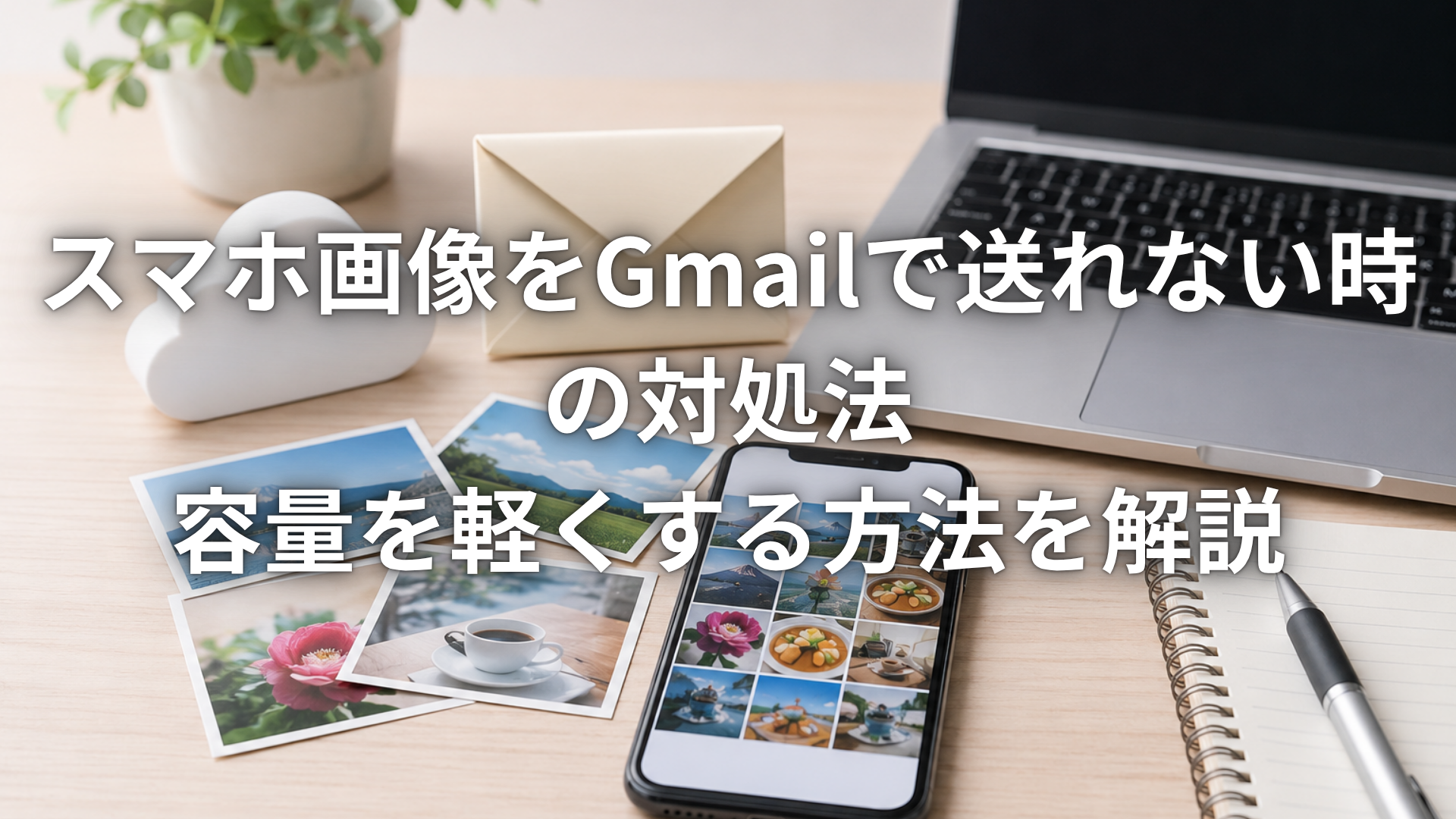
スマホで撮った写真をGmailで送ろうとしたとき、「添付できない」「送信中のまま止まる」「相手から重くて開きにくいと言われた」という経験はありませんか。
最近のスマホはカメラ性能が高く、1枚の写真でも容量が大きくなりやすいです。きれいに撮れるのは便利ですが、そのまま何枚もGmailに添付すると、容量が大きくなって送信に時間がかかったり、うまく送れなかったりすることがあります。
そのため、Gmailで画像を送るときは、用途に合わせて画像を軽くしておくと安心です。特別なアプリを使わなくても、スマホ本体の機能やGmail、Googleドライブなどを使って対応できる場合があります。
スマホ画像をGmailで送るときに軽くしたほうがよい理由
Gmailには添付できるファイルサイズの上限がある
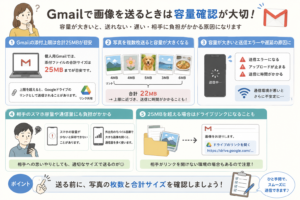
Gmailでは、添付ファイルとして送れる容量に上限があります。個人用のGmailでは、添付できるファイルの合計サイズは25MBまでが目安です。
ここで大切なのは、「1枚25MB」ではなく、メールに添付するファイルの合計が上限に関係するという点です。たとえば、5MBの写真を5枚添付すると、それだけで25MB近くになります。
上限を超えると、Gmailでは添付ファイルとしてではなく、Googleドライブのリンクとして送信されることがあります。リンク共有は便利ですが、相手が開けない、権限設定が必要になるなど、少し手間が増える場合もあります。
写真の枚数が多いと合計容量が大きくなりやすい
スマホ写真は、1枚だけなら問題なく送れることが多いです。しかし、旅行写真、仕事の現場写真、書類の写真、子どもの写真などをまとめて送ると、すぐに容量が大きくなります。
特に高画質で撮影した写真や、ポートレート写真、夜景写真、細かい文字が写った画像などは容量が大きくなることがあります。
複数枚を送るときは、1枚あたりの容量だけでなく、合計容量を意識しましょう。
容量が大きい画像は送信エラーやアップロード待ちの原因になる
画像の容量が大きいと、Gmailで送信するときに時間がかかります。通信環境が不安定な場所では、アップロード中のまま止まってしまうこともあります。
Wi-Fiにつながっていると思っていても、電波が弱いと送信に失敗することがあります。また、モバイル回線で大きい画像を送ると、通信量を多く使ってしまう点にも注意が必要です。
送信エラーを減らしたいときは、画像を軽くする、枚数を減らす、Wi-Fi環境で送るなどの工夫をしましょう。
相手側の受信環境や保存容量にも負担がかかる
大きな画像は、自分だけでなく相手にも負担がかかります。相手のスマホ容量が少ない場合、受信した画像を保存できないことがあります。
また、相手が外出先でモバイル回線を使っている場合、大きな画像を開くだけで通信量を使わせてしまうこともあります。
仕事や知人への共有では、必要以上に重い画像を送らない配慮も大切です。
必要以上に高画質なまま送らなくてもよいケースが多い
すべての画像を最高画質で送る必要はありません。たとえば、ちょっとした確認用の写真、商品の状態を見てもらう写真、メモ代わりのスクリーンショットなどは、少し軽くしても十分見やすいことが多いです。
一方で、証明書類、領収書、細かい文字がある資料、印刷に使う写真などは、画質を落としすぎないほうが安心です。
大切なのは、用途に合わせて軽くすることです。
まず確認したい画像サイズと送信枚数の目安
画像を軽くするといっても、どれくらいのサイズにすればよいのか迷いますよね。ここでは、初心者の方にもわかりやすい目安を紹介します。
1枚だけ送るなら2〜3MB程度を目安にする
Gmailで写真を1枚だけ送るなら、2〜3MB程度を目安にすると扱いやすいです。このくらいなら、スマホでも開きやすく、画質も大きく崩れにくいことが多いです。
ただし、細かい文字を読んでもらう画像や、提出用の写真は、無理に小さくしすぎないようにしましょう。
複数枚送るなら合計20MB以内を意識する
Gmailの添付上限が25MBだからといって、毎回ギリギリまで添付するのはおすすめしません。通信環境や相手の受信環境を考えると、合計20MB以内くらいにしておくと安心です。
たとえば、写真を10枚送るなら、1枚あたり1〜2MB程度に軽くしておくと送信しやすくなります。
仕事や申請用なら画質を落としすぎない
仕事で使う資料画像や、申請に使う書類写真は、画質を落としすぎると文字が読みにくくなることがあります。
特に、免許証、保険証、領収書、請求書、契約書、学校や役所への提出書類などは、送信前に拡大して文字が読めるか確認しましょう。
SNS確認用や共有用なら軽めの画像でも十分
友人に写真を見せるだけ、商品の色や雰囲気を確認してもらうだけ、といった用途なら、軽めの画像でも十分なことが多いです。
画質よりも、すぐに送れて相手が開きやすいことを優先してもよいでしょう。
迷ったら送信前にファイルサイズを確認する
画像を送る前に、ファイルサイズを確認する習慣をつけると安心です。スマホの写真アプリやファイルアプリで、画像の詳細情報を見られる場合があります。
ファイルサイズが大きすぎる場合は、画像を軽くしてから送るか、Googleドライブなどのリンク共有を使うとよいでしょう。
用途別のおすすめサイズ早見表
画像サイズの目安を、用途別に表で整理します。あくまで目安ですが、迷ったときの参考になります。
| 用途 | おすすめの目安 | ポイント |
|---|---|---|
| ちょっとした確認用 | 1MB前後 | 見た目がわかればよい写真に向いています |
| 友人・家族への共有 | 1〜2MB程度 | スマホで見やすく、送信もしやすいです |
| 仕事用の写真 | 2〜3MB程度 | 見やすさと容量のバランスを取りやすいです |
| 証明書類・領収書 | 2〜5MB程度 | 文字が読める画質を優先しましょう |
| 複数枚まとめて送信 | 1枚あたり1〜2MB程度 | 合計容量が大きくなりすぎないようにします |
| 印刷や高画質確認用 | 圧縮しすぎない | 必要ならGoogleドライブリンクで送るのがおすすめです |
画像は小さければよいというものではありません。相手が何に使うのかを考えて、見やすさと容量のバランスを取りましょう。
アプリなしでスマホ画像を軽くする基本の考え方
画像を軽くする方法には、大きく分けて「圧縮」「縮小」「切り抜き」の3つがあります。難しい言葉に見えますが、考え方はとてもシンプルです。
画像を小さくする方法は圧縮・縮小・切り抜きの3つ
圧縮は、画像のデータを軽くする方法です。見た目をなるべく保ちながら容量を減らします。
縮小は、画像の縦横サイズを小さくする方法です。たとえば、非常に大きな写真をスマホ画面で見やすいサイズにすることで、容量を下げられます。
切り抜きは、不要な部分をカットする方法です。余白や写り込んだ部分を減らすだけでも、画像が軽くなることがあります。
圧縮は画質を少し調整して容量を減らす方法
圧縮は、画質を少し調整してファイルサイズを小さくする方法です。圧縮しすぎると、画像がぼやけたり、文字が読みにくくなったりします。
確認用の写真なら強めに圧縮しても問題ないことがありますが、書類や細かい文字がある画像は慎重に行いましょう。
縮小は画像の縦横サイズを小さくして軽くする方法
スマホで撮った写真は、縦横のサイズがとても大きいことがあります。Gmailで相手に見てもらうだけなら、そこまで大きな画像サイズは必要ない場合が多いです。
画像を縮小すると、見た目の大きさが小さくなり、容量も軽くなりやすいです。
切り抜きは不要な部分を減らして容量を下げる方法
写真の中に不要な背景や余白が多い場合は、トリミングするだけでも軽くなることがあります。
たとえば、書類の写真なら、机や床が大きく写っている部分を切り抜くことで、相手にも見やすくなります。
元画像は消さずにコピーを軽くするのが安全
画像を軽くするときは、元画像を消さずに残しておくのがおすすめです。圧縮や縮小をしたあとに「やっぱり元の画質が必要だった」となることがあるからです。
特に大切な写真や仕事用の画像は、元画像を残したまま、送信用のコピーを作ると安心です。
iPhoneで画像を軽くしてGmailに送る方法
iPhoneでは、アプリを追加しなくても、写真アプリや共有機能を使って画像を軽くできる場合があります。ただし、iOSのバージョンや使うメールアプリによって表示が違うことがあります。
メール共有時に画像サイズを選べる場合がある
iPhoneでは、写真をメールで送るときに、画像サイズを選べる場合があります。「小」「中」「大」「実際のサイズ」のような選択肢が出ることがあります。
Gmailアプリでは表示や動きが違う場合もあるため、手元の画面を確認しながら操作しましょう。もしサイズ選択が出ない場合は、トリミングやスクリーンショットを使う方法もあります。
スクリーンショットやトリミングで容量を下げられる
写真をそのまま送ると大きすぎる場合は、必要な部分だけをトリミングしましょう。写真アプリの編集機能で、不要な部分を切り取ることができます。
また、確認用であれば、写真を画面に表示してスクリーンショットを撮ることで、元画像より軽くなる場合があります。ただし、画質は落ちることがあるため、書類や細かい文字には注意してください。
ファイルアプリに保存してサイズを確認する
iPhoneでは、画像をファイルアプリに保存すると、ファイルサイズを確認しやすい場合があります。
送る前に容量を見て、大きすぎる場合は枚数を減らしたり、Googleドライブリンクにしたりするとよいでしょう。
iCloudリンクではなく添付で送りたい場合の注意点
iPhoneでは、設定や共有方法によって、写真が添付ではなくリンク共有のようになる場合があります。相手に確実に画像ファイルとして渡したいときは、Gmailで添付されているかを確認しましょう。
相手がリンクを開けない環境の場合もあるため、仕事や提出用では添付形式にするか、事前に共有方法を確認しておくと安心です。
画質を残したい画像はオリジナルも保存しておく
iPhoneで画像を軽くするときも、元画像を残しておくことが大切です。圧縮後の画像だけを残すと、あとで高画質版が必要になったときに困ることがあります。
送信用と保存用を分けておくと、後から探しやすくなります。
Androidで画像を軽くしてGmailに送る方法
Androidでも、アプリを追加しなくても画像を軽くできる場合があります。ただし、Androidはメーカーや機種によって画面表示や機能が違うことがあります。
写真アプリの編集で不要な部分をトリミングする
Androidの写真アプリやギャラリーアプリには、トリミング機能があることが多いです。不要な背景や余白を切り取ることで、画像を見やすくしながら容量を減らせる場合があります。
書類や商品の写真を送るときは、必要な部分だけが見えるように切り抜くと、相手にも伝わりやすくなります。
スクリーンショット化で軽くなる場合がある
確認用の画像であれば、写真を表示した状態でスクリーンショットを撮る方法もあります。元画像より容量が軽くなることがあります。
ただし、スクリーンショットは画質が落ちたり、細かい文字が読みにくくなったりする場合があります。重要な画像には向かないこともあるため注意しましょう。
共有メニューからGmailへ送る前に容量を確認する
Androidでは、写真アプリから共有メニューを開き、Gmailへ送ることができます。送信前に画像の枚数と容量を確認しましょう。
複数枚を選んでいる場合は、合計容量が大きくなりやすいです。送信に時間がかかるときは、枚数を分けて送るのも方法です。
Googleフォトの保存容量設定も確認する
Googleフォトを使っている場合は、バックアップの画質設定も確認しておきましょう。「保存容量の節約画質」を使うと、写真や動画が圧縮される場合があります。
ただし、Googleフォト上で圧縮されているからといって、Gmail添付時の画像が必ず希望通りのサイズになるとは限りません。Gmailで送る前には、必要に応じてファイルサイズを確認しましょう。
端末やメーカーによって圧縮方法が違うことがある
Androidは機種によって、写真アプリの機能や表示が違います。あるスマホでは簡単にサイズ変更できても、別のスマホではできないことがあります。
アプリなしでできない場合は、トリミング、スクリーンショット、Googleドライブリンク共有など、できる方法から試すのがおすすめです。
iPhone・Android別の手順比較表
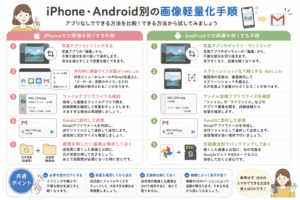
iPhoneとAndroidでは操作画面が違います。ここでは、アプリなしでできる代表的な方法を表で整理します。
| 方法 | iPhone | Android |
|---|---|---|
| トリミング | 写真アプリの編集で不要部分を切り抜く | 写真アプリやギャラリーで不要部分を切り抜く |
| スクリーンショット化 | 写真を表示してスクリーンショットを撮る | 写真を表示してスクリーンショットを撮る |
| ファイルサイズ確認 | ファイルアプリや写真情報で確認する | ファイル管理アプリや写真の詳細で確認する |
| Gmail送信 | 共有メニューやGmailアプリから添付する | 共有メニューやGmailアプリから添付する |
| 大容量の送信 | Googleドライブリンクを使う | Googleドライブリンクを使う |
| 注意点 | iCloudリンクになる場合があるため確認する | 機種によって編集機能が違う |
どちらのスマホでも、基本は「必要な部分だけにする」「容量を確認する」「大きすぎる場合はリンク共有にする」という流れです。
Gmail送信用におすすめの画像サイズ早見表
Gmailで送る画像は、用途に合わせてサイズを調整するのが大切です。ここでは、さらに具体的な目安を紹介します。
確認用なら1MB前後でも見やすいことが多い
商品の色、部屋の様子、簡単なメモ写真など、ざっくり確認してもらうだけなら、1MB前後でも見やすいことが多いです。
資料用なら2MB前後を目安にする
仕事の資料写真や説明用の画像なら、2MB前後を目安にすると、見やすさと軽さのバランスを取りやすいです。
細かい文字や証明書類は画質を優先する
証明書、契約書、領収書などは、容量よりも文字が読めることを優先しましょう。小さくしすぎると、相手が確認できず再送を求められることがあります。
写真作品や印刷用は圧縮しすぎない
印刷に使う写真や、画質を確認してもらう写真は、無理に圧縮しすぎないようにしましょう。Gmail添付ではなく、Googleドライブリンクで共有するほうが向いている場合があります。
複数枚なら1枚あたりの容量を小さくする
複数枚を一度に送る場合は、1枚あたりの容量を小さくしましょう。合計容量が大きくなると、送信に時間がかかったり、Googleドライブリンクになったりすることがあります。
Gmailに向いている画像形式の選び方
画像には、JPEG、PNG、HEICなどいくつかの形式があります。形式によって、容量や相手の見やすさが変わることがあります。
写真を送るならJPEGが扱いやすい
スマホで撮った写真を送るなら、JPEGが扱いやすいです。多くの端末やパソコンで開きやすく、容量も比較的軽くしやすい形式です。
迷ったときは、JPEGで送ると相手が開きやすいでしょう。
スクリーンショットや文字入り画像はPNGが見やすい
スクリーンショットや文字が多い画像は、PNGのほうが見やすい場合があります。文字や線がくっきり見えやすいからです。
ただし、PNGは写真によっては容量が大きくなりやすいです。写真はJPEG、文字入り画像はPNGというように使い分けると便利です。
HEICは相手の端末で開けない場合がある
iPhoneで撮影した写真は、設定によってHEIC形式になることがあります。HEICは容量を抑えやすい形式ですが、相手の端末やパソコンによっては開きにくい場合があります。
相手が確実に開けるようにしたい場合は、JPEGに変換して送ると安心です。
迷ったらJPEGに変換して送ると無難
相手の環境がわからない場合は、JPEGで送るのが無難です。写真の共有、仕事の確認、一般的なメール送信では、JPEGが扱いやすいことが多いです。
画質より互換性を優先したほうがよい場面もある
相手がすぐに開けることが大切な場面では、最高画質よりも互換性を優先しましょう。特に仕事や申請では、「きれいさ」よりも「相手が問題なく確認できること」が大切です。
画像を軽くするときに注意したいこと
画像を軽くすることは便利ですが、注意点もあります。やりすぎると、かえって相手が見にくくなることがあるためです。
圧縮しすぎると文字や細部が読みにくくなる
画像を小さくしすぎると、文字がぼやけたり、細かい部分がつぶれたりします。特に書類や資料は、送信前に拡大して見やすいか確認しましょう。
証明書・領収書・資料画像は画質を確認してから送る
証明書類や領収書は、相手が内容を確認できることが大切です。容量を軽くすることより、必要な情報が読めるかを優先しましょう。
元画像を上書き保存しない
圧縮や編集をした画像を、元画像に上書きしないようにしましょう。元画像を失うと、あとで高画質版が必要になったときに戻せなくなる場合があります。
個人情報が写っていないか送信前に確認する
画像を送る前には、個人情報が写っていないか確認しましょう。住所、電話番号、名前、車のナンバー、書類の番号、位置情報などが写り込んでいることがあります。
必要ない情報はトリミングしたり、送る画像を選び直したりすると安心です。
送信先を間違えないように宛先も再確認する
画像を軽くすることに気を取られて、宛先を間違えてしまうと大きなトラブルにつながることがあります。
特に個人情報や仕事の資料を送るときは、添付ファイルだけでなく、宛先、件名、本文も確認してから送信しましょう。
圧縮後の画像をわかりやすく保存する方法
画像を軽くした後は、保存方法も大切です。元画像と圧縮画像が混ざると、あとでどれを送ったのかわからなくなることがあります。
元画像と圧縮画像を別フォルダで分ける
できれば、元画像と圧縮画像は別のフォルダで管理しましょう。たとえば「元写真」「送信用」「仕事用」など、用途ごとに分けると探しやすくなります。
ファイル名に日付や用途を入れる
ファイル名を変更できる場合は、日付や用途を入れておくと便利です。たとえば「2026-07-03_領収書_送信用」のようにしておくと、あとで見つけやすくなります。
送信済み画像は不要なら定期的に整理する
Gmailで送るために作った圧縮画像は、送信後に不要になることがあります。不要な画像をため込むとスマホ容量を圧迫するため、定期的に整理しましょう。
大切な画像はクラウドにもバックアップする
大切な写真や仕事用の画像は、スマホ本体だけでなくクラウドにもバックアップしておくと安心です。
GoogleフォトやiCloud、Googleドライブなどを使えば、スマホの故障や紛失に備えられます。
スマホ容量が少ないときは重い画像から削除する
スマホの容量が少ないときは、動画や高画質写真など、容量の大きいものから整理すると効果的です。
ただし、削除する前にバックアップ済みか確認しましょう。必要な画像を誤って消さないように注意してください。
クラウドやリンク共有を使ったほうがよいケース
画像を無理にGmailへ添付するより、Googleドライブなどのリンク共有を使ったほうがよい場合もあります。
25MBを超える場合はGoogleドライブリンクが便利
Gmailで添付できる容量を超える場合は、Googleドライブリンクを使うと便利です。大きなファイルをメール本文に直接添付せず、リンクから見てもらう方法です。
ただし、相手がリンクを開ける権限になっているかを確認しましょう。
大量の写真は添付より共有リンクのほうが送りやすい
写真を何十枚も送る場合は、メールに1枚ずつ添付するより、Googleドライブのフォルダに入れてリンクを共有するほうがスムーズです。
相手も必要な画像だけを選んでダウンロードしやすくなります。
相手がダウンロードしやすい形式にする
リンク共有を使う場合も、相手が開きやすい形式にしておくことが大切です。写真ならJPEG、資料ならPDFなど、相手が扱いやすい形式を選びましょう。
共有権限を間違えると相手が見られないことがある
Googleドライブリンクでよくある失敗が、共有権限の設定ミスです。リンクを送っても、相手に「アクセス権が必要です」と表示されることがあります。
送信前に、相手が閲覧できる設定になっているか確認しましょう。
期限付きや機密性のある画像は共有設定に注意する
個人情報や仕事の資料をリンク共有する場合は、共有範囲に注意が必要です。「リンクを知っている全員が閲覧可能」にすると、意図しない人に見られるリスクがあります。
機密性が高い画像は、特定の相手だけに共有する設定にしましょう。
Gmailで送れないときの原因と対処法一覧
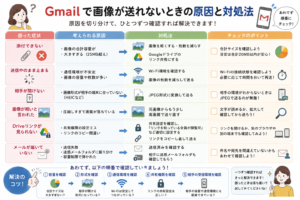
スマホ画像をGmailで送れないときは、原因をひとつずつ確認すると解決しやすいです。
| 困った症状 | 考えられる原因 | 対処法 |
|---|---|---|
| 添付できない | 画像の合計容量が大きすぎる | 画像を軽くする、枚数を減らす、Googleドライブリンクにする |
| 送信中のまま止まる | 通信環境が不安定 | Wi-Fiを確認する、画像を減らす、時間を置いて送る |
| 相手が開けない | 画像形式が相手の端末に合っていない | JPEG形式に変えて送る |
| 画像が粗いと言われた | 圧縮しすぎて画質が落ちている | 元画像からもう少し高画質で送り直す |
| Driveリンクが見られない | 共有権限が設定されていない | Googleドライブの共有設定を確認する |
| メールが届いていない | 送信失敗、迷惑メール、容量制限など | 送信済みを確認し、相手に迷惑メールも見てもらう |
| スマホ容量が足りない | 写真や動画が多く保存されている | 不要な画像を整理し、大切なものはバックアップする |
送れないときは、すぐに何度も送信し直すのではなく、容量、形式、通信、共有権限を順番に確認しましょう。
スマホ画像の圧縮とGmail送信でよくある質問
Gmailで何MBまで画像を送れる?
個人用Gmailでは、添付ファイルの合計サイズは25MBまでが目安です。これを超える場合、Googleドライブリンクとして送信されることがあります。
画像は何MBまで小さくすればよい?
確認用なら1MB前後、仕事用なら2〜3MB程度、証明書類なら文字が読める画質を優先するのがおすすめです。複数枚送る場合は、合計容量も確認しましょう。
iPhoneだけで画像を軽くできる?
できます。写真アプリでトリミングしたり、メール送信時にサイズを選べる場合があります。機能が表示されない場合は、スクリーンショットやGoogleドライブリンクも使えます。
Androidだけで画像を圧縮できる?
Androidでも、写真アプリの編集やトリミング、スクリーンショットなどで画像を軽くできる場合があります。機種によって使える機能が違うため、手元の画面で確認しましょう。
画質を落とさずに送る方法はある?
画質を落としたくない場合は、無理に圧縮せず、Googleドライブなどでリンク共有するのがおすすめです。大容量の写真や印刷用の画像は、添付よりリンク共有のほうが向いています。
LINEで送るのとGmailで送るのは何が違う?
LINEは手軽に写真を送れますが、送信時に画質が変わる場合があります。Gmailは仕事や正式な送付に使いやすく、ファイルとして管理しやすいのが特徴です。用途に合わせて使い分けましょう。
まとめ|スマホ画像は用途に合わせて軽くしてGmailで送ろう
スマホ画像をGmailで送るときは、画像の容量に注意しましょう。最近のスマホ写真は高画質な分、1枚あたりの容量が大きくなりやすいです。
個人用Gmailでは、添付ファイルの合計サイズに上限があります。複数枚の写真を送るときは、合計容量が大きくなりすぎないようにしましょう。
画像を軽くする方法には、圧縮、縮小、切り抜きがあります。アプリなしでも、写真アプリのトリミング、スクリーンショット、共有機能、Googleドライブリンクなどを使って対応できる場合があります。
ただし、画像を軽くしすぎると、文字や細部が見えにくくなることがあります。確認用の写真なら軽めでよいですが、証明書類や仕事用の資料は画質を確認してから送信しましょう。
また、元画像は消さずに残しておくと安心です。送信用の画像と保存用の画像を分けて管理すれば、あとから探しやすくなります。
大容量の画像や大量の写真を送る場合は、Gmailに直接添付するよりもGoogleドライブリンクを使うほうが便利なことがあります。共有権限だけは忘れずに確認しましょう。
スマホ画像は、用途に合わせて軽くすることで、送る側にも受け取る側にもやさしくなります。少しだけ確認する習慣をつけて、Gmailでの画像送信を快適にしていきましょう。