
iPadでアカウント切り替えはできる?
iPadを家族で使っていると、「自分のアカウントに切り替えたい」「子ども用と親用で分けたい」「Apple IDを変更したいのにサインアウトできない」と困ることがあります。
パソコンのようにログインユーザーを切り替えられると思っていると、iPadでは思ったように切り替えができず、戸惑ってしまいますよね。
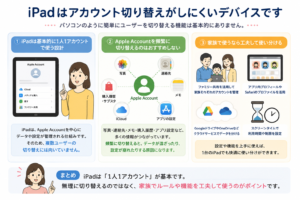
結論からいうと、一般的な家庭用iPadには、MacやWindowsのような複数ユーザー切り替え機能は基本的にありません。iPadは、基本的に1人のApple Accountで使うことを前提にしたデバイスです。
そのため、家族で1台のiPadを共有する場合でも、Apple IDを頻繁にサインアウトして入れ替える使い方はあまりおすすめできません。
Apple IDを切り替えるたびに、iCloud写真、連絡先、メモ、購入履歴、サブスクリプション、アプリの設定などが影響を受ける可能性があるためです。
また、「探す」やスクリーンタイム、会社や学校の管理設定が関係して、そもそもサインアウトできないこともあります。
家族でiPadを使い分けたい場合は、無理にApple IDを切り替えるよりも、ファミリー共有、スクリーンタイム、Safariのプロファイル、アプリ内プロフィール、Googleドライブなどのクラウドサービスを組み合わせる方法が現実的です。
この記事では、iPadでアカウント切り替えができない原因と対処法、家族で安全に使い分ける方法を、初心者にもわかりやすく解説します。
iPadは基本的に1人1台で使う設計になっている
iPadは、画面を開いたらすぐに使える手軽さが魅力ですが、その反面、家族それぞれが別々のユーザーとしてログインする仕組みは一般向けには用意されていません。
学校や企業向けの管理環境では特別な使い方ができる場合もありますが、家庭で普通に購入したiPadでは、基本的に1つのApple Accountを中心に使う形になります。
そのため、「お母さんの画面」「子どもの画面」「お父さんの画面」のように、完全に分けて切り替えることは難しいと考えておきましょう。
Apple IDを頻繁に切り替えて使うのはおすすめしない
Apple ID、現在の名称ではApple Accountは、iPadの中でもとても重要なアカウントです。
アプリの購入、iCloud写真、連絡先、メモ、バックアップ、探す、サブスクリプションなど、多くの機能とつながっています。
そのため、家族で使うたびにApple Accountを入れ替えると、写真が混ざったり、メモや連絡先が同期されたり、アプリの購入履歴が分かりにくくなったりすることがあります。
特に家族で同じApple IDを共有している場合は、プライバシー面でも注意が必要です。
家族で使うならファミリー共有やアプリ別アカウントを活用する
iPad本体のユーザーを完全に切り替えるのではなく、使う目的ごとに分ける方法を考えると、家族でも使いやすくなります。
たとえば、子どもには子ども用のApple Accountを用意し、保護者がファミリー共有で管理する方法があります。Apple公式でも、ファミリー共有から子ども用アカウントを作成し、ペアレンタルコントロールや位置情報共有などを設定できると案内されています。
また、YouTubeやNetflixなどはアプリ内プロフィールを使い、Safariはプロファイル機能を使って閲覧履歴やタブを分けることもできます。([Appleサポート](https://support.apple.com/ja-jp/108380?utm_source=chatgpt.com))
iPadでアカウント切り替えができない主な原因
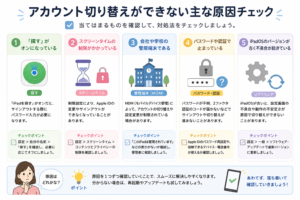
iPadでアカウントを切り替えようとしても、サインアウトボタンが押せない、Apple Accountの項目がグレーアウトしている、パスワードを入れても進まない、ということがあります。
このような場合、iPadが故障しているとは限りません。
多くの場合は、「探す」の設定、スクリーンタイム、管理端末、パスワードや認証、iPadOSの状態などが関係しています。
「探す」がオンでサインアウトできない
iPadでApple Accountからサインアウトするときに、「探す」がオンになっていると、Apple Accountのパスワード入力を求められることがあります。
これは盗難や紛失に備えるための大切な仕組みで、勝手にアカウントを外されないようにする役割があります。
特に中古のiPadや家族から譲ってもらったiPadでは、前の持ち主のApple Accountが残っていると、アクティベーションロックにより使えないことがあります。Apple公式でも、アクティベーションロック解除には設定時に使ったApple Accountやパスワードが必要になると案内されています。([Appleサポート](https://support.apple.com/en-us/108934?utm_source=chatgpt.com))
スクリーンタイムの制限で設定変更ができない
Apple Accountの項目がグレーアウトして押せない場合、スクリーンタイムの制限が原因になっていることがあります。
子ども用に制限をかけているiPadや、以前に家族が設定したiPadでは、アカウント変更が許可されていないことがあります。
Apple公式でも、Apple Accountがグレイ表示になる場合は、スクリーンタイムの「コンテンツとプライバシーの制限」内にあるアカウント変更の設定を確認するよう案内されています。([Appleサポート](https://support.apple.com/en-us/101973?utm_source=chatgpt.com))
会社・学校の管理端末で制限されている
会社や学校から支給されたiPadの場合、自分で自由にApple Accountを切り替えられないことがあります。
これはMDMと呼ばれる管理設定によって、サインアウト、アプリのインストール、設定変更、初期化などが制限されているためです。
この場合、自分で無理に解除しようとせず、会社のIT担当者や学校の管理者に確認する必要があります。
管理端末は個人所有のiPadとは違い、業務や学習用として管理されているため、勝手に初期化しないようにしましょう。
Apple IDのパスワードや認証で止まっている
Apple Accountを切り替えるには、現在サインインしているアカウントのパスワードが必要になることがあります。
パスワードを忘れている場合や、2ファクタ認証で確認コードが受け取れない場合、サインアウトや切り替えが進まないことがあります。
特に古いiPadを久しぶりに使う場合、登録している電話番号やメールアドレスが古いままになっていることもあります。
まずはApple Accountのパスワードを確認し、必要に応じて再設定しましょう。
iPadOSの不具合やバージョンの古さが影響している
まれに、iPadOSの不具合やバージョンの古さが原因で、設定画面が正常に動かないことがあります。
サインアウトボタンが反応しない、設定画面が固まる、Apple Account情報がうまく読み込まれない場合は、再起動やソフトウェアアップデートを試してみましょう。
ただし、アップデート前には、写真や書類など大切なデータがバックアップされているか確認しておくと安心です。
症状別に見るアカウント切り替えできないときの対処法
アカウント切り替えができないときは、原因に合わせて確認する場所が変わります。
やみくもに初期化するのではなく、「サインアウトできないのか」「グレーアウトしているのか」「パスワードが分からないのか」を分けて考えると解決しやすくなります。
ここでは、よくある症状別に対処法を見ていきましょう。
サインアウトできないときは「探す」の設定を確認する
Apple Accountからサインアウトできない場合は、まず「探す」が関係していないか確認しましょう。
通常、設定アプリから自分の名前をタップし、「探す」や「iPadを探す」の項目を確認します。
サインアウト時にパスワードを求められた場合は、現在サインインしているApple Accountのパスワードを入力する必要があります。
中古品や家族から譲り受けたiPadで前のアカウントが残っている場合は、前の持ち主にサインアウトしてもらう必要があります。
Apple IDがグレーアウトしているときはスクリーンタイムを確認する
設定画面のApple Accountがグレーアウトして押せない場合は、スクリーンタイムの制限を確認します。
設定アプリから「スクリーンタイム」を開き、「コンテンツとプライバシーの制限」がオンになっているか確認しましょう。
その中でアカウント変更が「許可しない」になっていると、Apple Accountの変更やサインアウトができないことがあります。
スクリーンタイムのパスコードが分からない場合は、設定した保護者や家族に確認する必要があります。
パスワードが分からないときは再設定を行う
Apple Accountのパスワードが分からない場合は、無理に何度も入力せず、パスワードの再設定を行いましょう。
Apple Accountは、iPadだけでなくiPhone、Mac、Apple公式サイトなどから再設定できる場合があります。
信頼できる電話番号やメールアドレスが使える状態なら、案内に沿って再設定できます。
家族のiPadであっても、他人のApple Accountを勝手に変更することはできないため、本人に確認して進めましょう。
管理端末の場合は管理者へ確認する
会社や学校のiPadでは、自分の判断でアカウント変更や初期化をしてはいけない場合があります。
設定画面に「このiPadは管理されています」といった表示がある場合や、アプリの削除・設定変更が制限されている場合は、管理端末の可能性があります。
この場合は、自分で解決しようとせず、会社のIT部門や学校の担当者に相談してください。
勝手に初期化すると、業務データや学習データに影響が出ることがあります。
改善しないときはアップデートや再起動を試す
設定に問題がないのに切り替えができない場合は、iPadを再起動してみましょう。
一時的な不具合であれば、再起動だけで改善することがあります。
それでも直らない場合は、iPadOSのアップデートを確認します。
アップデート前には、iCloudやパソコンでバックアップを取っておくと安心です。
どうしても解決しない場合は、Appleサポートへ相談しましょう。
家族でiPadを共有するときに知っておきたい注意点
家族でiPadを共有すると便利ですが、Apple Accountを共有したまま使うと、思わぬところで情報が混ざることがあります。
写真、連絡先、メモ、Safariの履歴、アプリのデータ、購入履歴などが見えてしまうこともあります。
特に子どもと共有する場合は、プライバシーと安全性の両方を考える必要があります。
Apple IDを共有すると写真・連絡先・履歴が混ざりやすい
同じApple AccountでiPadを使うと、iCloudを通じて写真や連絡先、メモなどが同期されることがあります。
たとえば、親のiPhoneで撮った写真が家族共有のiPadに表示されたり、子どもが使ったSafariの履歴が残ったりすることがあります。
「家族だから大丈夫」と思っていても、仕事関係の情報や個人的な写真が混ざると困る場合があります。
そのため、Apple Accountの共有はできるだけ避け、家族それぞれのアカウントを使う考え方が安心です。
購入履歴やサブスク情報も見えてしまうことがある
Apple Accountを共有していると、アプリの購入履歴やサブスクリプション情報も分かりにくくなることがあります。
誰がどのアプリを入れたのか、どの支払いが誰のものなのかが混ざると、後から整理するのが大変です。
また、子どもが意図せず有料アプリやアプリ内課金に触れてしまう可能性もあります。
購入や課金を管理したい場合は、ファミリー共有と承認機能を活用すると安心です。
子ども用には専用のApple Accountを用意するのが安心
子どもがiPadを使う場合は、親のApple Accountをそのまま使わせるより、子ども用のApple Accountを作るほうが安全です。
Apple公式では、ファミリー共有の管理者が子ども用アカウントを作成し、保護者による管理を設定できると案内されています。
子ども用アカウントを使えば、スクリーンタイムで利用時間を制限したり、アプリの購入を承認制にしたりできます。
親の写真や連絡先が混ざる心配も減らせます。([Appleサポート](https://support.apple.com/ja-jp/108380?utm_source=chatgpt.com))
完全に分けたい場合は1人1台が最も安全
家族で1台のiPadを共有する方法はいくつかありますが、完全にプライバシーを分けたい場合は、やはり1人1台が一番安全です。
仕事用、子ども用、家族共用など、用途が大きく違う場合は、無理に1台で使い回すよりも、端末を分けるほうがトラブルを防げます。
ただし、すぐに買い足すのが難しい場合は、アプリ内プロフィールやクラウドサービスを使って、できる範囲で分ける工夫をしましょう。
Apple IDを切り替えずに家族でiPadを使い分ける方法
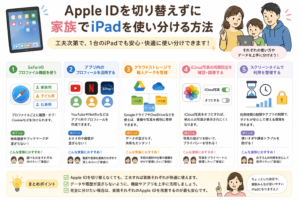
iPad本体に複数ユーザー切り替えがなくても、工夫すれば家族で使いやすくできます。
ポイントは、Apple Accountそのものを頻繁に変えるのではなく、混ざると困る部分だけを分けることです。
Safari、動画アプリ、クラウドストレージ、写真、子ども向け制限などを見直すと、かなり使いやすくなります。
Safariのプロファイルで閲覧履歴やタブを分ける
Safariにはプロファイル機能があり、用途ごとに閲覧環境を分けることができます。
Apple公式でも、iPadの設定アプリからSafariを開き、新規プロファイルを作成できると案内されています。
たとえば、「家族用」「子ども用」「仕事用」のように分けると、タブや履歴が混ざりにくくなります。
完全なユーザー切り替えではありませんが、検索履歴やブックマークを分けたい場合には便利です。([Appleサポート](https://support.apple.com/ja-jp/guide/ipad/ipadb24579ee/ipados?utm_source=chatgpt.com))
YouTube・Netflixなどはアプリ内プロフィールを使う
YouTube、Netflix、Amazon Prime Videoなどの動画アプリには、アプリ内でプロフィールを分けられるものがあります。
これを使えば、家族それぞれの視聴履歴やおすすめ動画が混ざりにくくなります。
iPad本体のApple Accountを切り替えなくても、アプリの中で使い分けられるため、家族共有にはとても向いています。
特に子どもが動画を見る場合は、キッズプロフィールや年齢制限機能も確認しましょう。
GoogleドライブやOneDriveで個人データを分ける
書類や学校の資料、仕事のファイルを分けたい場合は、GoogleドライブやOneDriveなどのクラウドストレージを使う方法もあります。
家族それぞれが自分のGoogleアカウントやMicrosoftアカウントでログインすれば、ファイルを分けて管理できます。
iPad本体のApple Accountを切り替えなくても、データの保存場所を分けられるのがメリットです。
共有用フォルダと個人用フォルダを分けておくと、間違って大切なデータを消す心配も減らせます。
iCloud写真の同期設定を確認して写真の混在を防ぐ
家族でiPadを共有するときに特に注意したいのが写真です。
iCloud写真がオンになっていると、同じApple Accountで使っている他の端末の写真がiPadにも表示されることがあります。
親のiPhoneの写真が子ども用iPadに出てしまうと困ることもありますよね。
写真を混ぜたくない場合は、iCloud写真の設定を確認し、必要に応じて同期をオフにする、または家族それぞれのApple Accountを使うようにしましょう。
子ども用にはスクリーンタイムで利用制限を設定する
子どもがiPadを使う場合は、スクリーンタイムを設定しておくと安心です。
アプリの使用時間、年齢に合わないコンテンツ、アプリ内課金、Webサイトの閲覧などを管理できます。
Apple公式でも、スクリーンタイムを使って子どものiPhoneやiPadを管理する方法が案内されています。
ただし、スクリーンタイムを設定すると、Apple Accountの変更が制限されることもあるため、保護者がパスコードを忘れないようにしましょう。([Appleサポート](https://support.apple.com/en-us/101973?utm_source=chatgpt.com))
ファミリー共有を使って家族で安全に使う方法
家族でApple製品を使うなら、ファミリー共有を活用すると便利です。
ファミリー共有は、家族それぞれが自分のApple Accountを持ちながら、購入したアプリや一部のサブスクリプション、iCloudストレージなどを共有できる仕組みです。
Apple IDを1つにまとめて共有するのではなく、家族それぞれのアカウントを保ちながら使えるのが大きなメリットです。
ファミリー共有でできること
ファミリー共有では、アプリやコンテンツの購入共有、サブスクリプション共有、iCloudストレージの共有、位置情報共有、子どものアカウント管理などができます。
家族で同じApple Accountを使わなくても、必要なものだけ共有できるため、プライバシーを守りやすくなります。
特に子どもがいる家庭では、購入の承認やスクリーンタイム管理と組み合わせることで、安全に使いやすくなります。
子ども用Apple Accountを作成する流れ
子ども用Apple Accountを作る場合は、保護者のiPhoneやiPadからファミリー共有を設定し、メンバー追加から子ども用アカウントを作成する流れになります。
Apple公式では、設定アプリの「ファミリー」からメンバーを追加し、子どもがApple Accountを持っていない場合は「お子様用アカウントを作成」を選ぶ手順が案内されています。
画面の案内に従って、ペアレンタルコントロールや位置情報共有などを設定できます。([Appleサポート](https://support.apple.com/ja-jp/108380?utm_source=chatgpt.com))
購入共有・サブスク共有を使うときの注意点
ファミリー共有は便利ですが、すべての購入やサブスクリプションが共有できるわけではありません。
アプリやサービスによっては共有対象外の場合もあります。
また、購入承認を設定していないと、子どもがアプリを入れようとしたときに管理しづらくなることがあります。
家族で使う前に、何を共有するのか、誰が支払いを管理するのかを決めておくと安心です。
スクリーンタイムと組み合わせると子ども用にも使いやすい
ファミリー共有とスクリーンタイムを組み合わせると、子どものiPad利用を管理しやすくなります。
利用時間を決めたり、年齢に合わないアプリやWebサイトを制限したり、アプリの購入を承認制にしたりできます。
ただし、制限を強くしすぎると必要な学習アプリまで使いにくくなることがあります。
子どもの年齢や使い方に合わせて、少しずつ調整しましょう。
iPadを譲る・売る前に必要なサインアウトと初期化の手順
iPadを家族に譲る、売る、下取りに出す場合は、Apple Accountのサインアウトと初期化を忘れないようにしましょう。
サインアウトしないまま渡してしまうと、次に使う人がアクティベーションロックで使えないことがあります。
また、自分の写真やメモ、連絡先などが残ってしまう可能性もあります。
バックアップを取ってからサインアウトする
初期化する前には、必要なデータをバックアップしておきましょう。
写真、メモ、書類、LINEなど、消えると困るものがないか確認します。
iCloudバックアップやパソコンへのバックアップを使えば、新しい端末へデータを移しやすくなります。
バックアップが終わってから、Apple Accountをサインアウトするようにしましょう。
「探す」をオフにしてアクティベーションロックを解除する
iPadを手放す前には、「探す」をオフにしておくことが大切です。
「探す」がオンのままだと、次の使用者が初期設定を進められないことがあります。
Apple公式でも、アクティベーションロックを解除するには、設定時に使ったApple Accountとパスワードが必要になると案内されています。
中古で渡す場合や家族に譲る場合でも、必ずサインアウトまで確認しましょう。([Appleサポート](https://support.apple.com/en-us/108934?utm_source=chatgpt.com))
すべてのコンテンツと設定を消去する
バックアップとサインアウトが終わったら、「すべてのコンテンツと設定を消去」から初期化します。
これにより、写真、アプリ、設定、個人データなどが消去され、次の人が新しく設定できる状態になります。
ただし、初期化すると元に戻せないため、必要なデータを保存したか必ず確認してください。
不安な場合は、Apple公式の手順を見ながら進めると安心です。
初期化前に写真・書類・LINEなどのデータを確認する
初期化前に特に忘れやすいのが、写真、書類、LINE、ゲームデータ、学校や仕事のファイルです。
アプリによっては、iCloudではなくアプリ独自の引き継ぎ設定が必要なこともあります。
「iCloudに入っているはず」と思い込まず、実際に新しい端末やクラウド上で確認しておくと安心です。
家族のデータが入っている場合は、誰のデータなのかも確認してから消去しましょう。
アカウント切り替えトラブルを防ぐための予防策
iPadのアカウント切り替えトラブルは、事前の準備でかなり防げます。
特に家族で使う場合は、Apple Account、パスワード、写真の同期、子どもの利用制限、データ保存場所などをあらかじめ決めておくことが大切です。
「誰のアカウントで使っているのか分からない」という状態を避けましょう。
Apple IDとパスワードを家族で整理しておく
Apple Accountのメールアドレスやパスワードが分からなくなると、サインアウトや初期化のときに困ります。
家族で使うiPadの場合、誰のApple Accountでサインインしているのかを確認しておきましょう。
パスワードを紙にそのまま書いて放置するのは安全ではありませんが、信頼できるパスワード管理方法を使って整理しておくことは大切です。
家族内でも、勝手に他人のアカウントを使わないようにしましょう。
キーチェーンやパスワード管理を活用する
Apple製品には、パスワードを安全に保存できる機能があります。
キーチェーンやパスワード管理機能を使うと、Apple Accountや各種サービスのログイン情報を管理しやすくなります。
ただし、家族共有のiPadで使う場合は、誰でも見られる状態になっていないか注意が必要です。
パスコードやFace ID、Touch IDの設定もあわせて確認しましょう。
iPadOSを最新に保つ
iPadOSを最新にしておくと、不具合の修正やセキュリティ改善を受けられます。
古いバージョンのまま使っていると、設定画面の動作が不安定になったり、一部の機能が使えなかったりすることがあります。
自動アップデートをオンにしておくと、更新忘れを防ぎやすくなります。
ただし、大きなアップデート前にはバックアップを取っておくと安心です。
子ども用と大人用の使い方をあらかじめ決める
家族でiPadを共有する場合は、「子どもが使う時間」「使ってよいアプリ」「写真を撮ってよいか」「勝手にアプリを入れてよいか」などを決めておきましょう。
ルールがないまま使うと、写真や履歴が混ざったり、課金トラブルが起きたりすることがあります。
スクリーンタイムを使って制限するだけでなく、家族で使い方を話し合うことも大切です。
困ったときはAppleサポートを使う
どうしてもサインアウトできない、アカウントが分からない、初期化してよいか不安という場合は、Appleサポートに相談しましょう。
特にアクティベーションロックやApple Accountの問題は、自己判断で進めると余計に解決が難しくなることがあります。
購入証明が必要になる場合もあるため、中古で買ったiPadの場合はレシートや購入情報を保管しておくと安心です。
まとめ|iPadは無理にアカウント切り替えせず家族で使い分けよう
iPadでアカウント切り替えができないときは、まず「iPadは一般的な複数ユーザー切り替えに向いていない」という点を理解しておくことが大切です。
パソコンのように家族ごとにログインを切り替えるよりも、1つのiPadをどのように安全に共有するかを考えたほうが現実的です。
サインアウトできない場合は、「探す」、スクリーンタイム、管理端末、パスワード、iPadOSの状態を順番に確認しましょう。
また、家族で同じApple IDを共有するのはおすすめできません。
写真、連絡先、メモ、購入履歴、サブスクリプションなどが混ざる可能性があるため、できれば家族それぞれのApple Accountを用意し、ファミリー共有で管理するほうが安心です。
子ども用には専用アカウントを作り、スクリーンタイムで利用時間や購入を管理すると安全に使いやすくなります。
iPad本体で完全にユーザーを分けることは難しくても、Safariのプロファイル、YouTubeやNetflixのアプリ内プロフィール、GoogleドライブやOneDrive、iCloud写真の設定などを使えば、混ざりやすい部分を分けることはできます。
無理にApple Accountを切り替えようとせず、家族の使い方に合わせて、できる範囲で安全に使い分けていきましょう。