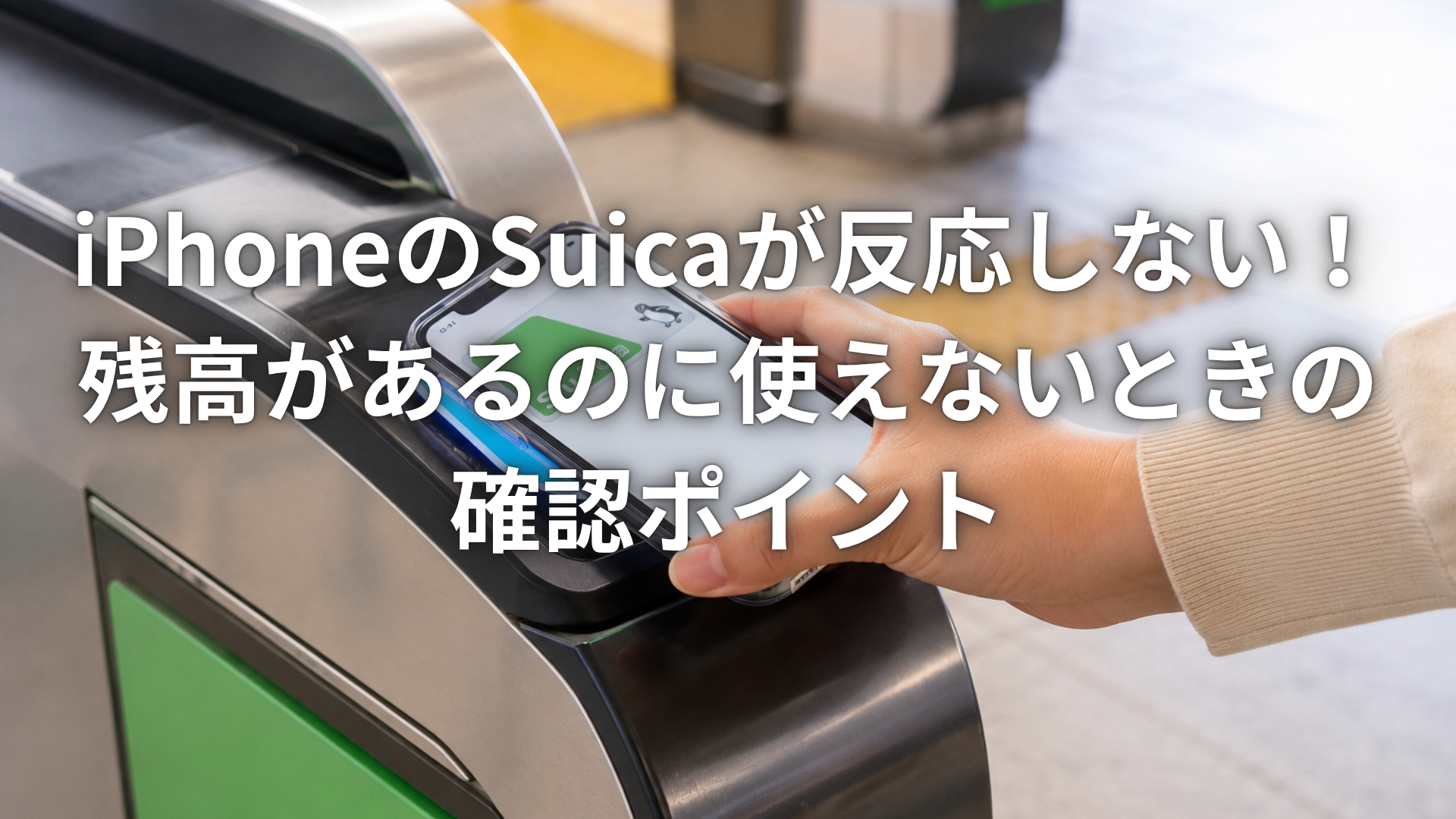
iPhoneのSuicaに残高があるのに、改札やお店で急に使えなくなると、とても焦りますよね。残高は表示されているのに反応しない、改札で止められる、レジで決済できないという状況になると、「残高が消えたのでは?」「iPhoneが壊れたのでは?」と不安になる方も多いと思います。
まず知っておきたいのは、残高があるのにSuicaが使えない場合でも、すぐに残高がなくなったとは限らないということです。iPhone側の一時的な不具合、エクスプレスカード設定、読み取り位置、スマホケースや背面カードの干渉、Walletアプリの状態などが原因で、一時的に使えなくなることがあります。
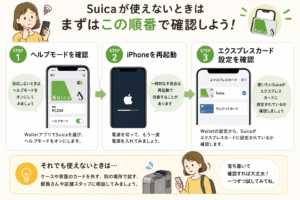
急いでいるときは、難しい設定をあれこれ触るよりも、まずは「ヘルプモード」「iPhoneの再起動」「エクスプレスカード設定の確認」を順番に試すのがおすすめです。改札で止まってしまった場合は、無理に何度もタッチし続けず、駅係員さんに相談しましょう。この記事では、初心者の方にもわかりやすいように、SuicaがiPhoneで使えない原因と対処法を、改札・店舗・再追加の場面別に解説します。
Suicaの残高があるのにiPhoneで使えないときに最初に試すこと
ヘルプモードを使ってSuicaの反応を確認する
Suicaが改札や読み取り機で反応しないときに、まず試したいのがヘルプモードです。ヘルプモードは、iPhoneやApple WatchのSuicaがうまく読み取れないときの応急処置として使われる機能です。Walletアプリから対象のSuicaを選び、カードの詳細画面からヘルプモードをオンにします。
ヘルプモードをオンにすると、駅の係員端末などで処理しやすくなる場合があります。改札でエラーになった場合や、残高が正しく反映されないように見える場合は、まずこの機能を確認してみましょう。ただし、ヘルプモードの表示場所はiOSのバージョンによって少し違うことがあります。見つからない場合は、WalletアプリのSuica詳細画面を落ち着いて確認してください。
iPhoneを再起動して一時的な不具合を直す
iPhoneのSuicaが急に使えなくなったときは、再起動だけで改善することもあります。スマホは毎日使っているうちに、一時的な読み取り不具合やアプリの動作不良が起きることがあります。残高があるのに反応しない場合でも、再起動で状態がリセットされ、再び使えるようになるケースがあります。
改札前やレジ前で再起動する余裕がない場合は、まず係員さんや店員さんに相談しましょう。時間に余裕がある場所に移動してから、iPhoneを再起動し、WalletアプリでSuicaが表示されるか確認すると安心です。
エクスプレスカード設定を確認する
iPhoneのSuicaは、エクスプレスカードに設定しておくと、Face IDやパスコード認証をしなくても改札や対応店舗で使えます。ところが、エクスプレスカード設定が外れていたり、別のカードが設定されていたりすると、いつも通りにかざしても反応しないように感じることがあります。
Walletアプリを開き、Suicaのカード詳細からエクスプレスカード設定を確認しましょう。複数の交通系ICカードやApple Payのカードを入れている場合は、使いたいSuicaがエクスプレスカードに設定されているかを見ることが大切です。
急いでいるときは駅員さんや店舗スタッフに相談する
改札で止まってしまったときは、無理に何度もタッチし続けるより、駅係員さんに相談するのが安心です。入場記録や出場記録が中途半端に残っている場合、自分だけでは解決できないことがあります。係員さんに「iPhoneのSuicaが反応しません」「残高はあるようです」と伝え、案内に従いましょう。
店舗で使えない場合も、レジ側の読み取り端末の状態や支払い方法の選択が関係していることがあります。自分のiPhoneだけでなく、店舗側の端末が反応していない可能性もあるため、店員さんに確認してもらうとスムーズです。
iPhoneのSuicaが反応しない主な原因
Suicaの残高があるのにiPhoneで使えない原因は、一つだけではありません。iPhoneの一時的な不具合、Suicaの設定、読み取り位置、ケースやカードの干渉、Apple Pay全体の不具合など、いくつかの可能性があります。原因を一度に決めつけず、順番に切り分けていきましょう。
一時的な通信や読み取りの不具合が起きている
Suicaは改札や店舗の読み取り機にiPhoneをかざして使います。そのため、読み取りのタイミングが合わなかったり、iPhone側で一時的な不具合が起きていたりすると、残高があっても反応しないことがあります。特に、アップデート直後、長時間再起動していないとき、Walletアプリの表示が不安定なときは、一時的な不具合が起きることがあります。
この場合は、ヘルプモードや再起動で改善することがあります。何度か試しても反応しない場合は、他の原因も確認していきましょう。
エクスプレスカードが正しく設定されていない
Suicaをスムーズに使うためには、エクスプレスカード設定が大切です。設定が外れていると、iPhoneをかざしただけでは反応しないように見えることがあります。特に、機種変更後、iOSアップデート後、カードを削除・再追加した後は、設定が変わっていないか確認しましょう。
エクスプレスカード設定が正しくない場合でも、Walletアプリを開いてSuicaを選べば使えることがあります。ただし、改札ではすばやく反応する必要があるため、普段使うSuicaはエクスプレスカードに設定しておくと安心です。
Wallet内のSuicaが一時的に使えない状態になっている
WalletアプリにSuicaが表示されていても、一時的に処理がうまくいっていない場合があります。残高表示が更新されない、チャージ後の残高が反映されない、利用履歴が見えにくいといった状態です。このようなときは、通信環境を確認し、しばらく待ってからWalletを開き直す、またはiPhoneを再起動すると改善することがあります。
通信が不安定な場所では、Walletの情報更新が遅れることもあります。駅構内や地下、混雑した場所などでは、少し移動して通信状態のよい場所で確認してみましょう。
スマホケースや背面カードが読み取りを妨げている
スマホケースや背面に入れているカードが原因で、Suicaがうまく読み取れないこともあります。特に、カード収納付きケースにクレジットカードや交通系ICカードを入れている場合、読み取りが干渉する可能性があります。
改札や店舗で反応が悪いと感じたら、一度ケースを外して試してみましょう。背面にカード、金属プレート、スマホリング、厚手のケースがある場合も、読み取りに影響することがあります。いつも同じ場所で反応が悪い場合は、ケースやカードの影響を疑ってみるとよいです。
端末・OS・Apple Accountの状態に問題がある
iPhoneのOSが古い、Apple Accountの状態に問題がある、セキュリティ設定が変更されている場合なども、Suicaが使えない原因になることがあります。iPhoneで交通系ICカードを使うには、対応端末であることや、iOSが適切な状態であることも大切です。
ただし、不安だからといって、いきなりApple Accountからサインアウトしたり、パスコードを無効にしたり、iPhoneを初期化したりするのは避けましょう。これらの操作はSuicaやApple Payに影響することがあるため、必要な場合は公式サポートを確認してから行うのが安心です。
改札でiPhoneのSuicaが使えないときの対処法
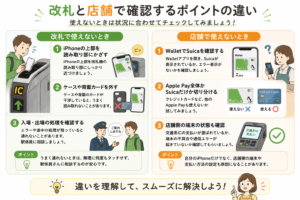
改札でSuicaが使えないと、後ろに人が並んでいることもあり、とても焦りやすい場面です。しかし、慌てて何度もタッチすると、かえって状況が分かりにくくなることがあります。まずは落ち着いて、通行の邪魔にならない場所へ移動し、駅係員さんに相談しましょう。
iPhone上部を改札機の読み取り部に近づける
iPhoneを改札にかざすときは、読み取り位置が大切です。機種によって持ち方に差はありますが、一般的にはiPhoneの上部を改札機の読み取り部に近づけると反応しやすいです。iPhoneの中央や下部をかざしていると、うまく読み取れないことがあります。
また、早く通ろうとして一瞬だけかざすと、読み取りが間に合わない場合があります。読み取り部に近づけて、反応音や表示を確認してから進むようにしましょう。焦っているときほど、少しゆっくりタッチするのがポイントです。
ヘルプモードをオンにして再度かざす
改札でSuicaが反応しない場合は、ヘルプモードをオンにしてから駅係員さんに相談する流れが安心です。Walletアプリを開き、Suicaを選択してカード詳細を表示し、ヘルプモードをオンにします。ヘルプモードは一定時間だけ有効になる応急処置のため、必要な場面で使いましょう。
ヘルプモードにしたからといって、必ずすべての問題が解決するわけではありません。しかし、読み取りエラーや残高表示の不具合があるときに、確認や処理を進めやすくなる場合があります。
ケースや背面のカードを外して試す
改札で反応が悪いときは、スマホケースを外して試すのも有効です。カード収納付きケース、厚手のケース、金属パーツ付きのケース、背面に貼るリングやスタンドなどがあると、読み取りを妨げることがあります。
また、物理カードのSuicaやクレジットカードをiPhoneの背面に重ねていると、読み取り機がどのカードを読めばよいか判断しにくくなる場合があります。Suicaが反応しないときは、まずiPhone単体の状態で試してみると原因を切り分けやすいです。
入場・出場の処理が途中で止まっていないか確認する
改札でエラーが出た場合、入場または出場の処理が途中で止まっていることがあります。たとえば、入場記録が残っているのに出場できていない、前回の利用が正しく完了していないといった状態です。この場合、自分で何度もタッチしても解決しないことがあります。
駅係員さんに「iPhoneのSuicaで入場・出場ができません」と伝え、状況を確認してもらいましょう。急いでいるときでも、記録が正しく処理されないまま移動すると、後で精算が必要になることがあります。
通れないときは駅係員に状況を伝える
改札で止まってしまったら、まずは駅係員さんに相談しましょう。「残高はあるようですが、iPhoneのSuicaが反応しません」「ヘルプモードをオンにしました」と伝えると、状況が分かりやすくなります。
無理に通ろうとしたり、何度もタッチし続けたりすると、エラーが重なってしまうこともあります。緊急時ほど、係員さんに相談するのが一番安全で確実です。
店舗でiPhoneのSuicaが使えないときの確認ポイント
店舗でSuicaが使えない場合は、改札とは少し確認ポイントが違います。レジ側の読み取り端末、支払い方法の選択、Apple Pay全体の状態、Suicaだけの不具合など、複数の可能性があります。まずはSuicaだけが使えないのか、Apple Pay全体が使えないのかを切り分けましょう。
WalletアプリでSuicaが表示されるか確認する
まずはWalletアプリを開き、Suicaが表示されているか確認します。カードが表示されない場合や、エラーのような表示が出ている場合は、Suicaが一時的に使えない状態になっている可能性があります。
表示されている場合でも、残高や利用履歴が正しく更新されていないことがあります。通信環境が悪い場所では情報が反映されにくいこともあるため、通信状態のよい場所で再確認しましょう。
エクスプレスカード設定がSuicaになっているか見る
店舗でも、エクスプレスカード設定が関係することがあります。普段はiPhoneをかざすだけで支払えていたのに急に使えなくなった場合は、Suicaがエクスプレスカードに設定されているか確認しましょう。
複数のカードをApple Payに登録している場合、支払い時に別のカードが選ばれていることもあります。Suicaで支払いたいときは、WalletでSuicaを選ぶ、またはエクスプレスカード設定を見直すと安心です。
Apple Pay全体が使えないのかSuicaだけ使えないのか確認する
ここはとても大切な切り分けポイントです。Suicaだけが使えないのか、クレジットカードや他のApple Pay決済も使えないのかで、原因が変わります。Suicaだけが使えないなら、Suicaの設定やカード状態が原因の可能性があります。一方で、他のApple Payカードも反応しないなら、iPhone側のNFC機能や端末状態に問題があるかもしれません。
可能であれば、別の店舗や別の読み取り端末でも試してみましょう。1つの店舗だけで使えない場合は、店舗側の端末や支払い方法の設定が原因のこともあります。複数の場所でApple Pay全体が反応しない場合は、iPhone本体の不具合も考えられます。
機内モードのオンオフや再起動を試す
店舗でうまく決済できない場合、機内モードのオンオフやiPhoneの再起動で改善することがあります。通信状態が不安定なときや、Walletアプリの表示がうまく更新されていないときに試してみましょう。
ただし、レジ前で長く操作すると後ろの人を待たせてしまうことがあります。支払いができないときは、別の支払い方法に切り替え、あとで落ち着いた場所で設定を確認するのも一つの方法です。
店舗側の読み取り端末の反応も確認する
Suicaが使えない原因は、必ずしもiPhone側だけとは限りません。店舗側の読み取り端末が一時的に反応しにくい、交通系ICカードの支払い選択がされていない、端末の通信が不安定といった可能性もあります。
店員さんに「交通系ICでお願いします」と伝え、読み取り端末が支払い待ちの状態になっているか確認してもらいましょう。iPhone側に問題がない場合でも、端末側が準備できていないと決済できません。
残高があるのに使えないSuicaを再追加する方法
ヘルプモード、再起動、エクスプレスカード設定、ケースの確認をしても改善しない場合は、Suicaの再追加を検討することがあります。ただし、再追加は落ち着いた環境で行うのがおすすめです。改札前やレジ前で急いで操作するのは避けましょう。
Walletから削除しても残高がすぐ消えるわけではない
iPhoneのWalletからSuicaを削除する場合、残高がその場で完全に消えるわけではなく、再追加できる状態になることがあります。ただし、操作には通信環境やApple Accountの状態が関係します。削除や再追加を行う前に、Apple Accountにサインインしているか、通信が安定しているかを確認しましょう。
不安な場合は、自己判断で削除する前に、モバイルSuicaやAppleの公式サポート情報を確認するのがおすすめです。特に残高が多い場合や定期券が入っている場合は、慎重に進めましょう。
以前のカードとしてSuicaを再追加する
Suicaを再追加する場合は、Walletアプリから交通系ICカードを追加し、「以前のカード」や過去に使っていたカードとしてSuicaを戻す流れになります。機種やiOSのバージョンによって表示が少し違う場合がありますが、基本的にはWalletの追加ボタンから進めます。
再追加の途中でエラーが出る場合は、通信環境、Apple Account、iOSの状態を確認しましょう。焦って何度も操作を繰り返すより、少し時間を置いてから試すほうがうまくいくこともあります。
Apple Accountや通信環境を確認してから操作する
再追加を行う前には、Wi-Fiやモバイル通信が安定している場所で操作しましょう。通信が途中で切れると、カードの状態確認に時間がかかったり、エラーが出たりすることがあります。
また、Apple Accountからサインアウトしていないかも確認しておきましょう。SuicaやApple PayはApple Accountや端末のセキュリティ設定と関係があるため、サインアウトやパスコード変更を行う前に、公式案内を確認することが大切です。
再追加前にスクリーンショットや利用状況を確認しておく
再追加や問い合わせをする前に、Wallet上の表示、残高、エラー画面、利用状況を確認しておくと安心です。必要であればスクリーンショットを残しておくと、サポートへ相談するときに説明しやすくなります。
ただし、個人情報やカード番号の一部が写る場合があります。スクリーンショットを保存・共有するときは、必要な範囲だけにするなど、個人情報の扱いに注意しましょう。
Suicaを再追加する前に知っておきたい注意点
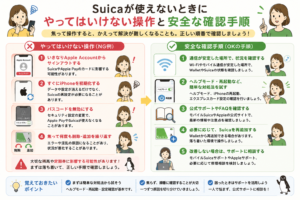
Suicaが使えないと焦ってしまい、いろいろな設定を触りたくなるかもしれません。しかし、やってはいけない操作や、慎重に行うべき操作もあります。特にApple Account、パスコード、初期化に関する操作は注意が必要です。
通信が安定した場所で操作する
Suicaの削除や再追加、残高確認などは、通信が安定した場所で行いましょう。駅構内や地下、混雑した場所では通信が不安定になることがあります。自宅や安定したWi-Fi環境で操作すると、エラーを避けやすくなります。
Apple Accountからサインアウトしないように注意する
Suicaが使えないからといって、すぐにApple Accountからサインアウトするのは避けましょう。Apple PayやWalletのカードに影響する可能性があります。サインアウトが必要な場面もありますが、自己判断で行う前に、公式サポートの案内を確認するのが安心です。
パスコードやセキュリティ設定を変更する前に確認する
iPhoneのパスコードをオフにしたり、セキュリティ設定を大きく変更したりすると、Apple Payに影響することがあります。Suicaを使えるようにしたいと思って操作した結果、かえって再設定が必要になる可能性もあります。
パスコード、Face ID、Touch ID、Apple Accountに関わる操作は、慎重に行いましょう。不安な場合は、AppleサポートやモバイルSuicaの公式FAQを確認してから進めるのがおすすめです。
初期化は最後の手段として考える
iPhoneを初期化すれば直るかもしれないと考える方もいるかもしれませんが、初期化は最後の手段です。初期化すると、アプリや設定、Walletのカード状態にも影響するため、事前のバックアップや確認が必要です。
Suicaだけの不具合であれば、ヘルプモード、再起動、エクスプレスカード設定、再追加で改善することもあります。いきなり初期化せず、まずは簡単な対処法から順番に試しましょう。
Suica以外のApple Payも使えないときの見分け方
Suicaが使えないときは、「Suicaだけの問題」なのか「Apple Pay全体の問題」なのかを見分けることが大切です。ここを切り分けると、次に何を確認すればよいか分かりやすくなります。
クレジットカードや他の電子マネーも反応しないか確認する
Apple Payにクレジットカードや他の電子マネーを登録している場合、可能であればそれらも使えるか確認してみましょう。他のカードは使えるのにSuicaだけ使えない場合は、Suica側の設定や状態が原因の可能性があります。
反対に、どのカードも反応しない場合は、iPhoneのNFC機能や端末側の不具合、ケースの干渉、OSの問題などが考えられます。ケースを外して試す、再起動する、iOSを確認するなどの対応を行いましょう。
NFC読み取りや端末側の不具合を疑う
複数の店舗や改札で、SuicaだけでなくApple Pay全体が反応しない場合は、iPhone本体側の読み取り機能に問題がある可能性もあります。落下、水濡れ、強い衝撃のあとから反応が悪くなった場合は、端末の不具合も考えられます。
このような場合は、自己判断で分解や修理をせず、Appleサポートや正規修理窓口に相談しましょう。特に日常的にApple Payを使っている方は、早めに確認しておくと安心です。
iOSのアップデートや端末再起動を試す
iOSが古い場合や、アップデート後に一時的な不具合が起きている場合もあります。まずはiPhoneの再起動を試し、そのうえでiOSが最新の状態か確認しましょう。アップデートを行う場合は、通信環境とバッテリー残量を確認してから進めます。
アップデート直後にSuicaが使えない場合は、少し時間を置いたり、エクスプレスカード設定を再確認したりすると改善することがあります。
改善しないときはAppleサポートや修理相談を検討する
再起動、設定確認、ケースの取り外し、Suicaの再追加を試しても改善しない場合は、AppleサポートやモバイルSuicaのサポートに相談しましょう。Suicaだけの問題か、iPhone本体の問題かを判断するには、公式サポートの案内を確認するのが安心です。
iPhoneのSuicaが使えないときのよくある質問
残高があるのに改札で止められるのはなぜ?
残高があっても、読み取りエラー、エクスプレスカード設定、ケースの干渉、入出場記録の不整合などで改札を通れないことがあります。まずは駅係員さんに相談し、必要に応じてヘルプモードをオンにしましょう。
WalletからSuicaを削除すると残高は消える?
WalletからSuicaを削除しても、通常は残高がすぐ消えるわけではなく、再追加できる状態になることがあります。ただし、操作環境やアカウント状態によって注意が必要です。残高や定期券がある場合は、公式案内を確認してから進めましょう。
エクスプレスカードに設定しないと使えない?
エクスプレスカードに設定していない場合でも、Walletアプリを開いてSuicaを選べば使えることがあります。ただし、改札ではスムーズな通過が必要なため、普段使うSuicaはエクスプレスカードに設定しておくと便利です。
電源が切れたiPhoneでもSuicaは使える?
対応しているiPhoneでは、バッテリーが少なくなったあとでも一定条件で交通系ICカードを使える場合があります。ただし、完全に使えることを前提にすると危険です。外出前にはバッテリー残量を確認し、必要なら充電しておきましょう。
機種変更後にSuicaが使えないときはどうする?
機種変更後にSuicaが使えない場合は、新しいiPhoneのWalletに以前のカードとして再追加できているか確認しましょう。Apple Account、通信環境、iOSの状態も大切です。うまくいかない場合は、モバイルSuicaやAppleの公式サポートを確認しましょう。
まとめ|Suicaの残高があるのにiPhoneで使えないときは順番に確認しよう
Suicaの残高があるのにiPhoneで使えないときは、とても焦りますが、すぐに残高がなくなったと考える必要はありません。一時的な不具合、エクスプレスカード設定、読み取り位置、スマホケースの干渉、Walletの状態など、さまざまな原因が考えられます。
まずは、ヘルプモード、iPhoneの再起動、エクスプレスカード設定の確認を試しましょう。改札で止まった場合は、無理に何度もタッチせず、駅係員さんに相談するのが安心です。店舗で使えない場合は、Suicaだけが使えないのか、Apple Pay全体が使えないのかを切り分けると、原因を見つけやすくなります。
それでも改善しない場合は、Suicaの再追加や公式サポートへの相談を検討しましょう。ただし、Apple Accountからのサインアウト、パスコード無効化、初期化などは注意が必要です。自己判断で大きな操作をする前に、公式情報を確認しながら落ち着いて進めることが大切です。焦らず順番に確認して、安心してiPhoneのSuicaを使える状態に戻していきましょう。