Geminiを使っているときに、突然「エラー1076」や「Something went wrong」のような表示が出ると、とても困りますよね。
質問を送っても返事が返ってこなかったり、同じチャットだけ開けなかったりすると、「自分のアカウントが停止されたのでは?」「何か悪い使い方をしてしまったのかな?」と不安になる方も多いと思います。
結論からいうと、Geminiのエラー1076は、必ずしもアカウント停止やBANを意味するものではありません。
一時的な通信エラー、Google側の障害やアクセス集中、ブラウザの不具合、キャッシュやCookieの影響、長文プロンプトや添付ファイルの処理エラーなど、さまざまな原因で表示されることがあります。
また、エラー1076の詳しい意味が、Google公式ヘルプで一般向けにいつも明確に説明されているとは限りません。
そのため、原因を決めつけるよりも、まずは「自分だけの問題なのか」「Gemini全体で起きている不具合なのか」を切り分けることが大切です。
この記事では、Geminiでエラー1076が出たときに最初に試したい対処法、自分だけか確認する方法、主な原因、端末別の直し方、復旧時間の目安、仕事中に困ったときの代替策まで、初心者にもわかりやすく解説します。
Geminiのエラー1076とは?
まずは、Geminiのエラー1076について、落ち着いて整理していきましょう。
エラー1076は一時的な不具合として出ることがある
Geminiのエラー1076は、利用中に突然表示されることがあります。
たとえば、質問を送信した直後、長い文章を入力したとき、ファイルを添付したとき、過去のチャットを開いたときなどに出ることがあります。
このエラーが出たからといって、すぐに「重大な問題が起きた」と考える必要はありません。
一時的な処理の失敗や、通信の不安定さによって表示されることもあります。
Google側の障害・混雑が原因のケースもある
Geminiは多くの人が同時に使うサービスです。
そのため、Google側の障害やアクセス集中が起きていると、ユーザー側では何も悪いことをしていなくてもエラーが出る場合があります。
この場合、自分の端末やアカウントをいくら操作しても、すぐには直らないことがあります。
同じ時間帯にSNSなどで「Geminiが使えない」「エラー1076が出る」という投稿が多い場合は、Google側の問題の可能性があります。
自分の端末・ブラウザ環境が原因のケースもある
一方で、自分の端末やブラウザ環境が原因でエラー1076が出ることもあります。
たとえば、ブラウザのキャッシュやCookieが古くなっている、拡張機能が干渉している、VPNや広告ブロッカーが影響している、アプリやブラウザのバージョンが古い、といったケースです。
この場合は、別ブラウザで開く、シークレットウィンドウで試す、キャッシュを削除するなどの対処で改善することがあります。
アカウント停止やBANとは限らない
エラー1076が出ると、「アカウントが停止されたのでは?」と不安になるかもしれません。
しかし、エラー1076だけでアカウント停止やBANと決めつける必要はありません。
アカウント停止の場合は、通常ログインできない、利用制限に関する明確な表示が出る、Googleアカウント側で通知があるなど、別の形で案内されることが多いです。
エラー1076が出たときは、まず落ち着いて、再読み込みや別環境での確認から始めましょう。
Geminiでエラー1076が出たときに最初に試す対処法
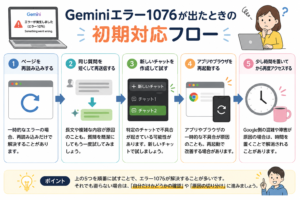
エラーが出たときは、難しい設定を触る前に、簡単な方法から順番に試しましょう。
ページを再読み込みする
まず試したいのは、ページの再読み込みです。
PCブラウザなら更新ボタンを押すか、キーボードの更新操作をします。
スマホの場合は、画面を閉じてもう一度開く、またはブラウザの更新を試します。
一時的な通信エラーであれば、再読み込みだけで直ることがあります。
同じ質問を短くして再送信する
長い文章を送ったときにエラー1076が出た場合は、質問を短くして再送信してみましょう。
Geminiが一度に処理しきれなかったり、添付内容が重かったりすると、エラーになることがあります。
長文を一気に送るのではなく、内容を分けて送ると改善する場合があります。
たとえば、長い記事の作成を依頼するなら、まず構成だけ、次に本文、最後にまとめ、というように分割すると使いやすくなります。
新しいチャットを作成して試す
特定のチャットだけでエラー1076が出る場合は、新しいチャットを作って試してみましょう。
長く使い続けているチャットでは、過去のやり取りが多くなり、処理が重くなることがあります。
新しいチャットで同じ内容を短めに送ると、問題なく動くことがあります。
「Gemini全体が使えない」のか、「そのチャットだけが重い」のかを切り分けるのにも役立ちます。
アプリやブラウザを再起動する
Geminiアプリやブラウザの一時的な不具合でエラーが出ることもあります。
アプリを完全に閉じて開き直す、ブラウザを終了して再起動する、スマホやPCを再起動するなどを試してみましょう。
特に、長時間ブラウザを開きっぱなしにしている場合は、再起動で改善することがあります。
少し時間を置いてから再度アクセスする
Google側で混雑や障害が起きている場合は、こちら側でできることに限界があります。
何度も同じ操作を繰り返しても直らないときは、少し時間を置くのも大切です。
数分から十数分ほど待ってから、もう一度アクセスしてみましょう。
同じ症状の人が多い場合は、無理に操作を続けるより、復旧を待つほうが早いこともあります。
Geminiのエラー1076は自分だけ?確認する方法
エラー1076が出たときに大切なのは、「自分だけなのか」「他の人にも起きているのか」を確認することです。
Google公式のステータスページを確認する
まずは、Google公式のステータスページを確認しましょう。
Google Workspace Status Dashboardでは、Geminiを含む一部のGoogleサービスの障害情報が掲載されることがあります。
公式ステータスに障害情報が出ている場合は、利用者側で直すよりも、Google側の復旧を待つ必要があります。
ただし、障害が起きてすぐはステータスページに反映されていないこともあります。
公式ページだけでなく、SNSや別端末での確認も組み合わせましょう。
SNSやリアルタイム検索で同じ症状を探す
XなどのSNSで「Gemini エラー1076」「Gemini 1076」「Gemini 障害」などと検索してみましょう。
同じ時間帯に同じ症状を投稿している人が多ければ、Google側の障害や広い範囲の不具合の可能性があります。
逆に、同じ症状の投稿がほとんどなく、自分の端末だけで起きている場合は、ブラウザやアカウント環境が原因かもしれません。
別端末・別ブラウザで試す
PCでエラーが出る場合は、スマホで試してみましょう。
スマホでエラーが出る場合は、PCやタブレットで試してみます。
また、Chromeでエラーが出るならEdgeやSafari、Firefoxなど別のブラウザで試すのも有効です。
別端末や別ブラウザで正常に動くなら、元の端末やブラウザに原因がある可能性が高くなります。
別回線やWi-Fi切り替えで試す
ネット回線の問題でGeminiがうまく動かない場合もあります。
Wi-Fiで使っているならモバイル通信に切り替える、モバイル通信ならWi-Fiに切り替えるなどを試してみましょう。
会社や学校のネットワークでは、一部のAIサービスや通信が制限されていることもあります。
別回線で動く場合は、ネットワーク環境が影響しているかもしれません。
特定のチャットだけで起きるか確認する
すべてのチャットでエラー1076が出るのか、特定のチャットだけで出るのかも確認しましょう。
特定のチャットだけで出る場合は、そのチャットの内容が長すぎる、添付ファイルが重い、過去のやり取りが複雑になっている可能性があります。
この場合は、新しいチャットを作り、必要な内容だけを短くまとめて再開すると改善することがあります。
Geminiでエラー1076が出る主な原因
ここでは、エラー1076の原因として考えられるものを整理します。
Google側の障害やアクセス集中
Gemini側で障害が起きている場合、多くのユーザーに同じようなエラーが出ることがあります。
この場合、利用者側でキャッシュ削除や再ログインをしても、すぐには直らないことがあります。
公式ステータスやSNSで同じ症状が多いときは、しばらく待つのが現実的です。
ブラウザのキャッシュやCookieの不具合
ブラウザには、ページを速く表示するためにキャッシュやCookieが保存されています。
これらが古くなったり、うまく読み込めなくなったりすると、Geminiの表示やログイン状態に影響することがあります。
別ブラウザでは動くのに、いつものブラウザだけエラーが出る場合は、キャッシュやCookieの削除を試してみましょう。
拡張機能・広告ブロッカー・VPNの影響
ブラウザ拡張機能、広告ブロッカー、セキュリティ系ツール、VPNなどがGeminiの動作に影響することがあります。
特に、通信内容を制御する拡張機能や、地域を変更するVPNは、正常な通信を妨げることがあります。
シークレットウィンドウで試す、拡張機能を一時的にオフにする、VPNを切るなどして確認しましょう。
長文プロンプトや重い添付ファイルによる処理エラー
非常に長い文章、複数の大きなファイル、複雑すぎる依頼を一度に送ると、処理に失敗することがあります。
この場合は、文章を短く分ける、添付ファイルを減らす、依頼内容をシンプルにすることで改善する可能性があります。
「全部まとめてやって」と送るより、「まず要約して」「次に構成を作って」「最後に本文を書いて」と分けると安定しやすくなります。
アプリやブラウザのバージョンが古い
スマホアプリやブラウザのバージョンが古いと、Geminiが正常に動かないことがあります。
アプリストアでGeminiやGoogleアプリの更新がないか確認しましょう。
PCの場合は、Chromeなどのブラウザを最新版に更新しておくと安心です。
全体障害か自分の環境かを切り分ける表
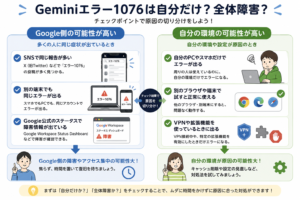
エラー1076が出たときは、次のように切り分けると判断しやすくなります。
| 状況 | 考えられる原因 | おすすめの対応 |
|---|---|---|
| SNSで同じ報告が多い | Google側の障害や混雑 | 公式情報を確認して時間を置く |
| 別端末でも同じエラーが出る | Google側またはアカウント側の問題 | ステータス確認・再ログイン・時間を置く |
| 自分のPCだけで出る | ブラウザ環境の問題 | 別ブラウザ・キャッシュ削除を試す |
| 特定のチャットだけで出る | チャット内容が重い可能性 | 新しいチャットで短く再開する |
| VPN使用時だけ出る | 通信経路や地域判定の影響 | VPNをオフにして試す |
このように見ると、「待つべきなのか」「自分の環境を直すべきなのか」がわかりやすくなります。
端末別|Geminiのエラー1076を直す方法
使っている端末によって、試しやすい対処法が少し変わります。
PCブラウザで試したい対処法
PCでGeminiを使っている場合は、まずページの再読み込みをします。
それでも直らない場合は、次の順番で試しましょう。
- 新しいチャットを作成する
- 別ブラウザで開く
- シークレットウィンドウで開く
- 拡張機能を一時的にオフにする
- キャッシュとCookieを削除する
- Googleアカウントからログアウトして再ログインする
特に、シークレットウィンドウで正常に動く場合は、拡張機能やキャッシュが原因の可能性があります。
スマホアプリで試したい対処法
スマホアプリでエラー1076が出る場合は、まずアプリを閉じて開き直します。
それでも直らない場合は、スマホ本体を再起動してみましょう。
アプリの更新がある場合は、最新版にアップデートします。
スマホだけで起きる場合は、ブラウザ版のGeminiを試してみるのもおすすめです。
Chrome・Edge・Safariなど別ブラウザで試す
ブラウザによって相性や一時的な不具合が出ることがあります。
Chromeでエラーが出る場合は、EdgeやSafariなどで試してみましょう。
別ブラウザで正常に使える場合は、Gemini全体の問題ではなく、元のブラウザ環境の問題である可能性があります。
シークレットウィンドウで拡張機能の影響を切り分ける
シークレットウィンドウでは、多くの拡張機能が無効になるため、原因の切り分けに便利です。
通常のブラウザではエラーが出るのに、シークレットウィンドウでは動く場合、拡張機能やキャッシュが原因かもしれません。
広告ブロッカー、翻訳ツール、セキュリティ系拡張機能などを一時的にオフにして確認しましょう。
Geminiのエラー1076は何分で直る?復旧時間の目安
エラー1076がどのくらいで直るかは、原因によって変わります。
一時的な通信エラーなら数分で直ることがある
単なる通信の乱れや一時的な読み込み失敗であれば、数分で直ることがあります。
この場合は、再読み込みやアプリの再起動だけで改善することもあります。
焦って何度も設定を変えるより、まずは簡単な操作から試しましょう。
Google側の障害なら数時間続くこともある
Google側で障害が起きている場合は、数時間続くこともあります。
この場合、自分の端末を操作しても根本的には解決しません。
公式ステータスやSNSで状況を確認しながら、復旧を待つのが基本です。
同じ症状の報告が多いときは待つのが有効
SNSで同じ症状の報告が多いときは、自分だけの問題ではない可能性が高いです。
この場合、キャッシュ削除や再ログインを繰り返すより、少し時間を置くほうがよいことがあります。
大きな障害の場合は、復旧後に自然と使えるようになることもあります。
急ぎの場合は別のAIツールや検索を併用する
仕事や作業で急いでいる場合、Geminiの復旧を待つだけでは困ることがあります。
その場合は、一時的にGoogle検索、Googleドキュメント、別のAIツール、手元のメモアプリなどを併用しましょう。
Geminiで使う予定だったプロンプトは、メモ帳やGoogleドキュメントに保存しておくと、復旧後にすぐ再開できます。
Geminiのエラー1076が直らないときの追加対処法
簡単な方法で直らない場合は、少し踏み込んだ対処を試してみましょう。
キャッシュとCookieを削除する
ブラウザのキャッシュやCookieを削除すると、ログイン状態や表示の不具合が改善することがあります。
ただし、Cookieを削除すると、他のサイトでもログアウトされることがあります。
必要なログイン情報を確認してから行いましょう。
Googleアカウントからログアウトして再ログインする
アカウントの認証状態がうまく更新されていない場合、ログアウトして再ログインすると改善することがあります。
複数のGoogleアカウントを使っている場合は、別アカウントで試すのも切り分けに役立ちます。
VPNやプロキシを一時的にオフにする
VPNやプロキシを使っている場合は、一時的にオフにして試してみましょう。
通信経路や地域判定の影響で、Geminiがうまく動かないことがあります。
会社のネットワークを使っている場合は、社内のセキュリティ設定が影響している可能性もあります。
添付ファイルを外して短い文章で試す
ファイルを添付したときだけエラーが出る場合は、添付ファイルを外して試しましょう。
また、長い依頼文を短く分けて送ることも有効です。
「このファイルを全部分析して」と一度に頼むより、「まず要点を3つにまとめて」といった小さな依頼から始めると安定しやすくなります。
Geminiヘルプやフィードバックから報告する
何を試しても直らない場合は、Geminiのヘルプやフィードバック機能から報告しましょう。
エラーが出た時間、使っていた端末、ブラウザ、アプリの種類、どんな操作で出たかをメモしておくと説明しやすいです。
スクリーンショットを残しておくのも役立ちます。
仕事中にGeminiが使えないときの代替策
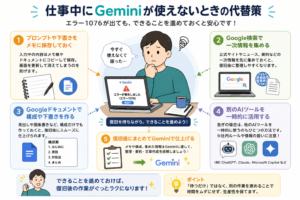
仕事中にGeminiが使えないと、作業が止まってしまうことがあります。
そんなときは、復旧を待ちながら別の方法で作業を進めましょう。
プロンプトや下書きをメモに保存しておく
送ろうとしていた文章やプロンプトは、メモ帳やGoogleドキュメントに保存しておきましょう。
エラーが出て画面を更新すると、入力途中の文章が消えることがあります。
長い文章ほど、送信前に一度コピーしておくと安心です。
Google検索で一次情報だけ先に集める
調べ物をしていた場合は、Geminiが復旧するまでGoogle検索で一次情報だけ集めておくのもよい方法です。
公式サイト、ヘルプページ、ニュース、資料などを先に開いておけば、復旧後にGeminiへ整理を依頼しやすくなります。
Googleドキュメントで構成だけ作っておく
文章作成をしていた場合は、Googleドキュメントなどで見出しや箇条書きだけ作っておきましょう。
Geminiが使えない時間も、構成整理や素材集めは進められます。
復旧後に、その下書きをGeminiへ渡して整えてもらうとスムーズです。
別のAIツールを一時的に使う
急ぎの場合は、別のAIツールを一時的に使うのも選択肢です。
ただし、会社の機密情報や個人情報を入力する場合は、社内ルールを必ず確認しましょう。
AIツールを切り替えるときも、情報の扱いには注意が必要です。
Geminiのエラー1076で不安なときのFAQ
エラー1076はアカウントBANですか?
エラー1076だけでアカウントBANと判断する必要はありません。
一時的な不具合やGoogle側の障害、ブラウザ環境の問題でも表示されることがあります。
まずは別端末、別ブラウザ、公式ステータス、SNSでの報告状況を確認しましょう。
Gemini Advancedでも発生しますか?
有料プランを使っていても、サービス全体の障害や一時的な不具合がある場合はエラーが出ることがあります。
有料だから絶対にエラーが出ない、というわけではありません。
Advancedで発生した場合も、基本的な確認手順は同じです。
スマホだけ・PCだけで発生することはありますか?
あります。
スマホアプリだけ、PCブラウザだけ、特定のブラウザだけでエラーが出る場合があります。
この場合は、アプリの更新、ブラウザ変更、キャッシュ削除、シークレットウィンドウの利用などを試しましょう。
何度も再送信しても大丈夫ですか?
何度か試す程度なら問題ないことが多いですが、短時間に何度も連続して送るのはおすすめしません。
障害時や処理が重いときは、再送信しても同じエラーになることがあります。
長文を短くする、新しいチャットにする、少し時間を置くなどの方法を試しましょう。
仕事で急ぐ場合はどうすればいいですか?
仕事で急ぐ場合は、Geminiだけに頼らず、Google検索、Googleドキュメント、手元の資料、別のAIツールなどを併用しましょう。
まずは下書きや構成だけ作っておき、Geminiが復旧してから整える方法もあります。
会社の情報を扱う場合は、必ず社内ルールを確認してください。
まとめ|Geminiのエラー1076はまず障害確認と環境切り分けをしよう
Geminiのエラー1076が出ると焦ってしまいますが、必ずしもアカウント停止や重大なトラブルとは限りません。
Google側の障害、アクセス集中、ブラウザ環境、キャッシュ、拡張機能、長文プロンプトなど、さまざまな原因が考えられます。
まずは、簡単な方法から順番に試しましょう。
- ページを再読み込みする
- 質問を短くして再送信する
- 新しいチャットを作る
- 別端末・別ブラウザで試す
- 公式ステータスやSNSで障害情報を確認する
- キャッシュやCookieを削除する
- VPNや拡張機能を一時的にオフにする
- 直らない場合は時間を置く
大切なのは、「自分だけの問題なのか」「Gemini全体の問題なのか」を切り分けることです。
同じ症状の人が多いときは、無理に操作を続けず、復旧を待つのが一番早いこともあります。
一方で、自分の端末だけで出る場合は、ブラウザ変更やキャッシュ削除で直る可能性があります。
仕事中で急ぐ場合は、プロンプトをメモに保存し、Google検索やGoogleドキュメント、別の方法で作業を進めながら復旧を待ちましょう。
エラー1076が出ても、落ち着いてひとつずつ確認すれば、原因を見つけやすくなります。