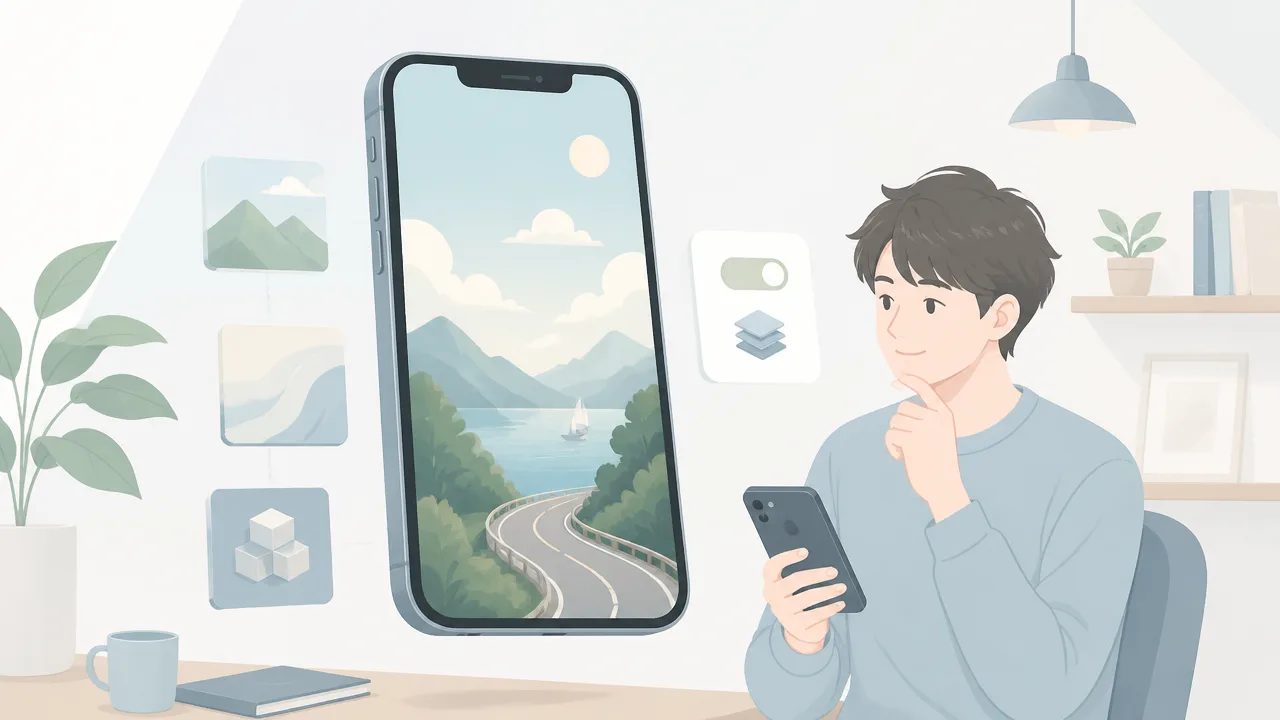
「iPhoneの壁紙をもっと立体的でおしゃれにしたい」「無料で使える3D壁紙はどこで探せるの?」と気になっていませんか。
ぷっくり見えるデザインや奥行きのある写真を使うと、いつものロック画面がぐっと印象的になりますが、素材の選び方や設定方法がわからないと感じることもありますよね。
この記事では、無料のiPhone壁紙3D素材を探す方法から、空間シーン・奥行き効果・ライブ壁紙の違い、見やすく立体感を出す設定のコツまで、やさしく紹介します。
時計や通知と重なりにくい画像の選び方もわかるので、好きな車や風景、趣味の写真を使って、自分らしい画面に整えたい人にもおすすめです。
対応機種の目安や、壁紙が期待どおりに動かないときの確認ポイントも押さえて、気分が上がるロック画面を作ってみましょう。
この記事でわかること
- 無料のiPhone壁紙3D素材を保存してロック画面へ設定する方法
- 空間シーン・奥行き効果・ライブ壁紙それぞれの見え方の違い
- 時計や通知に重なりにくく、立体感を楽しみやすい画像の選び方
- 3D壁紙が動かない場合や電池の減りが気になる場合の確認ポイント
iPhone壁紙3Dは無料素材を保存してロック画面に設定できる
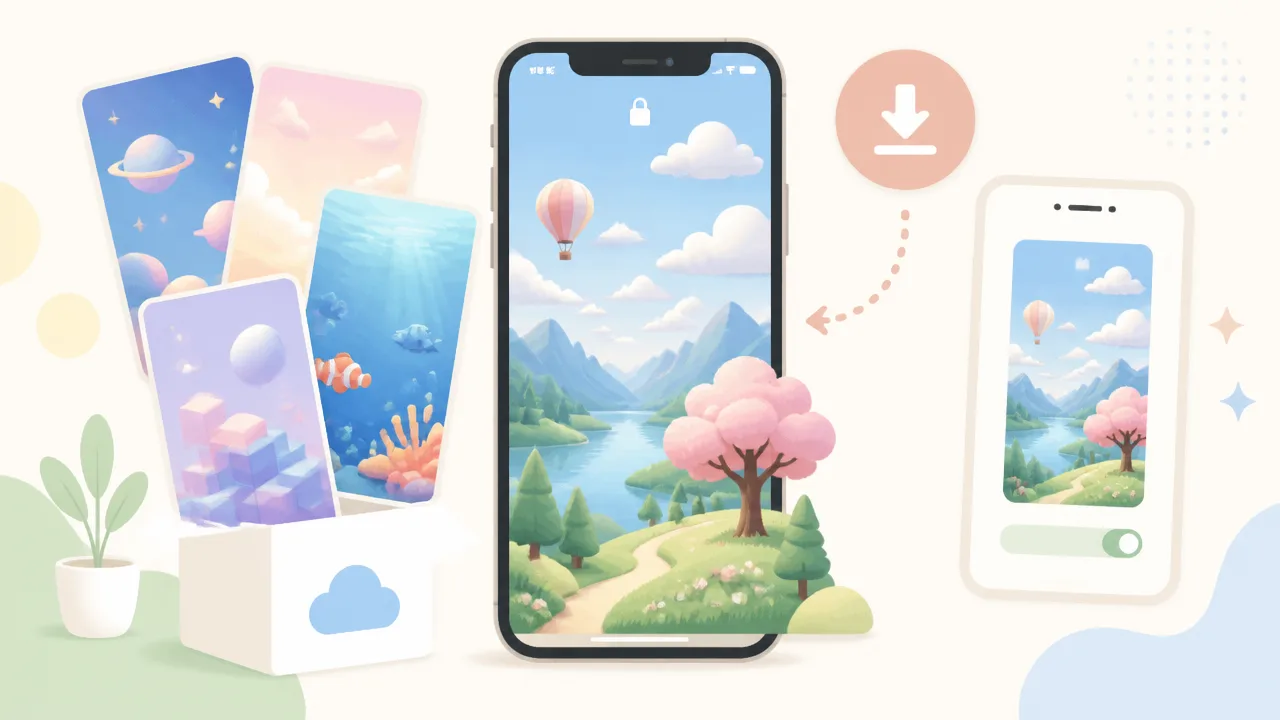
iPhoneの3D壁紙は、気に入った無料素材を写真アプリに保存してから、ロック画面の壁紙として設定できます。
画像を選ぶときは、被写体が中央に寄りすぎていないものを選び、設定画面のプレビューで位置を整えるのがきれいに見せるコツです。
素材の保存から壁紙の適用までは、iPhoneだけでかんたんに進められます。
好みの3D壁紙素材を写真アプリへ保存する
まずは、立体感のあるデザインや奥行きを感じる画像を見つけて、iPhoneの写真アプリへ保存しましょう。
人物、動物、花、宇宙、建物など、手前と背景がはっきり分かれている画像は、ロック画面にしたときも印象的になりやすいです。
素材ページや画像の表示画面で画像を長押しし、「写真に保存」を選ぶと、通常は写真アプリへ追加されます。
共有ボタンが表示される場合は、共有メニュー内の「画像を保存」から保存できることもあります。
壁紙に設定する画像は、できるだけ縦長で高画質のものを選ぶと、拡大したときの粗さが目立ちにくくなります。
- iPhoneを縦向きで使うため、縦長の画像を選ぶ。
- 主役になる被写体が極端に端へ寄っていない画像を選ぶ。
- 文字やロゴが大きく入っていない素材を選ぶ。
- 配布元に利用条件がある場合は、内容を確認してから保存する。
保存後に写真アプリを開き、画像が入っているか確認しておくと、壁紙設定の途中で探し直す手間を減らせます。
ロック画面の追加画面から壁紙を設定する
保存した画像は、ロック画面を長押しして表示されるカスタマイズ画面から設定できます。
すでに使っているロック画面を変更したくない場合は、新しい壁紙として追加すると、元のデザインを残したまま楽しめます。
- iPhoneをロックした状態で画面を長押しします。
- 壁紙の一覧が表示されたら、追加ボタンを選びます。
- 壁紙の選択画面から「写真」を開きます。
- 写真アプリへ保存した3D壁紙素材を選択します。
- プレビューを確認してから、追加または完了の操作をします。
画面を長押ししても壁紙の編集画面が出ないときは、一度Face IDやパスコードでロックを解除してから、ロック画面に戻って操作してみてください。
また、壁紙設定は「設定」アプリから「壁紙」を開いて進める方法もあります。
今の壁紙を残したいなら、「カスタマイズ」ではなく新規追加を選ぶのがおすすめです。
プレビューで位置や拡大率を整えて適用する
画像を選んだあとは、表示されるプレビューで被写体の位置や大きさを調整します。
二本指で広げたり縮めたりすると拡大率を変えられ、画像をドラッグすると表示位置を動かせます。
立体感を楽しみたい場合でも、被写体を必要以上に大きくしすぎないほうが、背景まで見えてバランスよく仕上がります。
| 調整する部分 | 見やすくするポイント |
|---|---|
| 画像の位置 | 主役が画面の上端や下端で切れないように整えます。 |
| 拡大率 | 細部が粗く見えない範囲で、ほどよい大きさにします。 |
| 明るさ | 時計やアイコンが読み取りやすい明るさか確認します。 |
| 色合い | 派手すぎる場合は、落ち着いた色味の画像に変えるのも方法です。 |
設定前には、時計表示や画面上部の情報が読みづらくなっていないかをプレビューで確認しましょう。
気に入った配置になったら「追加」を選び、ロック画面の組み合わせとして設定すれば完了です。
最初から完璧に合わせようとせず、実際にロック画面を表示して見え方を確かめながら微調整すると、自分好みの3D壁紙に仕上げやすいですよ。
立体的な壁紙は空間シーン・奥行き効果・ライブ壁紙で見え方が異なる
iPhone壁紙3Dと呼ばれるものには、写真に奥行きを加える「空間シーン」、被写体を時計表示より前に見せる「奥行き効果」、画面内の映像が動く「ライブ壁紙」などがあります。
どれも立体的な印象を楽しめますが、動く範囲や見え方は同じではありません。
好みの画像を選ぶ前に違いを知っておくと、思っていた雰囲気と異なる仕上がりになりにくいですよ。
| 種類 | 主な見え方 | 向いている画像・デザイン |
|---|---|---|
| 空間シーン | 写真の前後感が生まれ、本体の動きに合わせて奥行きを感じやすい | 人物、ペット、建物、風景など主役と背景が分かれた写真 |
| 奥行き効果 | 被写体の一部が時計表示の手前に重なって見える | 輪郭がはっきりした人物や動物、花など |
| ライブ壁紙 | 映像やアニメーションによる動きが楽しめる | 光、波、星、キャラクターの動きなど |
| ダイナミック壁紙 | iPhone側で用意された背景がゆるやかに変化・移動する | シンプルで落ち着いたホーム画面にしたい場合 |
空間シーンは写真に奥行きと動きを加える機能
空間シーンは、1枚の写真をもとに被写体と背景の距離感を表現し、平面的な画像を奥行きのある見た目に近づける機能です。
ロック画面を傾けたりiPhoneを少し動かしたりしたときに、手前と奥で表示がわずかに異なるように見え、写真に入り込むような雰囲気を楽しめます。
動画がずっと再生されるタイプではなく、写真の構図を活かしながら立体感を加える点が特徴です。
たとえば、人物の後ろに空や街並みが広がっている写真、手前に花があり奥に景色がある写真は、前後の差が伝わりやすい傾向があります。
反対に、無地に近い背景や被写体と背景の境目があいまいな写真では、立体感が控えめに見えることがあります。
空間シーンは「写真そのものに奥行きを感じたい人」にぴったりの表現です。
なお、写真の内容やiPhoneの状態によっては、空間シーンとして扱えない場合もあるため、選択時のプレビューで見え方を確認すると安心です。
奥行き効果は被写体を時計より手前に見せる表現
奥行き効果は、写真の人物や動物などを認識し、その一部をロック画面の時計表示より前に重ねて見せる表現です。
時計が被写体の後ろに回り込んだように見えるため、静止画でもコラージュのような立体感が生まれます。
空間シーンが写真全体の前後感を楽しむ機能なのに対し、奥行き効果は時計と被写体の重なりによって印象を作る機能と考えると分かりやすいです。
- 人物の顔や髪の輪郭が背景から分かれている写真
- 耳やしっぽなど、特徴的な形があるペットの写真
- 花、葉、建物の塔など、上方向に伸びる被写体の写真
こうした画像は被写体の前後関係を判別しやすく、時計表示との重なりが自然に見えやすいでしょう。
ただし、奥行き効果は時計表示やロック画面の要素との組み合わせによって利用できないことがあります。
これは機能の不具合とは限らず、時計や情報を読みやすく保つための表示上の調整によるものです。
ライブ壁紙とダイナミック壁紙は動き方や設定方法が異なる
ライブ壁紙は、静止画ではなく短い映像やアニメーションを使い、光の揺れや水面、キャラクターの動きなどを楽しむタイプです。
写真に奥行きを作る空間シーンや奥行き効果とは異なり、動きそのものがデザインの中心になります。
一方のダイナミック壁紙は、iPhoneに用意されている背景デザインが、ゆっくり色合いや模様を変化させるものです。
派手な映像ではなく、画面を開いたときにさりげなく変化する壁紙を選びたい人に向いています。
| 比較項目 | ライブ壁紙 | ダイナミック壁紙 |
|---|---|---|
| 動きの内容 | 映像・アニメーションごとの個性が出やすい | 背景の色や模様が控えめに変化する |
| 素材の扱い | ライブフォトや対応形式の素材を使う場合がある | iPhoneに用意された壁紙から選ぶ形が中心 |
| 印象 | 華やかで目を引きやすい | シンプルでなじみやすい |
ライブ壁紙という名称でも、実際にどの場面で動くか、どの形式の素材を使えるかは、iOSの仕様や壁紙の種類によって異なります。
そのため、壁紙を選ぶ際は「常に動く壁紙がほしい」のか、「写真を立体的に見せたい」のかを先に決めるのがおすすめです。
写真の雰囲気を大切にしたいなら空間シーン、時計まわりを印象的にしたいなら奥行き効果、画面に動きを加えたいならライブ壁紙というように選ぶと、自分好みのiPhone壁紙3Dを見つけやすいですよ。
iOS 26の空間シーンはiPhone 12シリーズ以降が対応の目安
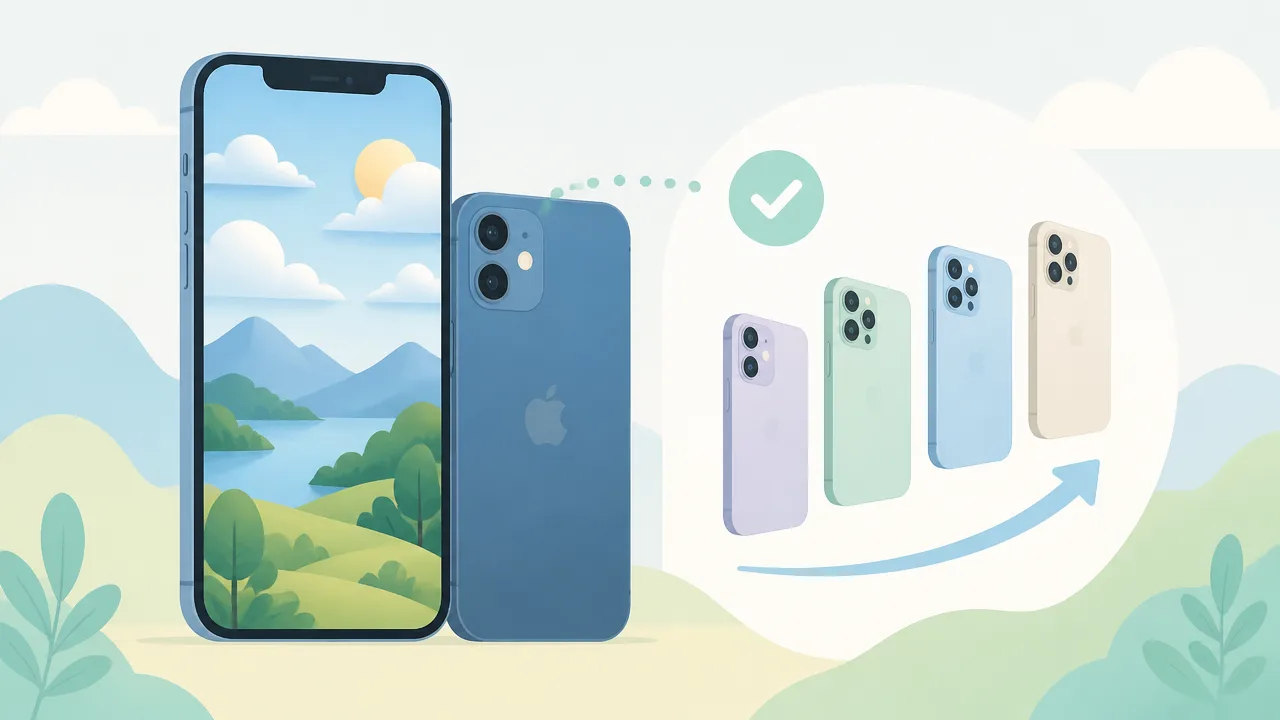
iOS 26の空間シーンを使って写真に自然な奥行きを加えたい場合は、iPhone 12シリーズ以降をひとつの目安にするとわかりやすいです。
ただし、利用できるかどうかは機種だけでなく、iOSのバージョンや写真の内容にも左右されるため、アップデート後に実際の壁紙候補画面で確認するのが安心ですよ。
古い機種でも、被写体が大きく写った画像や遠近感のある画像を選べば、立体的な雰囲気のiPhone壁紙3Dは十分に楽しめます。
利用前にiPhoneの機種とiOSのバージョンを確認する
空間シーンは、写真の人物や物、背景の位置関係を読み取って奥行きのある見え方に整える機能です。
そのため、対応機種であってもiOS 26より前のバージョンでは利用できない、または同じ表示にならないことがあります。
まずは「iPhone 12以降」と「iOS 26」の2点を確認してから、お気に入りの写真を試してみてください。
- iPhoneの機種名を確認する
- iOSが26以降になっているか確認する
- 写真を選んだ際に空間シーンの表示が出るか確認する
機種名は、「設定」から「一般」へ進み、「情報」を開くと確認できます。
iOSのバージョンは、「設定」の「一般」にある「ソフトウェアアップデート」で確認できます。
アップデートを行う前には、充電残量や保存容量に余裕があるかも見ておくとスムーズです。
| 確認する項目 | 見ておきたいポイント |
|---|---|
| iPhoneの機種 | iPhone 12シリーズ以降が対応の目安 |
| iOSのバージョン | iOS 26に更新されているか |
| 写真の選択画面 | 空間シーンを利用できる表示が出るか |
| 写真の構図 | 主役と背景がわかりやすく分かれているか |
なお、同じiPhoneでも地域設定、言語、ソフトウェアの配信状況などによって、表示される時期や項目名が異なる場合があります。
機能が見つからないときは、端末の再起動やソフトウェアの更新状況を確認してから、あらためて写真を選び直すとよいでしょう。
空間シーンに向いている写真の条件を押さえる
空間シーンでは、主役になる被写体と背景の距離感が伝わる写真ほど、奥行きがきれいに出やすくなります。
人物、ペット、車、花、建物などが背景からはっきり分かれている画像は、立体感を楽しみやすい傾向があります。
反対に、全体が暗い写真や被写体と背景の色が似ている写真は、奥行きの変化が控えめに見えることがあります。
- 人物やペットが背景より手前に写っている写真
- 手前の花と奥の景色のように距離差がある写真
- 道路、海岸、廊下などが奥へ続いて見える写真
- 被写体の輪郭と背景の色がある程度分かれている写真
旅行先で撮った風景なら、手前に建物や木があり、遠くに空や山が広がる構図がおすすめです。
人物写真なら、顔や上半身が背景に埋もれていない一枚を選ぶと、写真本来の雰囲気を残しながら立体的に見せやすくなります。
複数の被写体が密集しすぎている画像より、主役がひとつに絞られた画像のほうが、空間シーンの印象を確認しやすいですよ。
非対応の機種では立体感のある静止画を活用する
iPhone 12シリーズより前の機種などで空間シーンを利用できない場合でも、壁紙選びを工夫すれば3Dらしい印象は作れます。
ポイントは、写真そのものに遠近感、影、光、前景と背景の差があるものを選ぶことです。
たとえば、宇宙、トンネル、夜景、波、森の小道、近くに大きく写った花などは、静止画でも奥へ引き込まれるような雰囲気を出しやすいです。
| 立体感を出しやすい画像 | 見え方の特徴 |
|---|---|
| 奥へ続く道や線路 | 遠近感が自然に伝わりやすい |
| 光と影の差がある夜景 | 明暗によって奥行きを感じやすい |
| 手前に大きな被写体がある風景 | 前後の距離がわかりやすい |
| グラデーションや抽象模様 | シンプルながら浮遊感を演出しやすい |
対応機種でないからといって、好みのiPhone壁紙3Dをあきらめる必要はありません。
写真の構図や光の表現を意識して選ぶだけでも、画面を開くたびに少し気分が上がる立体的な壁紙に仕上げられます。
無料のiPhone壁紙3DはWidgetClubや壁紙アプリで探せる
無料のiPhone壁紙3Dを探すなら、ぷっくりしたデザインに強いWidgetClubや、奥行き・光の動きなどを楽しめる壁紙アプリを使うと見つけやすいです。
アプリごとに得意なテイストが違うので、好みの見た目と、静止画か動きのある壁紙かを決めてから探すと迷いにくいですよ。
アプリ内の素材は追加・入れ替えが行われることがあるため、気になるデザインを見つけたら保存条件を確認しておくと安心です。
WidgetClubでぷっくり系や高画質素材を探す
WidgetClubは、アイコンやウィジェットと壁紙をまとめて雰囲気よく整えたい人に向いているサービスです。
立体的な文字、ゼリーのような質感、リボン、雲、ハート、ガラス風のモチーフなど、見た瞬間に「ぷっくり感」が伝わる素材を探しやすいのが魅力です。
壁紙だけをシンプルに使いたいときは、検索画面やカテゴリから好みの色・モチーフを絞ると、イメージに近い画像を見つけやすくなります。
- 淡い色やパステルカラー:やわらかく可愛い印象にまとめたいときにおすすめです。
- 黒・ネイビー・メタリック系:落ち着きや近未来感のある3D壁紙を探したいときに便利です。
- キャラクター風やモチーフ系:個性を出しつつ、ホーム画面の統一感も大切にしたいときに選びやすいです。
高画質に見える素材でも、細かな柄が多すぎるとアプリアイコンが見えにくく感じることがあります。
壁紙単体の可愛さだけでなく、普段使う画面で文字やアイコンを確認しやすいかも見ながら選んでみてください。
Lock Screen Depth 3D Wallpaperで奥行きのある素材を選ぶ
Lock Screen Depth 3D Wallpaperのようなロック画面向けアプリでは、人物、動物、車、宇宙、自然風景など、主役がはっきりした奥行きのある素材を探しやすいです。
手前に大きな被写体があり、背景がすっきり広がっている画像は、ロック画面にしたときも印象がまとまりやすいでしょう。
選ぶ際は、サムネイルの派手さよりも、被写体の輪郭が見分けやすいかをチェックするのがおすすめです。
| 選びたい雰囲気 | 探しやすいモチーフ |
|---|---|
| クールで大人っぽい印象 | 車、宇宙、都市の夜景、ダークカラーの抽象模様 |
| 自然な立体感 | 山、海、森林、動物、花 |
| 存在感のある画面 | 人物、フィギュア風モチーフ、大きな動物 |
同じテーマでも、明るい背景の素材と暗い背景の素材では画面全体の印象がかなり変わります。
昼間に見やすいものを選びたいなら明るめ、落ち着いた雰囲気を優先したいなら暗めの素材から見比べると選びやすいですよ。
Spatial・プリズム効果3D壁紙で多彩な加工を楽しむ
Spatial系やプリズム効果を扱う壁紙アプリでは、写真に光の反射、色の分かれ方、浮遊感のある表現を加えたデザインを楽しめます。
普通の写真では少し物足りないと感じるときも、虹色の光やガラス越しのような質感が加わることで、画面に個性を出しやすくなります。
とくに、光沢感のある抽象模様、オーロラ風、クリスタル風、波紋風の素材は、被写体を決めずに3Dらしい雰囲気を取り入れたい人にぴったりです。
ただし、色数が多いデザインは画面がにぎやかになりやすいため、普段使うアプリのアイコンカラーとの相性も見て選ぶと失敗しにくいです。
- シンプルに仕上げたい場合は、色数が少ないプリズム風素材を選びます。
- 個性的に見せたい場合は、光の筋や虹色の反射が大きく入った素材を選びます。
- 写真らしさを残したい場合は、加工が控えめな空間表現の素材を選びます。
ライブ 3d ダイナミック 壁紙とGravity – Live Wallpapers 3Dを比較する
動きのある壁紙を中心に探したいなら、「ライブ 3d ダイナミック 壁紙」や「Gravity – Live Wallpapers 3D」のように、動画風の表現を扱うアプリも候補になります。
どちらが合うかは、壁紙のジャンルを重視するか、動きの雰囲気を重視するかで選ぶのがおすすめです。
| アプリ名 | 探すときに注目したいポイント | 向いている人 |
|---|---|---|
| ライブ 3d ダイナミック 壁紙 | 自然、光、抽象模様などの豊富なテーマから選べるかを見ます。 | 気分に合わせて幅広いジャンルを試したい人です。 |
| Gravity – Live Wallpapers 3D | 重力感や浮遊感、立体的な動きの見え方を確認します。 | 画面を開いたときの印象的な演出を楽しみたい人です。 |
動く素材は、静止画よりも好みが分かれやすいので、まずは無料で確認できる範囲のプレビューを見て、見飽きにくいデザインか判断するとよいでしょう。
アプリストアでは似た名前のアプリが表示されることもあるため、配信元、素材の作例、利用者のレビュー内容を見ながら選ぶと、自分の好みに合うiPhone壁紙3Dを探しやすくなります。
時計や通知に重ならない画像ほど3Dの立体感がきれいに見える
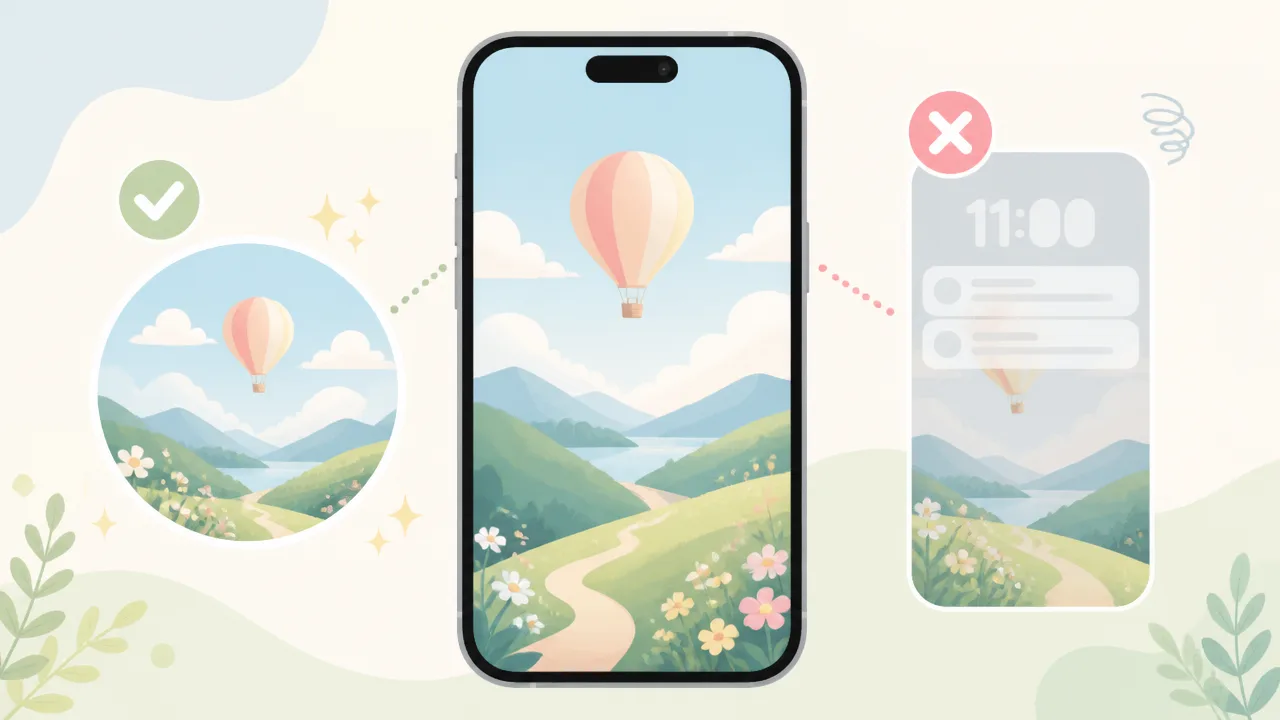
iPhone壁紙3Dは、時計や通知が重なりにくい位置に主役がある画像を選ぶと、立体感を自然に楽しみやすくなります。
画面上部には時計、下部には通知が表示されるため、被写体の輪郭や奥行きのある背景が隠れない構図を選ぶことが大切です。
画像そのもののデザインと画面上の表示位置を合わせて考えると、ロック画面を開くたびに見やすく、印象的な壁紙になります。
人物や物が中央付近にある画像を選ぶ
人物、動物、車、建物などの主役が中央付近にある画像は、画面全体のバランスを取りやすい壁紙です。
背景との距離感が分かる写真やイラストなら、主役が前に出ているように見え、3Dらしい奥行きを感じやすくなります。
ただし、顔や細かな装飾が画面上端ぎりぎりにある画像は、時計表示と重なって見えにくくなることがあります。
人物を選ぶなら、顔が中央から少し下にあり、肩や髪のまわりに背景が広がっている構図が扱いやすいです。
物の写真では、手前に大きな被写体、後方にぼけ感や遠景があるものを選ぶと、平面的な画像でも空間の広がりを演出しやすくなります。
| 画像の構図 | 見え方の特徴 | 選ぶときのポイント |
|---|---|---|
| 主役が中央付近 | 画面の中心に視線が集まりやすいです。 | 主役の上端が時計の位置まで届いていないか確認します。 |
| 手前と奥に被写体がある | 距離感が生まれ、立体的に見えやすいです。 | 手前の被写体の輪郭がはっきりした画像を選びます。 |
| 主役が画面端に寄っている | 余白を活かした印象になります。 | 端の被写体が切れすぎていないか確認します。 |
主役を大きく見せたい場合でも、画面上部を被写体で埋めすぎないことが、見やすさを保つコツです。
上部に余白のある構図で時計を見やすくする
ロック画面の時計を見やすくしたいなら、上部に空、壁、霧、ぼかした光などの余白がある画像がおすすめです。
時計の周辺に細かい模様や明暗の強い部分があると、数字の輪郭が目立ちにくく感じる場合があります。
特に夜景、星空、ネオン街の画像は雰囲気が魅力的ですが、上部に光源や文字が集中していないものを選ぶとまとまりやすいです。
通知が表示される下側にも、細かな文字や重要なモチーフを置かない画像を選ぶと、画像の世界観を損ねにくくなります。
- 上部に単色に近い空や壁の背景があります。
- 時計の周辺に人物の顔や文字がありません。
- 下部に通知が出ても主役の印象が大きく変わりません。
- 明るい部分と暗い部分が極端に入り交じっていません。
余白は何もない部分ではなく、主役を引き立てるための空間として考えると選びやすいです。
雲の流れ、淡いグラデーション、遠くの山並みのように、静かな表情がある余白なら壁紙全体が寂しく見えにくくなります。
ネオン・自然・抽象・アニメ風などから好みを絞る
iPhone壁紙3Dはジャンルによって立体感の出方が変わるため、まず好きな雰囲気を一つ決めると画像を選びやすくなります。
ネオン系は光の反射や発光の重なりで、近未来的な奥行きを演出しやすいジャンルです。
自然系は木々、海、雲、山などの前後関係が分かりやすく、落ち着いた立体感を楽しみたいときに向いています。
抽象系は曲線、ガラスのような質感、液体表現などを使ったデザインが多く、時計や通知との干渉を避けやすい素材を見つけやすいです。
アニメ風は人物を主役にした画像が多いため、顔の位置と上部の余白を確認してから選ぶと失敗しにくくなります。
| ジャンル | 立体感の印象 | 時計まわりで見たい点 |
|---|---|---|
| ネオン | 光の層や反射が奥行きを作ります。 | 明るい文字や光源が上部に集中していないか見ます。 |
| 自然 | 遠景と近景の差が自然な空間感につながります。 | 空や霧など、時計を置きやすい余白があるか見ます。 |
| 抽象 | 曲面や透明感で浮遊感を出しやすいです。 | 細かな模様が時計の背景に重なっていないか見ます。 |
| アニメ風 | 人物や小物を前景に見せやすいです。 | 顔、目元、作品名風の文字が隠れないか見ます。 |
毎日使う壁紙だからこそ、立体感の強さだけでなく、見た瞬間に気分が落ち着く色合いかどうかも選ぶ基準にするとよいでしょう。
画面サイズに合う高解像度や4K素材を選ぶ
立体的な表現をきれいに見せるには、iPhoneの画面サイズに近い縦長の高解像度画像を選ぶことが基本です。
画像を大きく拡大して使うと、輪郭や光の境目が粗く見え、せっかくの奥行き感が弱く感じられることがあります。
4Kと表記された素材は細部まで描かれているものが多いですが、4K表記だけでなく縦長の比率かどうかも確認することが大切です。
横長の画像は、縦画面に合わせたときに左右が切れたり、主役の位置がずれたりしやすいため注意が必要です。
- 縦長で、スマートフォン向けに作られた画像を優先します。
- 被写体の輪郭、文字、光の線がぼやけていないか拡大して見ます。
- 主役が画面上端や下端で切れすぎない構図を選びます。
- 時計や通知が重なる位置に重要な細部がないか確認します。
高精細な画像は、背景のぼけ、ガラスの反射、髪や葉の細かな輪郭まで見えやすく、3D壁紙らしい繊細な印象につながります。
好みの素材を見つけたら、主役の位置、上部の余白、画像の鮮明さを順に確認すると、見やすさと立体感の両方を選びやすくなります。
自分で撮影した写真や動画からも3D・ライブ壁紙を作れる
iPhone壁紙3Dは、無料素材だけでなく自分で撮影した写真や動画からも楽しめます。
被写体と背景の距離を意識して写真を撮り、空間シーンや動画対応アプリを活用すると、いつもの思い出を立体感のある壁紙に仕上げやすくなります。
お気に入りの車、旅行先の景色、ペット、趣味のアイテムなどを使えば、画面を見るたびに自分らしさを感じられる壁紙になります。
被写体と背景が離れた写真で奥行きを出す
写真から立体的な印象を作りたいときは、主役の被写体と背景がほどよく離れている構図が向いています。
手前にある被写体の輪郭がはっきりし、奥にある景色が少しぼけている写真は、前後の距離を感じやすいためです。
たとえば、テーブルの上のコーヒーを近くから撮り、窓や部屋の景色を奥に入れると、自然な奥行きが出やすくなります。
| 撮影のポイント | 立体感につながる理由 |
|---|---|
| 被写体に少し近づいて撮る | 手前の主役が明確になりやすいです。 |
| 背景まで距離のある場所を選ぶ | 近景と遠景の差が生まれ、奥行きを感じやすくなります。 |
| 明るい場所で撮影する | 被写体の輪郭や質感を確認しやすくなります。 |
| 主役を中央付近に置く | 壁紙にしたときに構図を整えやすくなります。 |
人物を撮る場合は、顔に強い影がかかりすぎない場所を選ぶと、表情や髪の輪郭がきれいに残りやすいです。
ペットや小物なら、背景を遠ざけるように撮影すると、被写体が前に浮かぶような雰囲気を作れます。
背景まで全部をくっきり写そうとしすぎないことが、奥行きのある一枚に近づくコツです。
空間シーンを使って通常の写真を立体的に見せる
空間シーンを利用できるiPhoneでは、通常の写真でも奥行きを感じる表示に変えられる場合があります。
写真内の被写体や背景の情報をもとに、見る角度に合わせてわずかな動きが加わるため、静止画とは違った印象を楽しめます。
特別なカメラで撮影した写真でなくても使えることがあるので、まずは手持ちの写真で試してみるのがおすすめです。
- 人物、動物、植物など、主役の形がわかりやすい写真を選びます。
- 手前と奥で色や明るさに差がある写真を試します。
- 被写体の周囲に少し余白がある写真を選びます。
- 加工を重ねすぎていない、自然な写真から確認します。
海辺で手前に人物、奥に空や海が写っている写真や、夜景を背景に小物を撮った写真は、空間の広がりを感じられることがあります。
一方で、壁一面や空一面のように距離の手がかりが少ない写真は、変化が控えめに見えることがあります。
空間シーンは写真そのものを大きく変えるものではなく、元の構図にある前後感を引き出して楽しむ機能として考えると選びやすいです。
対応アプリで動画をライブ壁紙向けに加工する
短い動画をライブ壁紙向けの形式に加工できるアプリを使えば、撮影した映像をロック画面で楽しめます。
動きのある壁紙は印象的ですが、長い動画をそのまま使うよりも、見せたい場面だけを短く切り取るほうがまとまりやすいです。
- 壁紙にしたい動画を選びます。
- 主役が映る数秒程度の場面にトリミングします。
- 必要に応じて明るさや表示範囲を整えます。
- アプリ内でライブ壁紙向けの形式として書き出します。
- 写真アプリに保存されたデータを確認してから壁紙に使います。
おすすめなのは、車窓から流れる景色、ゆれる木漏れ日、波、ペットのしぐさなど、短時間でも変化が伝わる動画です。
手ブレが大きい映像や、暗くて被写体が見えにくい映像は、壁紙にしたときに落ち着かない印象になることがあります。
動画を選ぶときは、動きの派手さよりも、何度見ても心地よく感じられるテンポかどうかを大切にするとよいでしょう。
アプリによって保存形式や利用できる編集機能は異なるため、作成前に写真への保存方法を確認しておくとスムーズです。
ロック画面とホーム画面は別々に見やすく調整する
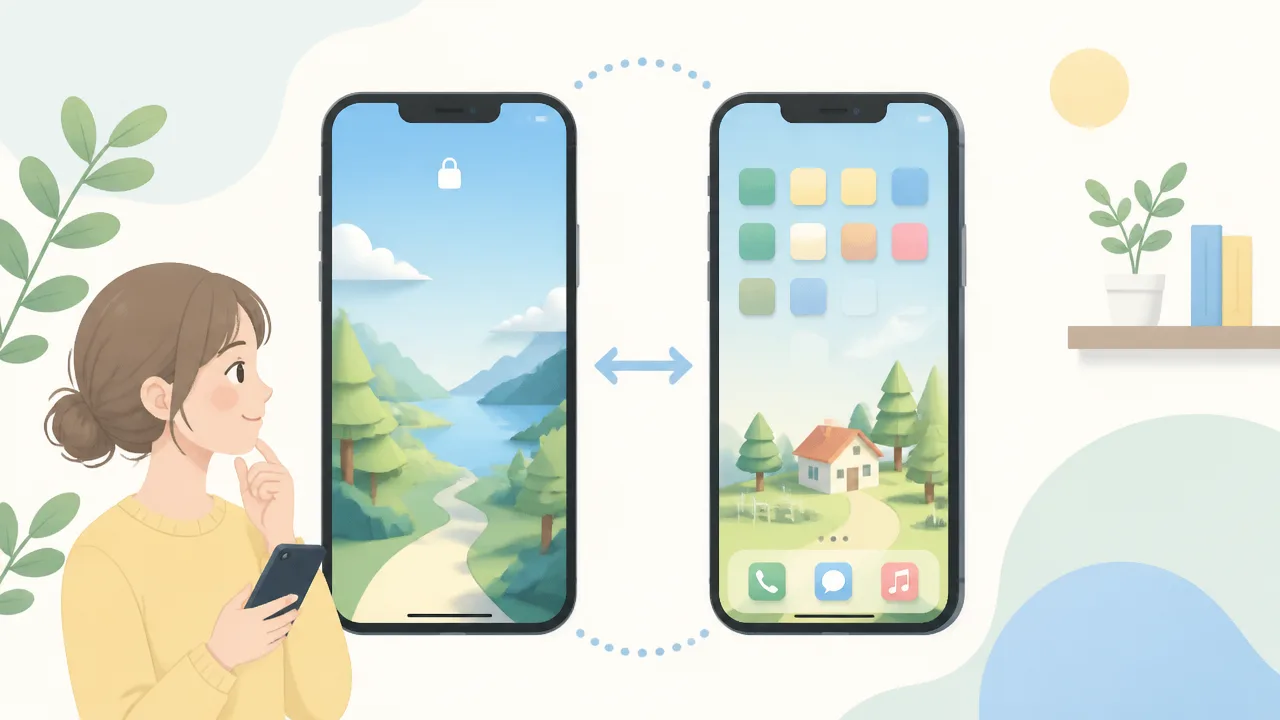
iPhone壁紙3Dをきれいに楽しむには、ロック画面は時計を含めた見た目を優先し、ホーム画面はアプリアイコンの見やすさを優先して整えるのがおすすめです。
同じ画像を使う場合でも、表示位置や色合いを少し変えるだけで、毎日使いやすい画面になります。
ロック画面とホーム画面を完全に同じ見た目にそろえなくても大丈夫です。
ロック画面で時計の書体や色をカスタマイズする
ロック画面は最初に目に入る場所なので、壁紙の立体感だけでなく時計の読みやすさも大切です。
被写体の顔や建物、車などが時計の近くにある場合は、時計の色を変えたり、書体をすっきりしたものにしたりすると、画像の魅力を残しやすくなります。
ロック画面を長押ししてカスタマイズ画面を開くと、時計部分から書体や色を調整できます。
壁紙の明るさと時計の色が近いと時刻が見えにくくなるため、背景とは少し差のある色を選ぶと安心です。
| 壁紙の印象 | 時計の整え方 |
|---|---|
| 空や海など明るい背景 | 濃いめの色を選び、時刻を見つけやすくする |
| 夜景や黒を基調とした背景 | 明るい色を選び、文字が沈まないようにする |
| 人物やペットが中央にいる写真 | 顔まわりと重ならない表示位置になるよう画像を調整する |
| 色数が多いイラスト | 主張が強すぎない書体と単色を選ぶ |
時計の書体は、壁紙の雰囲気に合わせて選ぶと全体に統一感が出ます。
たとえば近未来的な3D画像にはシャープな印象の書体がなじみやすく、花や風景の写真にはやわらかな印象の書体が合わせやすいです。
ただし、デザイン性を優先しすぎて時刻が読みにくくなると、日常では使いにくく感じることがあります。
迷ったときは、見た目よりも一目で時間を確認できるかを基準にしてみてください。
ホーム画面にはアイコンが見やすい画像を設定する
ホーム画面ではアプリのアイコンや名前が並ぶため、ロック画面よりも背景を控えめにすると使いやすくなります。
立体感のある画像を設定したい場合も、中央から下側に細かな模様や強い光が集中していないものを選ぶと、アイコンが埋もれにくいです。
ロック画面用に使った画像をそのまま設定して見づらいときは、少し拡大したり、位置をずらしたりして、背景の主役をアイコンの少ない場所へ移してみましょう。
- 淡いグラデーションや空、霧、海などはアイコンを見分けやすくしやすいです。
- 中央に主役がある写真は、アイコンと重なって見え方が散らかることがあります。
- 細かな文字や柄が多い画像は、アプリ名と重なって読みにくく感じる場合があります。
- 暗い背景では、アイコンの輪郭や文字表示が見やすいかを実際のホーム画面で確認します。
ホーム画面の壁紙は、ロック画面より少し暗め、またはぼかした印象に調整すると、アイコンが自然に浮き立ちます。
写真の魅力をしっかり見せたい場合はロック画面に使い、ホーム画面には同系色のシンプルな画像を合わせる方法もあります。
「壁紙を眺める画面」と「アプリを探す画面」を分けて考えると、無理なく整えられます。
ペア設定と個別設定を用途に合わせて使い分ける
iPhoneでは、ロック画面とホーム画面を同じテイストでまとめるペア設定と、それぞれ別の画像にする個別設定を選べます。
統一感を出したいときはペア設定が便利で、見やすさを細かく優先したいときは個別設定が向いています。
| 設定方法 | 向いている人 | 楽しみ方 |
|---|---|---|
| ペア設定 | 画面全体の世界観をそろえたい人 | 同じ画像や近い色合いで統一感を出しやすい |
| 個別設定 | アイコンの見やすさを優先したい人 | ロック画面は写真、ホーム画面はシンプルな背景にできる |
たとえばロック画面には奥行きを感じる人物写真や風景写真を使い、ホーム画面にはその写真から拾った青や黒、ベージュなどの単色背景を合わせると、落ち着いた印象になります。
また、仕事中は見やすいホーム画面、休日は趣味を感じるロック画面というように、自分の過ごし方に合わせて選ぶのも素敵です。
設定後は、ロック解除からアプリを開くまでを実際に試して、時計とアイコンのどちらも見やすいか確認しましょう。
少しでも使いにくさを感じたら、画像を変える前に表示位置や明るさを見直すだけでも改善することがあります。
3D壁紙が動かないときは空間シーンと本体設定を確認する
3D壁紙が期待どおりに動かないときは、空間シーンが選択されているか、iPhoneが対応条件を満たしているか、本体の動きに関する設定が制限されていないかを順番に確認してみましょう。
また、写真によって立体化の得意・不得意があるため、設定に問題が見つからない場合は画像を替えて試すと原因を切り分けやすいです。
なお、空間シーンの立体感は、画面をずっと大きく動かす機能ではなく、見る角度やロック画面の表示に合わせて奥行きを感じさせる表現です。
空間シーンが有効になっているか再確認する
壁紙を設定しただけでは空間シーンが適用されていないことがあるので、ロック画面のカスタマイズ画面で状態を見直してみてください。
対象の写真を選び、壁紙の編集画面に表示される空間シーンの項目やボタンから有効にできる場合があります。
写真を変更したあとや壁紙を作り直したあとは、空間シーンがオフの状態に戻っていないか確認すると安心です。
- ロック画面を長押ししてカスタマイズ画面を開く
- ロック画面側の編集を選ぶ
- 使用中の写真を表示し、空間シーンに関する項目を探す
- 有効にしたあと、完了を選んでロック画面を表示する
設定項目が見当たらない場合は、その写真が空間シーンの処理に向いていないか、iPhoneまたはiOSの条件によって利用できない可能性があります。
ライブ壁紙や動画壁紙の動きと、空間シーンによる奥行き表現は仕組みが異なるため、同じように再生されなくても不具合とは限りません。
機種とiOSが対応条件を満たしているか確認する
空間シーンを使うには、対応するiPhoneと対応バージョンのiOSが必要です。
古い機種では、壁紙の表示そのものはできても、写真を立体的に見せる処理に対応していない場合があります。
「設定」から「一般」、「情報」を開くと、機種名とiOSのバージョンを確認できます。
| 確認するもの | 見る場所 | 確認のポイント |
|---|---|---|
| iPhoneの機種 | 設定 > 一般 > 情報 | 空間シーンの対応機種かを確認する |
| iOSのバージョン | 設定 > 一般 > 情報 | 必要なiOSへ更新されているかを見る |
| 更新の有無 | 設定 > 一般 > ソフトウェアアップデート | 利用できる更新があれば内容を確認する |
アップデートを行うときは、事前にデータのバックアップを取り、充電や通信環境に余裕があるタイミングを選ぶと落ち着いて進められます。
対応条件を満たしていない場合、設定操作だけで空間シーンを表示させることはできません。
視差効果に関係する動作設定を見直す
iPhoneでは、画面上の動きやアニメーションを控えめにする設定が有効だと、壁紙の見え方が小さく変わることがあります。
とくに「視差効果を減らす」がオンになっている場合は、傾けたときに感じる奥行きや背景の動きが分かりにくくなることがあります。
「設定」から「アクセシビリティ」、「動作」と進み、視差効果に関する項目を確認してみましょう。
- 視差効果を減らす設定がオンになっていないか
- 低電力モードを使用していないか
- iPhoneを再起動しても表示が変わらないか
- ロック画面で実際に見たとき、奥行きが弱くないか
動きを抑える設定は、画面酔いを避けたいときや電池残量を気にしたいときに役立つものなので、無理に変更する必要はありません。
立体感を楽しみたい場面だけ設定を見直し、自分が見やすい状態を優先してください。
別の写真へ変更して立体化できるか試す
人物や物、手前と奥の背景がはっきり分かれている写真は、空間シーンの奥行きが出やすい傾向があります。
反対に、暗すぎる写真、被写体が小さい写真、模様が均一な画像では、立体化しても変化が目立ちにくいことがあります。
設定の問題か写真の問題かを確かめるには、人物が中央付近に写り、背景との距離感がある写真へ一度変更してみる方法が簡単です。
| 試しやすい写真 | 立体感が分かりにくい写真 |
|---|---|
| 人物やペットが前景に写っている | 被写体が遠く、小さく写っている |
| 室内や街並みなど、前後の距離がある | 単色の背景や細かな模様だけの画像 |
| 被写体と背景の明るさが異なる | 全体が暗い、または白く飛んでいる写真 |
別の写真では立体的に見えるなら、iPhone本体ではなく元の画像との相性が理由と考えられます。
お気に入りの画像で変化が弱いときも、少し明るさを整えたり、被写体が見えやすい位置に調整したりすると、印象が変わることがあります。
無料アプリは課金条件と自動更新の有無を確認して利用する
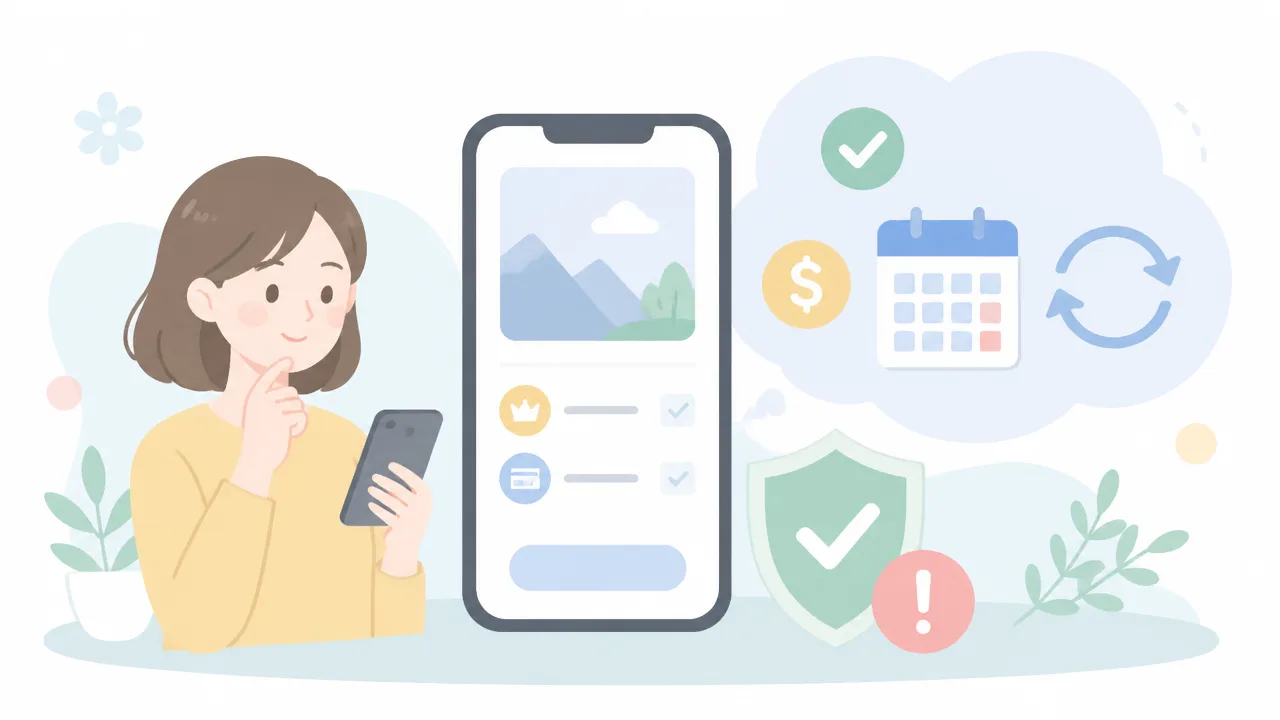
iPhone壁紙3Dを無料アプリで探すときは、ダウンロード前にアプリ内課金と定期購入の条件を確認することが大切です。
無料で使える範囲だけでも壁紙を楽しめるアプリはありますが、一部の素材や保存機能には追加料金が必要な場合があります。
料金表示・無料体験の終了日・アクセス権限を先に見ておけば、自分に合うアプリか落ち着いて判断しやすくなります。
ダウンロード前にアプリ内課金の表示を確認する
アプリを入れる前には、App Storeの商品ページにある「アプリ内課金」の表示を確認してみてください。
ここには、広告を非表示にする機能、追加の壁紙素材、定期的に利用できる会員向け機能などが用意されている場合があります。
「無料」と書かれていても、すべての3D壁紙を制限なく使えるとは限らないため、画面内の説明まで読むと安心です。
- 無料で保存できる壁紙の種類を確認する。
- 一部の素材に鍵マークや会員限定の案内がないかを見る。
- 広告表示の有無と、広告を減らす機能の条件を確認する。
- 定期購入が用意されている場合は、利用頻度に見合うか考える。
壁紙を数枚保存したいだけなら、最初から有料機能を選ばず、無料で試せる素材だけを見てから決める方法もあります。
購入確認の画面が表示されたら、内容を読まずに進めないことも意識しておきたいポイントです。
気に入った素材が見つかった場合でも、金額だけでなく、購入後に使える内容や利用期間まで確認すると納得して選びやすくなります。
無料体験の期間と更新条件を確認する
無料体験付きの壁紙アプリを利用する場合は、体験できる日数と終了後の更新条件を先にチェックしましょう。
無料体験は便利なしくみですが、期間終了後に定期購入へ切り替わる設定になっていることがあります。
利用する予定がない場合は、登録したその日に終了日を予定表へ入れておくと確認しやすいです。
| 確認したい項目 | 見るポイント |
|---|---|
| 無料体験の期間 | いつまで無料で利用できるかを確認します。 |
| 更新のタイミング | 体験終了後にいつ定期購入へ切り替わるかを見ます。 |
| 利用内容 | 無料体験中に使える壁紙や機能の範囲を確認します。 |
| 管理画面 | 登録状況をiPhoneの設定から確認できるか把握しておきます。 |
定期購入の状況は、iPhoneの「設定」から自分の名前を選び、「サブスクリプション」の項目で確認できます。
使わなくなったアプリは削除するだけではなく、登録内容も別途確認しておくと分かりやすいです。
たまに壁紙を替える程度なら、定期購入ではなく、無料素材の保存や必要なときだけの利用が合うこともあります。
写真へのアクセス権限は必要な範囲だけ許可する
壁紙アプリでは、保存した画像を写真アプリへ追加したり、自分の写真を使ったりするために写真へのアクセス許可を求められることがあります。
このときは、アプリの用途に合わせて必要な範囲だけ許可するのがおすすめです。
iPhoneでは、すべての写真ではなく、選択した写真だけを共有できる場合もあります。
- 壁紙を保存するだけなら、写真の追加に必要な許可内容を確認します。
- 自分の写真をアプリ内で使わないなら、すべての写真へのアクセスは慎重に選びます。
- 使わなくなったアプリは、設定から写真へのアクセス状況を見直します。
許可の内容は、iPhoneの「設定」からアプリ名を選ぶと変更できることがあります。
最初に許可しなかった場合でも、必要になったタイミングで見直せるので、急いで広い範囲を許可する必要はありません。
無料かどうかだけで選ばず、料金条件と権限の説明が分かりやすいアプリを選ぶと、iPhone壁紙3Dを気持ちよく楽しみやすいです。
動く3D壁紙は表示時間や設定次第で電池消費を抑えられる
動く3D壁紙を楽しみながら電池の減りを抑えたいなら、画面が点灯している時間を短くし、必要な場面では静止画へ切り替えるのが基本です。
壁紙そのものだけで大きく変わるとは限りませんが、アニメーション表示が長く続いたり、複数の機能を同時に動かしたりすると、電池への負担につながる場合があります。
外出中や充電しにくい日だけ設定を控えめにするなど、使い方に合わせて調整すると無理なく続けやすいですよ。
常時表示や画面点灯時間を必要に応じて調整する
対応するiPhoneで常時表示を使っている場合は、ロック画面を見ていない時間にも壁紙や時計が表示されるため、電池残量が少ないときは設定を見直してみましょう。
動く壁紙を使う日ほど、画面の自動ロックを短めにすると、表示時間を必要以上に長くしにくくなります。
自動ロックの時間は、iPhoneの「設定」から「画面表示と明るさ」を開き、「自動ロック」で選べます。
仕事中に画面を確認する機会が多い場合でも、操作しないまま画面をつけておく時間を減らすだけで、電池消費を見直すきっかけになります。
| 見直す項目 | 電池が気になるときの考え方 |
|---|---|
| 常時表示 | 対応機種では、必要ない時間帯だけ表示を控える選択肢があります。 |
| 自動ロック | 短めにすると、操作していない間の画面点灯を減らしやすくなります。 |
| 画面の明るさ | 見やすさを保てる範囲で抑えると、壁紙の表示中も負担を調整しやすいです。 |
| 低電力モード | 残量に余裕がないときに使うと、一部の動作を抑える目安になります。 |
また、ロック画面を開いたまま机に置く習慣があるなら、通知を確認した後にサイドボタンで画面を消すことも小さな工夫になります。
ただし、常時表示の利用可否や表示内容は機種やiOSのバージョンで異なるため、自分のiPhoneに表示される項目を確認しながら選んでください。
電池残量が気になる場合は静止画へ切り替える
旅行中や長時間の外出中など、充電のタイミングが読みにくい日は、動く3D壁紙から静止画の壁紙へ切り替えると安心感があります。
電池残量が少ないときは、立体感よりも使いやすさを優先すると決めておくと、設定に迷いにくいです。
お気に入りの3D画像を静止画として設定しても、奥行きのある構図や色合いは楽しめます。
そのため、動きが必要な日用と、普段使い用の静止画を用意しておくと切り替えがスムーズです。
- 自宅や充電器の近くでは、動く3D壁紙を楽しみます。
- 通勤や外出が長い日は、見やすい静止画に切り替えます。
- 電池残量が少なくなったら、低電力モードと静止画を組み合わせて使います。
壁紙を変える操作はロック画面を長押しして行えるため、用途別の壁紙をあらかじめ作成しておくと便利です。
明るい動画風の壁紙よりも、落ち着いた色の静止画のほうが通知や時計を確認しやすいこともあります。
動作が重い場合は高負荷な加工やアプリを見直す
壁紙を設定した後に画面の切り替えがもたつくように感じるなら、壁紙の動きだけでなく、画像加工や同時に使っているアプリの状態も確認してみましょう。
複雑なエフェクトが重なった動画や、長い映像を使ったライブ壁紙は、端末の状態によって負担を感じることがあります。
まずは動きが控えめな素材へ変え、それでも気になる場合は開いたままのアプリを整理して、iPhoneを再起動してみる方法があります。
- 動きの少ない3D壁紙または静止画に変更します。
- 使用していないアプリを終了し、空き容量にも余裕があるか確認します。
- iPhoneを再起動して、壁紙を設定し直します。
- 改善しない場合は、壁紙作成アプリ内の高負荷な加工を控えます。
アプリ側で常にプレビューや動画の読み込みが続く設定になっている場合は、使わないときにアプリを閉じるだけでも管理しやすくなります。
壁紙は毎日使うものなので、見た目の華やかさだけで選ばず、画面を開いたときに快適に動き、電池残量にも不安を感じにくいものを選ぶのがおすすめです。
まとめ
この記事のポイントをまとめます。
- iPhone壁紙3Dは、無料素材を写真アプリに保存してロック画面へ設定できる
- 空間シーン・奥行き効果・ライブ壁紙は、それぞれ立体感や動き方が異なる
- iOS 26の空間シーンは、iPhone 12シリーズ以降を対応の目安に確認する
- 無料素材はWidgetClubや壁紙アプリなどで好みのテイストから探せる
- 時計や通知と重なりにくい構図を選ぶと、立体感がきれいに見えやすい
- 自分で撮った写真や動画も、奥行きを意識すると壁紙に活用しやすい
- ロック画面とホーム画面は、見た目と使いやすさを分けて調整する
- 動かない場合は、対応機種・空間シーン・動きに関する本体設定を確認する
- 壁紙アプリは料金、定期購入、権限を確認し、電池残量に合わせて使う
iPhone壁紙3Dは、画像をひとつ替えるだけで、いつものロック画面の印象をぐっと新鮮にしてくれます。
まずは無料素材のなかから、時計や通知に重なりにくく、奥行きのあるお気に入りの一枚を選んでみてください。
空間シーンや奥行き効果を試しながら表示位置を少しずつ整えると、自分のiPhoneに合った自然な立体感を見つけやすいですよ。
旅行の写真や愛車、ペット、趣味のアイテムなど、自分で撮影した思い出を使うのもおすすめです。
無理のない範囲で設定を楽しみながら、画面を見るたびに気分が上がる、自分らしい壁紙に仕上げてみましょう。