パソコンを使っていて、いつの間にか文字が小さくなり、「見づらいけれど、どこを直せばいいかわからない」と困っていませんか。
文字の表示が小さくなる原因は、ブラウザの倍率、Windowsの拡大率、デスクトップアイコンの表示サイズなどさまざまです。
まずはどの画面の文字が小さいのかを確認すれば、必要な設定を迷わず見つけやすくなります。
この記事では、ブラウザだけ小さい場合から、画面全体やアイコンが小さい場合まで、状況に合わせた戻し方をわかりやすく紹介します。
急に表示が変わったときにも試せる対処をまとめているので、普段の見やすい大きさに戻したいときに役立ててくださいね。
この記事でわかること
- ブラウザの文字を表示倍率100%に戻す方法
- Windows全体の文字やアイコンを拡大率で調整する方法
- 文字だけ、またはデスクトップアイコンだけを大きくする方法
- 設定を戻しても直らないときに確認したい再起動や表示設定
文字が小さくなった範囲を確認すれば最短で元に戻せる
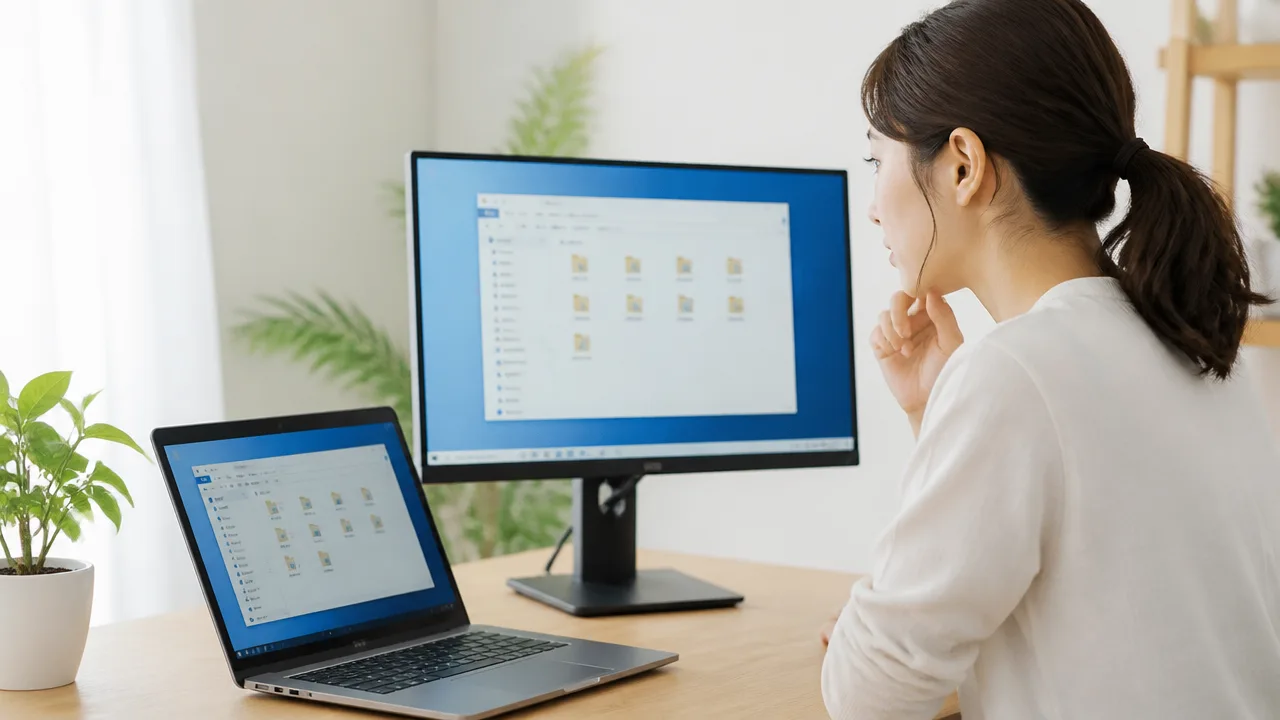
パソコンの文字が小さくなったときは、どの画面で小さく見えるのかを先に確認すると、迷わず対処できます。
ブラウザだけ、Windows全体、デスクトップのアイコンだけでは戻し方が異なるため、まずは表示が変わった場所を切り分けてみましょう。
たとえば、検索画面や動画サイトだけ文字が小さい場合はブラウザの表示倍率が変わっている可能性があります。
一方で、設定画面やメールソフト、フォルダー内の文字まで小さければ、Windows側の表示設定を確認するのが近道です。
| 小さく見える範囲 | 確認したい場所 | 主な戻し方 |
|---|---|---|
| インターネットを見る画面だけ | ブラウザの表示倍率 | 「Ctrl」+「0」 |
| 多くのアプリや設定画面 | Windowsの拡大率・文字サイズ | 表示設定を調整 |
| デスクトップ上のアイコンだけ | アイコンの表示サイズ | 表示サイズを切り替え |
小さくなった直前に何をしていたかを思い出すことも、原因を絞るヒントになります。
キーボードを操作していたなら表示倍率が変化していることがあり、外部ディスプレイをつないだ後なら画面ごとの表示設定が影響している場合もあります。
ブラウザだけなら「Ctrl」+「0」で100%に戻す
ホームページを見ているときだけ文字や画像が小さいなら、ブラウザの表示倍率が変更されている可能性が高いです。
この場合は、キーボードの「Ctrl」キーを押しながら「0」キーを押すと、表示倍率を100%へ戻せます。
「0」は数字キーの「0」で、テンキーの「0」では反応しないことがあります。
表示倍率は、誤って「Ctrl」キーを押しながらマウスのホイールを動かしたときにも変わることがあります。
同じブラウザ内でも、サイトごとに表示の大きさが違って見える場合は、まず小さく見えるページを開いた状態で操作してください。
なお、ブラウザ以外のアプリやデスクトップまで小さい場合は、この操作だけでは元に戻りません。
Windows全体なら拡大率または文字サイズを調整する
スタートメニュー、設定画面、フォルダー、複数のアプリで文字が小さいなら、Windows全体の表示が変化していると考えられます。
このケースでは、画面に表示される要素をまとめて見やすくする拡大率か、文字を中心に調整する文字サイズを確認します。
アイコンやボタンも一緒に小さくなったなら拡大率、文字だけが読みにくく感じるなら文字サイズを見直す、という考え方で切り分けるとわかりやすいです。
- 文字・アイコン・ボタンが全体的に小さい場合:拡大率を確認
- 配置はそのままで文字だけ小さい場合:文字サイズを確認
- 外部モニター接続後に見え方が変わった場合:画面ごとの設定を確認
Windows全体の設定を変更すると、開いているアプリの見え方にも影響するため、ブラウザだけの問題ではないことを確認してから調整すると安心です。
具体的な設定場所と選び方は、次の「Windows全体の文字やアイコンはディスプレイの拡大率で調整する」で確認できます。
デスクトップだけならアイコンの表示サイズを戻す
デスクトップに並ぶフォルダーやショートカットだけが小さく、ほかの画面の文字は普段どおりなら、アイコンの表示サイズだけが変わっている可能性があります。
この場合はWindows全体の設定を変えるのではなく、デスクトップの表示サイズを戻すだけで対応できることがあります。
デスクトップを右クリックしたときの表示に関する項目から切り替えられるほか、キーボードとマウスの操作で意図せずサイズが変わる場合もあります。
アイコンが小さくなっても、ファイルそのものが消えたり内容が変わったりするわけではないため、落ち着いて表示だけを確認してください。
ただし、デスクトップのアイコンだけでなく、フォルダーを開いたときの文字やアイコンまで小さい場合は、Windows全体の表示設定を確認するほうが適しています。
デスクトップだけに変化があると判断できたら、アイコンの表示サイズを切り替える方法を試してみましょう。
ブラウザの文字は表示倍率を100%に戻す
ウェブサイトを開いたときだけ文字が小さいなら、ブラウザの表示倍率を100%へ戻すことで直ることがあります。
まずはキーボードの「Ctrl」と「0」を同時に押す方法を試すと、今開いているページの倍率を手軽に標準へ戻せます。
ブラウザの倍率はサイトごとに記憶される場合もあるため、特定のページだけ小さく見えるときにも確認してみてください。
「Ctrl」+マウスホイールで変わった倍率を戻す
「Ctrl」を押しながらマウスホイールを動かすと、ブラウザで表示しているページの文字や画像を拡大・縮小できます。
便利な操作ですが、ページをスクロールしている途中などに「Ctrl」キーを押したままホイールを動かすと、気づかないうちに倍率が変わることがあります。
文字が急に小さくなったと感じたら、「Ctrl」+「0」を同時に押してみましょう。
多くのブラウザでは、この操作で表示倍率が100%に戻ります。
- 文字が小さく見えるブラウザの画面を開きます。
- キーボードの「Ctrl」キーを押しながら「0」キーを押します。
- 文字や画像の大きさが普段の見え方に戻ったか確認します。
テンキーが付いているキーボードでは、数字キー列にある「0」を使うと操作しやすいです。
「Ctrl」+「+」では表示が大きくなり、「Ctrl」+「-」では小さくなります。
少しだけ大きさを調整したい場合はこの操作も使えますが、元の状態が分からなくなったときは「Ctrl」+「0」で100%に戻してから調整すると安心です。
なお、この操作で変わるのはブラウザ内のウェブページの表示であり、パソコン全体の文字の大きさには影響しません。
Google Chromeのメニューから表示倍率を変更する
キーボード操作が難しいときは、Google Chromeのメニューから現在の表示倍率を確認できます。
画面右上の縦に並んだ3つの点を選ぶと、メニュー内に「ズーム」の項目が表示されます。
「ズーム」の横にある数字が現在の倍率なので、100%になっているか見てみましょう。
- Google Chromeの右上にある3点メニューを選択します。
- メニュー内の「ズーム」を探します。
- 倍率が100%以外なら、「-」または「+」を選んで100%に合わせます。
倍率の数値が100%より小さい場合は、文字や画像が全体的に小さく表示されます。
反対に100%より大きい場合は、文字が大きくなり、横幅のあるページでは一部が見切れたように感じることがあります。
Google Chromeでは、倍率の変更後にアドレスバー付近へ拡大率を示すアイコンが表示されることがあります。
そのアイコンからも倍率を確認できるため、表示がいつもと違うと感じたときの目印にすると便利です。
特定のサイトを開くたびに文字が小さい場合は、そのサイトに対して設定された倍率が残っている可能性があります。
Microsoft Edgeのメニューから表示倍率を変更する
Microsoft Edgeでも、右上のメニューからページの表示倍率を100%へ戻せます。
Edgeを使っている場合は、画面右上の横に並んだ3つの点から倍率を確認してください。
メニュー内にある「拡大/縮小」の数値を100%に合わせると、ページ本来の見え方に戻しやすくなります。
- Microsoft Edgeの右上にある3点メニューを選択します。
- 「拡大/縮小」の項目で現在の倍率を確認します。
- 「-」または「+」を選択し、表示を100%に調整します。
メニュー内の倍率が100%なら、ブラウザの拡大・縮小は原因ではないと考えられます。
その場合は、ページ内に用意されている文字サイズ変更の機能や、閲覧しているサイトの表示方法を確認してみてください。
ブラウザの表示倍率は、文字だけでなく画像、ボタン、余白などもまとめて変化します。
文字だけを大きくしたい場合とは調整方法が異なるため、まずはページ全体が小さくなっているかを見分けることが大切です。
Windows全体の文字やアイコンはディスプレイの拡大率で調整する
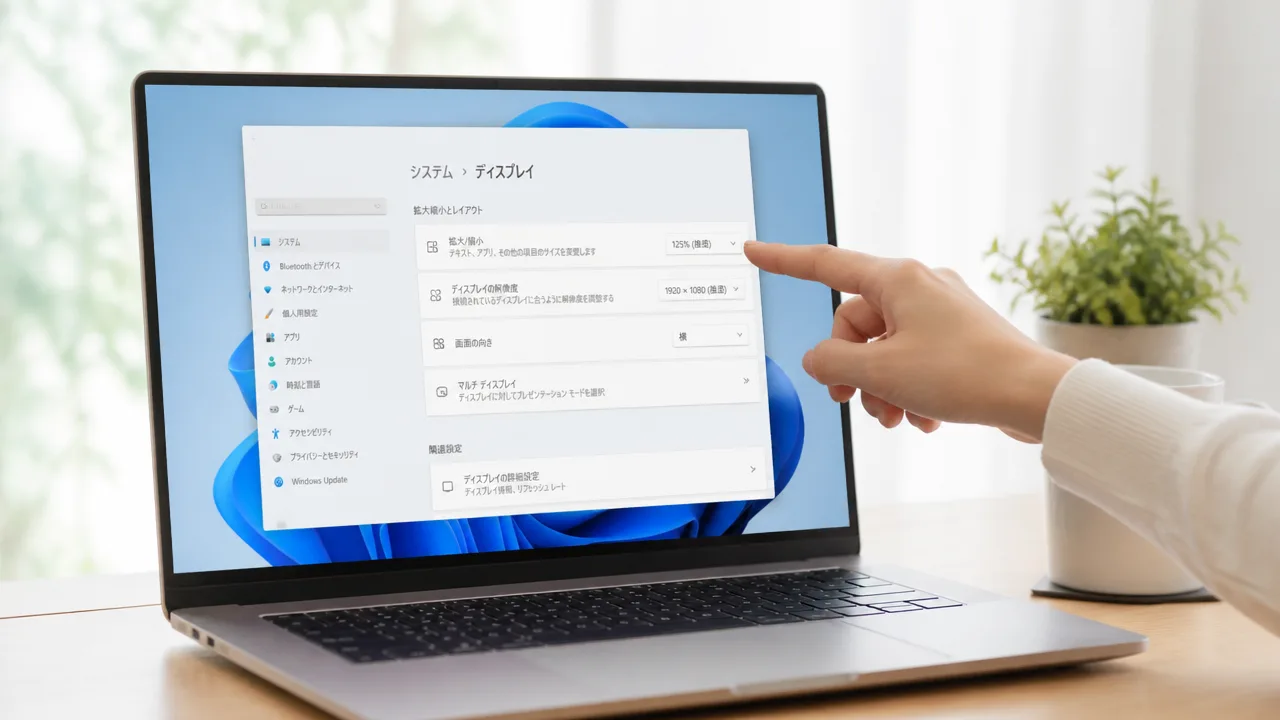
デスクトップや設定画面、アプリの文字まで全体的に小さくなった場合は、ディスプレイの拡大率を確認すると戻しやすいです。
Windowsでは画面の見やすさに合わせて表示を拡大できるため、通常は設定画面に表示される「推奨」付きの倍率を選ぶと、使い始めたときに近い大きさに整えられます。
拡大率を変更すると、文字だけでなく、アプリのボタンやフォルダーの表示などもまとめて大きくなります。
| 画面の状態 | 確認したい設定 |
|---|---|
| 文字・アイコン・ボタンのすべてが小さい | ディスプレイの拡大率 |
| ノートパソコン本体の画面だけ小さい | 本体ディスプレイを選んだ状態の拡大率 |
| 外部モニターだけ小さい | 外部モニターを選んだ状態の拡大率 |
Windows 11で拡大率を推奨設定に戻す
Windows 11では、「設定」の「システム」からディスプレイの拡大率を変更できます。
画面に表示される候補のうち、「推奨」と表示された倍率を選ぶのが基本です。
- スタートボタンを右クリックし、「設定」を選択します。
- 左側の「システム」を選び、「ディスプレイ」を開きます。
- 「拡大縮小とレイアウト」にある「拡大」の項目を確認します。
- 現在の数値が推奨値と異なる場合は、一覧から「推奨」付きの倍率を選択します。
たとえば、誤って小さい倍率に変わっていた場合は、推奨値へ戻すことでWindowsの各画面を見やすい大きさにしやすくなります。
変更後はすぐに反映されることが多いですが、開いているアプリによっては表示が切り替わるまで少し時間がかかる場合があります。
一部のアプリだけ表示が以前のままに見えるときは、アプリを閉じてから開き直して確認してみてください。
Windows 10で拡大率を推奨設定に戻す
Windows 10でも、拡大率はディスプレイ設定の「拡大縮小とレイアウト」から調整できます。
操作場所はWindows 11と似ていますが、設定画面の見た目が少し異なります。
- スタートボタンを選び、「設定」を開きます。
- 「システム」を選択し、「ディスプレイ」を開きます。
- 「拡大縮小とレイアウト」にある「テキスト、アプリ、その他の項目のサイズを変更する」の一覧を確認します。
- 「推奨」付きの倍率があれば、その項目を選択します。
拡大率を変更した直後に、画面が一瞬切り替わったように見えることがありますが、表示を調整する際の動作として起こることがあります。
独自の倍率を入力する設定を使っている場合は、通常の一覧から倍率を選べないことがあります。
そのようなときは、カスタムの拡大率に関する設定が有効になっていないかを確認し、必要に応じて通常の推奨倍率へ戻してください。
複数のモニターは画面ごとに拡大率を確認する
ノートパソコンに外部モニターをつないでいる場合などは、モニターごとに拡大率が設定されていることがあります。
片方の画面だけ文字が小さいときは、もう一方の画面の設定を変えるのではなく、小さく見えるモニターを選んでから確認することが大切です。
- 「設定」から「システム」内の「ディスプレイ」を開きます。
- 画面上部に表示される番号付きの四角から、文字が小さいモニターを選びます。
- どの番号がどの画面かわかりにくい場合は、「識別」を選んでモニターに表示される番号を確認します。
- 選択したモニターの「拡大」から、推奨される倍率を選びます。
本体画面と外部モニターでは大きさや見え方が異なるため、同じ倍率でも文字の印象が変わることがあります。
そのため、両方の画面を見比べながら、小さく感じる画面だけを選択して設定を確認するとスムーズです。
モニターをつなぎ直したあとに表示の大きさが変わったと感じた場合も、まずは各画面の拡大率を見直してみてください。
文字だけを大きくしたいときは文字サイズの設定を変更する
アイコンや画面全体の表示はそのままで、文章やメニューの文字だけを見やすくしたい場合は、Windowsの文字サイズ設定を使うのがおすすめです。
「文字を大きくする」の調整バーを動かすと、対応している設定画面やアプリの文字をまとめて大きくできます。
画面の配置をあまり変えずに読みやすさを整えたいときに便利なので、まずは少しずつ大きくして見え方を確認してみてください。
Windows 11で文字サイズだけを変更する
Windows 11では、アクセシビリティにある文字サイズの項目から文字の大きさを調整できます。
- スタートボタンを選び、「設定」を開きます。
- 左側の一覧から「アクセシビリティ」を選びます。
- 「テキストのサイズ」を選びます。
- 「テキストのサイズ」のバーを右へ動かし、好みの大きさに調整します。
- 上部の見本で文字の見え方を確認してから、「適用」を選びます。
バーを動かしている間は見本の文字も変わるため、普段読んでいる文字をイメージしながら調整しやすいですよ。
最初は少しだけ大きくして、足りないと感じたら再度調整すると、表示が大きくなりすぎるのを避けやすくなります。
この設定では、Windowsのメニューや設定画面など、対応している場所の文字が主に変化します。
一方で、写真の中の文字や一部のアプリ独自の表示は変わらないことがあります。
| 確認する項目 | 内容 |
|---|---|
| 変更する場所 | 設定 > アクセシビリティ > テキストのサイズ |
| 変わりやすいもの | Windowsの設定画面、メニュー、対応しているアプリの文字 |
| 変わらないことがあるもの | 画像内の文字、アプリ独自の固定表示、一部のゲーム画面 |
Windows 10で文字を見やすい大きさに調整する
Windows 10でも、簡単操作の設定から文字だけを大きくできます。
- スタートボタンから「設定」を開きます。
- 「簡単操作」を選びます。
- 左側にある「ディスプレイ」を選びます。
- 「文字を大きくする」のバーを右へ動かします。
- 見本の文字を確認し、「適用」を選びます。
設定の表示名はWindows 10の更新状況によって少し異なる場合がありますが、「簡単操作」や「文字を大きくする」を目印に探すと見つけやすいです。
文字を大きくしたあとも、画面内に収まる情報量は少なくなることがあります。
たとえば、一覧表の列が狭く見えたり、ボタンの文字が途中で省略されたりする場合は、文字サイズを一段階だけ小さく戻して様子を見てください。
小さな文字が読みにくいと感じる場合は、無理に最大まで大きくするより、読みやすさと操作のしやすさの両方を確認しながら調整すると安心です。
変更後に一部のアプリへ反映されないときは再起動する
文字サイズを変更しても一部のアプリが以前の大きさのままなら、そのアプリをいったん終了して開き直してみてください。
起動したままのアプリは、文字サイズの変更をすぐに読み込めないことがあります。
アプリを開き直しても変化がない場合は、作業中の内容を保存したうえでパソコンを再起動すると反映される場合があります。
- 変更後に確認する場所は、設定画面、ファイルの一覧、普段使うアプリの順がおすすめです。
- 再起動の前には、編集中の文書や入力途中の内容を保存します。
- 特定のアプリだけ文字が小さい場合は、そのアプリ内に文字サイズの設定がないか確認します。
再起動後も特定のアプリだけ見え方が変わらないときは、Windowsの文字サイズ設定ではなく、そのアプリごとの表示設定が使われている可能性があります。
デスクトップのアイコンだけ小さい場合は表示サイズを切り替える
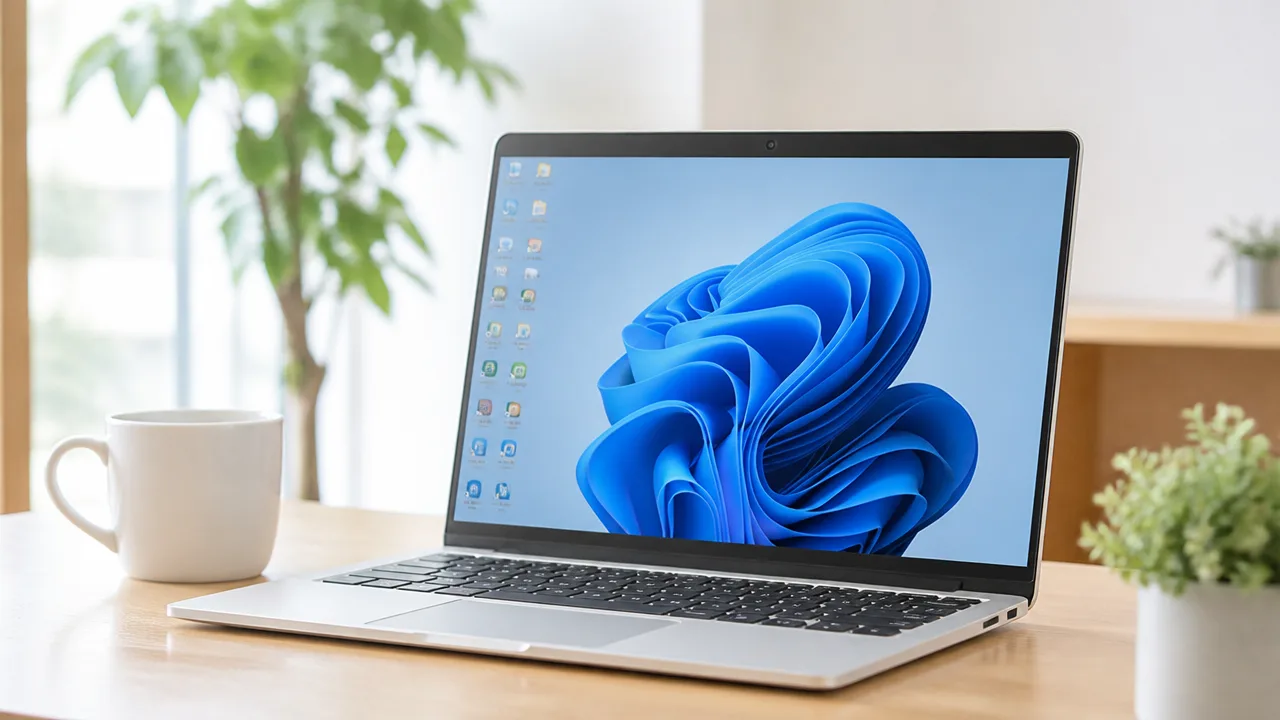
デスクトップに並ぶアイコンだけが小さくなった場合は、デスクトップの表示サイズを切り替えると元に戻せます。
Windows全体の文字や、開いている画面の表示には影響しないため、ほかの部分が読みやすいままでも安心して調整できます。
アイコンが急に小さく見えるときは、デスクトップ上で右クリックした際の操作や、キーボードとマウスの組み合わせによって表示サイズが変わっていることがあります。
まずは何もない場所をクリックしてデスクトップを表示し、アイコンの大きさだけを確認してみてください。
右クリックメニューから大・中・小を選ぶ
もっともわかりやすい方法は、デスクトップの何もない場所を右クリックして、表示サイズを選び直す方法です。
表示されるメニューの「表示」にカーソルを合わせると、アイコンの大きさを選ぶ項目が出てきます。
「大アイコン」「中アイコン」「小アイコン」のうち、見やすいものをクリックしてください。
通常の見え方に戻したいときは、「中アイコン」を選ぶと調整しやすいです。
- デスクトップの壁紙が見えている何もない場所で右クリックします。
- メニュー内の「表示」にカーソルを合わせます。
- 「大アイコン」「中アイコン」「小アイコン」から希望の大きさを選びます。
- アイコン名が読みやすく、並び方に無理がない大きさか確認します。
| 選択する大きさ | 向いている場面 |
|---|---|
| 大アイコン | アイコンの絵や名前を見つけやすくしたいとき |
| 中アイコン | 見やすさと、置ける数のバランスを取りたいとき |
| 小アイコン | デスクトップに多くのファイルやショートカットを並べたいとき |
右クリックする場所がアイコンの上だと、ファイルやショートカット用のメニューが開くことがあります。
その場合は、壁紙だけが見えている空いた場所で、もう一度右クリックしてみてください。
選び直した直後にアイコンの位置が少し詰まったり、並び方が変わったように見えたりすることがありますが、表示サイズに合わせた自然な変化です。
大きくしすぎると、画面内に置けるアイコンの数が減り、下のほうにある項目が見つけにくくなる場合があります。
迷ったときは、まず「中アイコン」に戻してから調整すると、普段の使い方に合う大きさを選びやすいです。
「Ctrl」+マウスホイールで好みの大きさに調整する
「大・中・小」の3段階では好みの大きさにならないときは、「Ctrl」キーとマウスホイールを使って細かく調整できます。
デスクトップの何もない場所を一度クリックしてから、「Ctrl」キーを押したままマウスホイールを回します。
ホイールを上に回すとアイコンは大きくなり、下に回すと小さくなります。
- デスクトップの空いている場所をクリックします。
- キーボードの「Ctrl」キーを押したままにします。
- マウスホイールを少しずつ上または下へ回します。
- 希望の大きさになったら、「Ctrl」キーを離します。
この方法では段階を細かく変えられるので、アイコン名が読める大きさと、デスクトップの見やすさを両立しやすくなります。
一度に大きく回すと表示が急に変わるため、ホイールは一目盛りずつゆっくり動かすのがおすすめです。
ノートパソコンなどでマウスホイールがない場合は、先に紹介した右クリックメニューから「大アイコン」「中アイコン」「小アイコン」を選ぶ方法が便利です。
また、アイコンの上にカーソルがある状態で操作すると、意図しない項目を選んでしまうことがあります。
サイズを調整するときは、壁紙の空いている場所にカーソルを置いてから操作すると安心です。
デスクトップのアイコンだけが小さいなら、まずはこの表示サイズの切り替えを試してみてください。
画面解像度は「推奨」を選び、普段の大きさは拡大率で整える
パソコンの文字が急に小さく見えるときは、画面解像度が「推奨」以外になっていないかを確認してみてください。
ただし、文字やアイコンを普段より見やすくしたい場合は、解像度を下げるのではなく、解像度は「推奨」に戻し、拡大率で調整する方法が基本です。
この組み合わせなら、画面の表示をくっきり保ちながら、自分に合う文字の大きさに整えやすくなります。
解像度を変更すると文字や画面全体の見え方が変わる
画面解像度とは、ディスプレイに表示する画像の細かさを決める設定です。
解像度が高いほど一度に表示できる情報量は増えますが、文字やアイコンは小さく見えやすくなります。
反対に解像度を低くすると文字やアイコンは大きく見えることがありますが、画面全体が粗く見えたり、表示できる範囲が狭くなったりする場合があります。
特に、ノートパソコンや外付けディスプレイでは、機器に合わない解像度を選ぶと、文字の輪郭がぼやけることがあります。
見え方を直したいからといって、解像度をむやみに下げる必要はありません。
まずは、その画面に適した「推奨」の解像度が選ばれているかを確認しましょう。
| 設定の状態 | 見え方の傾向 | おすすめの対応 |
|---|---|---|
| 推奨の解像度 | 文字や画像が本来の細かさで表示されやすい | そのまま使い、必要に応じて拡大率を調整する |
| 推奨より低い解像度 | 全体は大きく見えても、輪郭が粗く感じることがある | 推奨の解像度へ戻す |
| 推奨より高い解像度が選べる場合 | 文字やアイコンが小さく、操作しづらく感じやすい | 推奨の解像度へ戻す |
Windowsでは、デスクトップの何もない場所を右クリックして「ディスプレイ設定」を開くと、解像度を確認できます。
「ディスプレイの解像度」の項目に「推奨」と表示されている選択肢があれば、そちらを選んでください。
変更後に確認画面が出たときは、画面が問題なく見えていることを確かめてから、変更を維持する操作を行います。
表示が見づらくなった場合でも、確認操作をしなければ元の設定に戻ることが多いため、落ち着いて画面を確認しましょう。
なお、外部モニターをつないでいる場合は、ノートパソコン本体の画面と外部モニターで、適した解像度が異なることがあります。
画面が複数あるときは、設定画面で調整したいディスプレイを選んでから確認することが大切です。
文字を読みやすくする目的なら拡大率を優先する
解像度を「推奨」にしても文字が小さく感じるなら、普段の見やすさは拡大率で整えるのがおすすめです。
拡大率は、文字・アイコン・設定画面などの表示を全体的に大きく見せるための設定です。
解像度そのものは維持されるため、画面の細かさを保ちながら、読みやすい大きさを目指せます。
たとえば、書類作成やメールの確認で文字を読む時間が長い人は、拡大率を少し上げると目に入りやすくなることがあります。
一方で、表計算ソフトの横に長い表や、複数のウィンドウを並べて使う場面では、拡大しすぎると一度に見える範囲が狭く感じるかもしれません。
そのため、一段階ずつ変更して、普段よく使う画面で見やすさを確かめると安心です。
- 文字が読みにくいときは、拡大率を少し上げて様子を見る。
- 写真や図がぼやけて見えるときは、解像度が「推奨」以外になっていないか確認する。
- 作業スペースが狭く感じるときは、拡大率を上げすぎていないか見直す。
- 外部モニターでは、それぞれの画面ごとに表示状態を確認する。
拡大率を変えたあと、一部のアプリでは表示を更新するために、いったん閉じて開き直す必要がある場合があります。
また、サインアウトや再起動を案内されたときは、作業中のファイルを保存してから行うと安心です。
画面を鮮明に保ちたいなら解像度は「推奨」、日常的な読みやすさを変えたいなら拡大率というように、役割を分けて考えてみてください。
拡大鏡の表示が変わったときはショートカットで終了できる
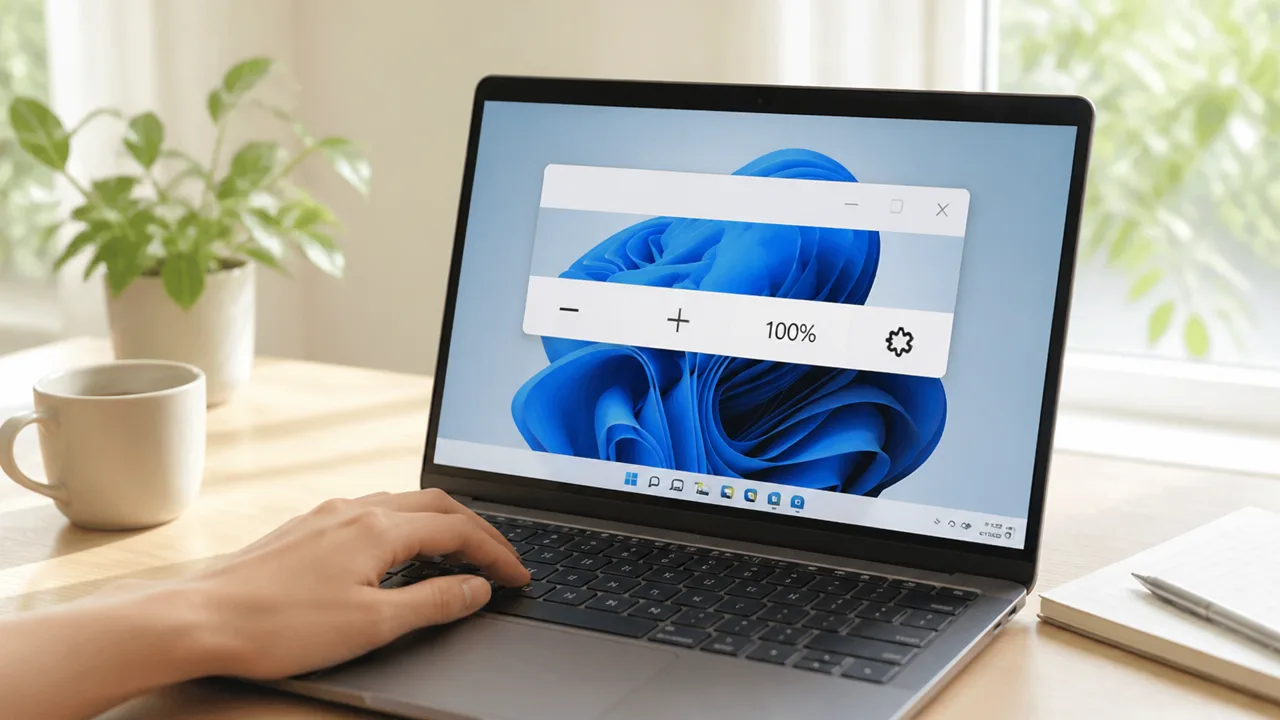
画面全体や一部だけが急に大きく表示されたときは、Windowsの拡大鏡が起動しているかもしれません。
「Windows」キーと「Esc」キーを同時に押すと、拡大鏡を閉じて通常の表示に戻せます。
拡大鏡は文字や画像を一時的に見やすくするための機能なので、画面の設定が変わったわけではない場合があります。
「Windows」+「Esc」で拡大鏡を閉じる
拡大鏡が起動すると、画面全体が拡大されたり、画面上部に拡大された帯が表示されたりします。
マウスポインターの周辺だけが大きくなる表示になることもあり、いつもの画面と違って見えて戸惑うかもしれません。
そのようなときは、キーボードの「Windows」キーを押しながら「Esc」キーを押してください。
| したいこと | 操作 |
|---|---|
| 拡大鏡を終了する | Windows + Esc |
| 拡大鏡を起動する | Windows + + |
| さらに拡大する | Windows + + |
| 縮小する | Windows + - |
「Windows」キーは、キーボード左下付近にある窓のようなマークのキーです。
機種によっては、キーボードの右側にも同じキーが付いています。
「Esc」キーは、一般的にキーボードの左上にあります。
拡大鏡を閉じる操作は、画面表示を一時的に終了するためのものです。
ファイルや写真の内容が消えたり、文字の大きさに関する普段の設定が書き換わったりする心配はありません。
- 画面全体が大きくなっている
- 画面上部に横長の拡大表示が出ている
- マウスを動かすと周辺だけが大きく見える
- 画面内に虫眼鏡の小さな操作バーが表示されている
このような状態なら、まずはWindows + Escを試してみるとよいでしょう。
「Esc」キーだけを押しても閉じないことがあるため、Windowsキーと組み合わせるのがポイントです。
ノートパソコンでキー操作をしても反応しにくいときは、Windowsキーを先にしっかり押したままEscキーを押すと操作しやすくなります。
一時的に拡大したいときは拡大鏡を使う
拡大鏡は、細かい文字や画像の一部だけを確認したい場面で便利に使える機能です。
たとえば、案内ページの注記、小さく表示された表、画像内の文字などを一時的に見たいときに役立ちます。
拡大鏡を使いたいときは、「Windows」キーと「+」キーを同時に押します。
起動後に同じ操作を繰り返すと、表示を段階的に大きくできます。
大きくしすぎたと感じた場合は、「Windows」キーと「-」キーで少しずつ縮小できます。
拡大鏡には、見たい範囲に合わせて表示方法を選べる場合があります。
| 表示方法 | 見え方の目安 |
|---|---|
| 全画面表示 | 画面全体を大きく表示したいときに向いています |
| レンズ表示 | マウスポインター周辺だけを拡大して確認できます |
| 固定表示 | 画面の一部に拡大した範囲を表示できます |
普段どおりの画面で作業を続けたくなったら、Windows + Escで終了すれば大丈夫です。
拡大鏡は、文字を読むときだけ一時的に使い、確認が終わったら閉じるという使い方をすると扱いやすいですよ。
突然文字が小さくなるきっかけは誤操作や表示環境の変更にある
パソコンの文字が急に小さくなったときは、故障とは限らず、キーボードやマウスの操作、更新後の設定変更、モニターの接続などがきっかけになっていることが多いです。
「いつから」「どの画面で」小さくなったかを思い出すと、確認する場所を絞り込みやすくなります。
直前に行った操作や周辺機器の変更を確認して、表示が変わった原因を落ち着いて探してみてくださいね。
キーボードとマウスの操作で倍率が変わることがある
文字が小さくなった直後にウェブサイトを見ていた場合は、キーボードとマウスの組み合わせによって表示倍率が変わった可能性があります。
たとえば、「Ctrl」キーを押したままマウスのホイールを下へ動かすと、ページの表示が縮小されることがあります。
ノートパソコンでは、タッチパッドを指で操作しているうちに、意図せず拡大や縮小の動作が入る場合もあります。
文字入力中や画面をスクロールしているときは、「Ctrl」キーに手が触れたままになっていないか確認すると安心です。
| 起こりやすい操作 | 表示の変化 | 気づきやすい場面 |
|---|---|---|
| Ctrlキー+マウスホイール | ウェブページの表示倍率が変わることがあります | ページを上下に動かしているとき |
| Ctrlキー+「-」キー | 画面内の文字や画像が小さく見えることがあります | キーボード操作の途中 |
| タッチパッドの二本指操作 | 対応機種では拡大・縮小になることがあります | 指で画面を動かしているとき |
一部のページだけ文字が小さいなら、パソコン全体ではなく、そのページを開いているアプリ内の表示が変化している可能性が高いでしょう。
ほかのアプリでは普段どおりに見えるかを確認すると、操作の影響を受けた範囲を判断しやすくなります。
Windows Update後は拡大率と解像度を確認する
Windows Updateの後やパソコンを再起動した後に文字が小さく感じる場合は、画面表示に関する設定が以前と違っていないか確認してみましょう。
更新のタイミングでは、ディスプレイを適切に表示するための情報が読み直され、画面の見え方が変わることがあります。
特に、以前よりもデスクトップ全体が広く表示され、文字・アイコン・ボタンまでまとめて小さく見えるときは、表示環境の設定が関係しているかもしれません。
確認するときは、設定画面の「システム」から「ディスプレイ」を開き、拡大率と画面解像度が普段の状態になっているか見てみてください。
- 文字だけでなく、アイコンやボタンも小さくなっているか
- 更新前と比べて、デスクトップに表示できる範囲が広くなっていないか
- 画面解像度の項目に「推奨」と表示されているか
- 複数の画面を使っている場合、確認したい画面が選ばれているか
設定項目の数値が変わっていても、慌てて複数の項目を一度に変更する必要はありません。
気になる項目を一つ確認してから次へ進むと、どの変更で見え方が戻ったのか分かりやすくなります。
なお、更新後に一時的に表示が不安定に見える場合もあるため、設定を確認した後は画面の様子を少し見てみるとよいでしょう。
外部モニターの接続後は画面ごとの設定を見直す
ノートパソコンに外部モニターやテレビをつないだ後に文字が小さくなった場合は、接続した画面ごとに表示設定が異なっていることがあります。
同じパソコンでも、内蔵画面と外部モニターでは大きさや細かさが違うため、同じ設定でも文字の見え方が変わることがあります。
外部モニターを外したあとも、接続時の表示状態が残ったように感じる場合があります。
このようなときは、ディスプレイ設定画面で、どの画面を調整しているかを先に確認することが大切です。
- 設定から「システム」を開き、「ディスプレイ」を選びます
- 画面上部に表示される番号付きの四角から、確認したい画面を選びます
- 選択中の画面に対する表示設定になっていることを確認します
- 内蔵画面と外部モニターをそれぞれ見比べます
複数の画面を使う環境では、片方だけ文字が小さいことも珍しくありません。
画面ごとの設定を確認すれば、パソコン本体の不具合ではなく、モニターごとの見え方の違いだったと分かることもあります。
ケーブルの抜き差しやモニターの電源を入れ直した直後は、表示が切り替わるまで少し待ってから確認すると落ち着いて操作できます。
設定を戻しても直らないときは再起動と表示設定の再確認を行う
表示の設定を戻しても文字の大きさが変わらないときは、使っているブラウザやアプリを開き直し、それでも変わらなければパソコンを再起動するのが近道です。
一時的に古い表示状態が残っているだけなら、再起動によって設定が反映され、普段の見え方に戻ることがあります。
再起動後も一部の画面だけ見え方が異なる場合は、モニターの接続状態や表示を担当するソフトウェアも確認してみましょう。
ブラウザやアプリをいったん閉じて開き直す
文字が小さいのが特定のブラウザやアプリだけなら、まずはその画面を完全に閉じてから開き直します。
アプリによっては、表示に関する変更を行った直後でも、開いている画面にすぐ反映されないことがあります。
特に、複数のタブやウィンドウを長時間開いたままにしていると、以前の表示状態が残って見える場合があります。
作業中の内容があるときは、閉じる前に保存できているかを確認しておくと安心です。
- 入力途中の文章や編集データを保存する
- 文字が小さく見えるブラウザまたはアプリを終了する
- タスクバーに表示が残っていないか確認する
- もう一度起動して文字の見え方を確認する
ウィンドウの右上にある閉じるボタンで画面を閉じても、アプリによっては裏で動き続けることがあります。
開き直しても変化がない場合は、タスクバーのアイコンを右クリックし、終了できる項目があるか確認してから起動し直す方法もあります。
ただし、強制的に終了させる操作は保存前の内容が失われることもあるため、保存の確認をしてから行うことが大切です。
パソコンを再起動して設定を反映させる
アプリを開き直しても文字の見え方が戻らないときは、パソコンを再起動してみましょう。
再起動すると、画面表示に関わる機能や接続中の機器が読み込み直されるため、一時的な表示の乱れが落ち着くことがあります。
電源ボタンを長押しして電源を切る方法ではなく、基本的にはスタートメニューから再起動を選びます。
- 作業中のファイルを保存する
- 開いているアプリを終了する
- スタートメニューの電源項目から「再起動」を選ぶ
- 起動後に文字の大きさと画面全体の見え方を確認する
再起動は、パソコンの中にたまった一時的な動作状態を整理する基本的な方法です。
シャットダウンしたあとにすぐ電源を入れるよりも、「再起動」を選んだほうが表示に関する状態を読み込み直しやすい場合があります。
再起動の途中で更新に関する画面が表示されたときは、画面の案内に従って完了するまで待ちましょう。
起動直後は、画面が安定するまで少し時間がかかることがあるため、デスクトップが表示されてから確認すると分かりやすいです。
ディスプレイドライバーとモニターの接続状態を確認する
再起動後も文字が極端に小さい、画面がぼやける、外部モニターだけ見え方が違うといった場合は、画面表示を担当する機能や接続状態を確認します。
ディスプレイドライバーとは、パソコンが画面に映像を表示するために使うソフトウェアのことです。
更新後や機器の接続を変更した後には、一時的に表示が意図した状態にならないことがあります。
| 確認する場所 | 見ておきたいこと |
|---|---|
| デバイスマネージャー | ディスプレイアダプターに注意を示す記号が出ていないか |
| モニターケーブル | ケーブルがパソコンとモニターにしっかり差し込まれているか |
| モニター本体 | 入力切替が利用中の接続端子に合っているか |
| 接続し直した後 | 画面表示が落ち着いてから見え方を確認できるか |
デバイスマネージャーで注意を示す記号が見つかった場合は、パソコンメーカーや画面表示用の部品メーカーが案内している更新情報を確認する方法があります。
ただし、よく分からない提供元のソフトウェアを使って更新を進めるのではなく、パソコン本体のメーカー公式サイトなど、信頼できる案内を優先すると安心です。
外部モニターを使っている場合は、ケーブルを一度抜いて差し直し、モニターの電源も入れ直すと認識が安定することがあります。
ここまで確認しても改善しない場合は、表示設定の画面を撮影するか、どの画面で文字が小さいのかをメモしておくと、メーカーのサポート窓口へ相談するときに状況を伝えやすくなります。
まとめ
この記事のポイントをまとめます。
- 文字が小さくなった範囲を確認すると、適した戻し方を選びやすくなります。
- ウェブサイトだけ小さい場合は、ブラウザで「Ctrl」+「0」を押して表示倍率を100%に戻します。
- Windows全体が小さい場合は、ディスプレイの拡大率を「推奨」の設定を目安に調整します。
- 文字だけを大きくしたいときは、Windowsの文字サイズ設定を変更します。
- デスクトップのアイコンだけ小さい場合は、右クリックメニューから表示サイズを切り替えられます。
- 画面解像度は「推奨」に設定し、普段の見やすさは拡大率で整えるのが基本です。
- 画面が急に大きくなったときは、「Windows」+「Esc」で拡大鏡を終了できます。
- 直らない場合は、アプリの開き直しやパソコンの再起動、モニター接続の確認を行います。
パソコンの文字が小さくなっても、まずはどの画面で変化しているかを確認すれば、落ち着いて対応できます。
ブラウザだけなら表示倍率、画面全体なら拡大率、アイコンだけならデスクトップの表示サイズというように、原因に合った設定を見直してみてください。
解像度は「推奨」を選び、見やすさは拡大率や文字サイズで少しずつ調整すると、画面の見え方を整えやすいですよ。
一度に大きく変えず、普段使う画面を見ながら自分に合う大きさを探してみてくださいね。