PS5は毎回電源を切った方がいいのか、それともレストモードのままでいいのか、迷うことがありますよね。
すぐ遊び直したい気持ちもある一方で、電気代や本体への負担、長く使わないときの扱いが気になる人も多いはずです。
結論からいうと、PS5は毎回必ず電源を切る必要はなく、次に遊ぶ予定や使いたい機能に合わせて、電源オフとレストモードを使い分けるのがおすすめです。
この記事では、それぞれの違いやレストモードでできること、正しい電源の切り方までわかりやすく解説します。
自分の生活リズムに合ったPS5の電源管理を知って、気持ちよくゲームを楽しみましょう。
この記事でわかること
- PS5の電源オフとレストモードを選ぶ目安
- レストモード中にできる更新・ダウンロード・コントローラー充電
- 消費電力を抑えたい場合に電源オフが向いている理由
- PS5を正しく終了し、長期間使わないときに片付ける手順
PS5は毎回電源を切らなくてもよく、遊ぶ頻度に合わせて使い分ける
PS5は、毎回必ず電源を切らなければならないわけではありません。
毎日または短い間隔で遊ぶならレストモード、数日以上遊ばないなら電源オフというように、生活リズムに合わせて選ぶのがおすすめです。
迷ったときは、次にPS5を起動する予定と、自宅の電源環境を基準に考えると決めやすいですよ。
| 利用状況 | 向いている選択 | 考え方 |
|---|---|---|
| ほぼ毎日遊ぶ | レストモード | 次に遊ぶまでの準備を手軽に済ませたいときに便利です。 |
| 週末など、数日後に遊ぶ | 電源オフ | しばらく本体を使わない予定なら、電源を切っておくと安心です。 |
| 旅行や出張などで長く不在にする | 電源オフ | 帰宅までPS5を使わないことが明確な場合に向いています。 |
| 雷や停電が気になる | 電源オフ | 天候や周辺環境に不安があるときは、電源を切る判断がしやすいです。 |
毎日または短い間隔で遊ぶならレストモードが便利
仕事終わりや休日などにPS5をよく使うなら、レストモードを選ぶと次回のゲーム開始までがスムーズです。
「昨日の続きから少しだけ遊びたい」「帰宅後にすぐゲームを始めたい」という人は、毎回完全に電源を切るよりも手間を減らせます。
特に、平日は短時間だけ遊び、休日にじっくり遊ぶようなスタイルなら、レストモードは取り入れやすいでしょう。
ただし、毎日遊ぶとはいっても、必ずレストモードにする必要はありません。
寝る前に電源を切るほうが気持ちよく感じる場合や、本体を使わない時間が長い場合は、電源オフを選んでも問題ありません。
使いやすさを優先して、自分が続けやすい方法を選ぶことが大切です。
- 平日の夜に短時間プレイすることが多い
- 翌日や翌々日にもPS5を使う予定がある
- 起動時の操作をできるだけ少なくしたい
このような場合は、レストモードを中心に考えると使い勝手がよくなります。
数日以上遊ばないなら電源オフが向いている
次にPS5を使うのが数日後になりそうなら、電源オフを選ぶのがわかりやすいです。
たとえば、平日は忙しくてゲームをしない、週末だけ遊ぶ、旅行中はまったく触らないといった場合が当てはまります。
電源を切っておけば、本体をしばらく使わない状態だと自分でも把握しやすくなります。
「いつ遊ぶかわからないけれど、しばらく予定はない」というときも、無理にレストモードを維持する必要はありません。
数日以上ゲームから離れるなら、いったん区切りとして電源を切るくらいの感覚で大丈夫です。
電源オフが向いているか迷うときは、次の項目を目安にしてみてください。
- 次に遊ぶ予定が3日以上先になりそう
- 出張や旅行で自宅を空ける
- ほかの趣味や予定でしばらくゲームをしない
- 本体まわりを整理したい、配線を確認したい
こうしたタイミングで電源を切る習慣にすると、判断に迷いにくくなります。
雷や停電が心配なときは電源オフを選ぶ
雷が近いときや、天候の影響で停電が心配なときは、レストモードではなく電源オフを選ぶほうが安心感があります。
特に、外出中に荒れた天気になりそうな日や、電源まわりの状態が気になるときは、事前にPS5の使用を終えておくとよいでしょう。
マンションや集合住宅などで建物全体の電気設備が気になる場合も、天候情報を見ながら早めに判断しておくと落ち着いて過ごせます。
なお、雷が鳴っている最中にあわてて操作するより、天候が不安定になりそうな段階でゲームを終えるほうがスムーズです。
普段はレストモードを使う人でも、天候や自宅の状況に合わせて電源オフへ切り替えると考えれば十分ですよ。
電源オフとレストモードでは待機中に使える機能が異なる
PS5の電源オフとレストモードの大きな違いは、使っていない間も本体の一部機能を動かしておくかどうかです。
ゲームを完全に終えるなら電源オフ、すぐ遊び直せる状態を保ちたいならレストモードと考えると、違いをつかみやすいですよ。
どちらもPS5を使っていない状態ではありますが、本体の動き方や再開までの流れは同じではありません。
| 状態 | 本体の基本的な動き | 再び遊ぶまでの流れ |
|---|---|---|
| 電源オフ | ゲームや本体の処理を終了する | 電源を入れて起動する |
| レストモード | 一部の機能を維持したまま待機する | 待機状態から復帰する |
電源オフは本体の動作を完全に終了する状態
電源オフは、PS5で行っていたゲームやアプリの動作を終了し、本体の稼働をいったん終える状態です。
テレビを消しただけではPS5自体が電源オフになったとは限らないため、本体の状態は電源ランプでも確認することが大切です。
電源オフにした後は、次に遊ぶときにPS5を起動し、必要に応じてゲームを立ち上げます。
ゲームの中断位置については、ゲーム側で保存されているデータが基準になります。
そのため、プレイを終える前にはセーブが完了しているかを確認しておくと安心です。
特に、ゲーム内で手動保存が必要な場面では、画面上の保存表示などを見てから終了する習慣をつけると落ち着いて操作できます。
電源オフは、作業をきちんと終えてから次回あらためて始めたいときにわかりやすい状態です。
レストモードは一部の機能を保ったまま待機する状態
レストモードは、PS5の電源を完全に落とさず、必要な一部の機能だけを残して待機させる状態です。
見た目は電源が入っていないように見えても、本体は次回の利用に備えた待機状態になっています。
そのため、電源オフから起動する場合と比べて、遊び始めるまでの操作を短く感じやすいことがあります。
レストモード中に何を利用できるかは、PS5の設定内容によって変わります。
たとえば、待機中に使う機能を有効にするかどうかは、設定画面で自分の使い方に合わせて選べます。
「レストモードなら必ずすべての機能が動く」というわけではないため、設定していない機能は待機中に利用できない点には注意しましょう。
また、ゲームを中断したままの状態をそのまま維持できるかどうかは、ゲームや本体の状況によって異なります。
大切な場面でプレイを終えるときは、レストモードを使う場合でもゲーム内の保存を済ませておくほうが安心です。
待機中に利用できる具体的な機能については、次の項目で詳しく見ていきます。
電源ランプの色で現在の状態を見分けられる
PS5が電源オフなのかレストモードなのか迷ったときは、本体の電源ランプを見ると確認しやすいです。
基本的な見分け方は、次のとおりです。
| 電源ランプの状態 | PS5の状態の目安 |
|---|---|
| 消灯 | 電源オフ |
| オレンジ色に点灯 | レストモード |
| 白色に点灯 | 電源オン |
| 青色に点灯・点滅 | 起動中など状態が切り替わっている途中 |
レストモードへ移る途中や、電源を切る途中には、ランプの表示が一時的に変わることがあります。
ランプが切り替わっている最中は、すぐに別の操作を重ねず、表示が落ち着くまで待つのがおすすめです。
ランプが消えていれば電源オフ、オレンジ色ならレストモードと覚えておけば、普段の確認には十分役立ちます。
レストモードなら更新やダウンロード、コントローラーの充電ができる
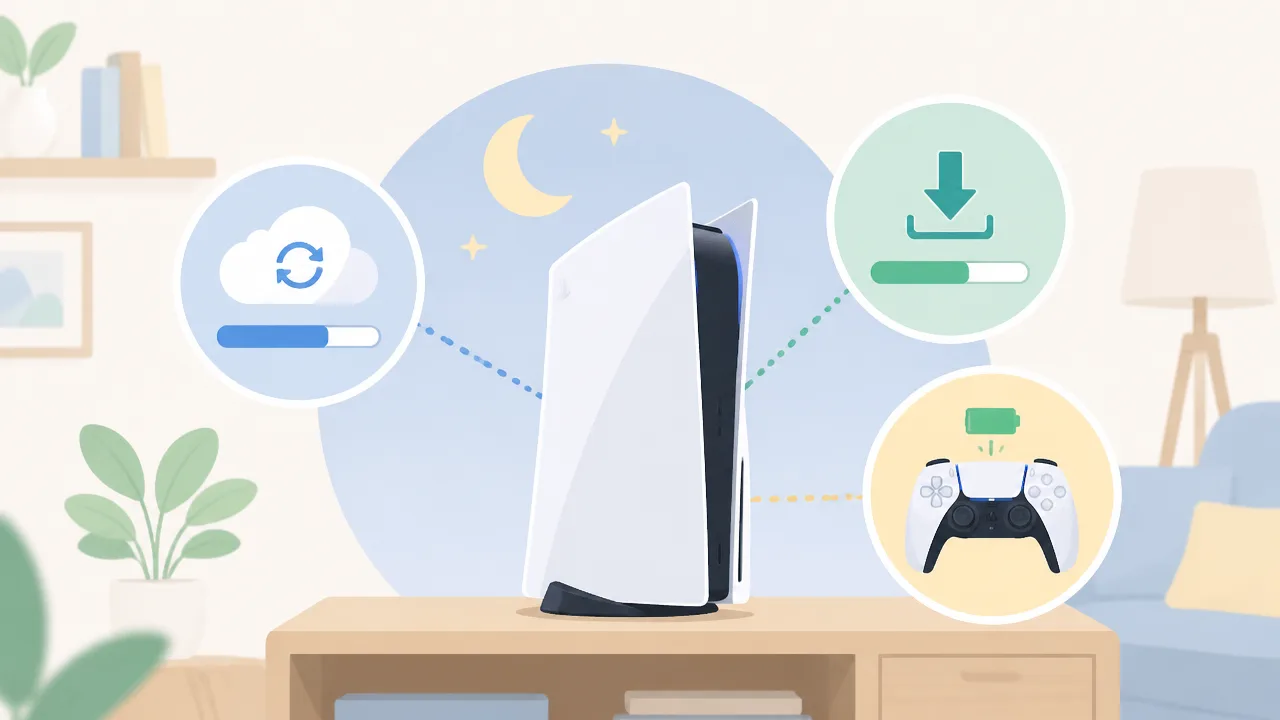
レストモードは、PS5をすぐ遊べる状態に近いまま待機させつつ、更新やダウンロード、コントローラーの充電を進められる便利な機能です。
帰宅後や次に遊ぶときの待ち時間を減らしたいなら、必要な機能だけを設定したうえでレストモードを活用すると使いやすくなります。
ただし、待機中にどこまで動作させるかは設定によって変わるため、自分の利用環境に合わせて確認しておきましょう。
インターネット接続を維持すると更新やダウンロードが進む
レストモード中にインターネット接続を維持する設定にしておくと、ゲームや本体ソフトウェアの更新データ、購入済みコンテンツなどのダウンロードを進められます。
大容量のゲームをダウンロードしたいときや、遊ぶ前に更新を終えておきたいときに便利です。
たとえば、寝る前や外出前にダウンロードを開始してレストモードにしておけば、次にPS5を起動した際にすぐ遊び始められる場合があります。
通信を使う機能を有効にしていない場合は、レストモード中にダウンロードが進まないことがあります。
設定はホーム画面から「設定」→「システム」→「省電力」→「レストモード中に使う機能」の順に開くと確認できます。
通信環境によってはダウンロードに時間がかかったり、一時的に止まったりすることもあるため、急いでいるゲームは事前に完了状況を見ておくと安心です。
| レストモード中に進められること | 向いている場面 |
|---|---|
| ゲームの更新データの取得 | 次回の起動時に更新待ちを減らしたいとき |
| ダウンロード版ゲームや追加コンテンツの取得 | 就寝中や外出中に準備しておきたいとき |
| 本体ソフトウェアの更新 | 本体の更新をスムーズに済ませたいとき |
なお、ダウンロードする内容や本体の設定、ネットワークの状態によっては、起動後に追加の操作が必要になることもあります。
通知が届いたら、ライブラリーやダウンロード画面で完了しているかを確認してみてください。
ゲームやアプリを一時中断して再開しやすくなる
レストモードを使うと、起動していたゲームやアプリを終了せずに一時中断し、PS5の起動後に再開しやすくなります。
短い休憩や就寝前など、「また近いうちに同じゲームを続けたい」という場面に向いています。
ゲームの起動からやり直す手間を減らせるため、限られた時間で遊びたい人にも便利です。
ただし、ゲームの更新やオンライン接続の切り替え、本体の状態などによっては、中断した位置からそのまま再開できず、ゲームを起動し直す場合があります。
レストモードを使う場合でも、ゲーム内でこまめに保存しておくことが大切です。
特にオンライン要素のあるゲームや、進行状況の保存タイミングが決まっているゲームでは、区切りのよいところで手動保存してから休止すると安心です。
動画配信アプリなども、状況によっては再生画面を開き直す必要があります。
- 少し休憩してから同じゲームを続けたいとき。
- 複数のゲームを切り替えず、ひとつのタイトルをじっくり遊んでいるとき。
- ゲームの更新やダウンロードとあわせて待機させたいとき。
USB端子への給電時間は設定から変更できる
レストモード中は、本体のUSB端子からコントローラーへ給電できるため、遊んだあとに接続しておけば充電を進められます。
DualSenseをUSBケーブルでつなぐだけで充電しやすく、次に遊ぶときにバッテリー残量を気にしにくいのがメリットです。
USB端子への給電時間は、「レストモード中に使う機能」にあるUSB給電の項目から変更できます。
本体のシステムソフトウェアのバージョンなどにより表示が異なることはありますが、一般的には次のような選択肢から使い方に合わせて選べます。
| 設定の目安 | おすすめの使い方 |
|---|---|
| 常に給電する | 充電を忘れがちな場合や、長めに充電したい場合 |
| 一定時間だけ給電する | コントローラーの充電を中心に使いたい場合 |
| 給電しない | レストモード中のUSB給電が不要な場合 |
コントローラーを接続しても充電されないと感じるときは、USB給電の設定がオフになっていないか、ケーブルが充電とデータ通信に対応しているかを確認してみましょう。
USB端子やケーブルの接触状態によっても充電が始まらないことがあるため、差し込み直すだけで改善する場合もあります。
更新の準備とコントローラーの充電をまとめて済ませたいなら、遊び終わったあとに必要な設定だけ有効にしてレストモードへ移行するのが手軽です。
消費電力を抑えたい場合は電源オフが適している
PS5の消費電力をできるだけ抑えたいなら、遊び終わったあとに電源をオフにする方法が向いています。
レストモードはすぐに再開しやすい便利な状態ですが、待機中も設定に応じて電力を使うため、省エネを優先する場合には電源オフのほうが選びやすいです。
毎回どちらか一方に決める必要はなく、次に遊ぶ予定や使いたい機能に合わせて切り替えると、無理なく使えます。
レストモード中も設定に応じて電力を消費する
レストモードはPS5の動作を完全に停止する状態ではなく、一部の機能を待機させながら使える状態です。
そのため、本体の電源をオフにしているときと比べると、レストモード中は電力消費が発生します。
待機中の消費量は、どの機能を有効にしているかや、本体の利用状況によって変わります。
たとえば、ネットワーク接続を維持する設定やUSB端子への給電を有効にしている場合は、その機能を使わない場合よりも待機時の電力を使いやすくなります。
「今日や明日にまた遊ぶ予定があるか」を目安にすると、レストモードと電源オフを選びやすいですよ。
| 状態 | 待機中の電力 | 向いている場面 |
|---|---|---|
| 電源オフ | 抑えやすい | 数日ほど遊ばない予定があるとき |
| レストモード | 設定に応じて消費する | 近いうちに再開したいとき |
電気代を気にしている場合でも、レストモードを一切使わなければならないわけではありません。
必要なときだけ使い、予定がない日は電源をオフにするという使い分けでも十分です。
使わない機能を無効にすると待機時の消費電力を抑えやすい
レストモードの便利さを残しつつ消費電力を見直したいなら、普段使っていない機能の設定を確認してみましょう。
PS5では、レストモード中に使う機能を項目ごとに選べるため、自分に不要なものを無効にすることができます。
見直す候補としては、次のような機能があります。
- レストモード中のネットワーク接続
- USB端子からの給電
- 本体をネットワーク経由で起動するための機能
たとえば、外出先などからPS5を起動する予定がなければ、ネットワーク経由の起動に関する機能は不要な場合があります。
また、待機中に周辺機器へ給電する必要がなければ、USB給電の時間を短くしたり、給電しない設定にしたりする方法もあります。
使っていない機能だけを整理することで、レストモードの使いやすさを大きく変えずに、省エネを意識しやすくなります。
設定を変更する際は、あとから困らないように、普段どの機能を利用しているかを先に思い出しておくと安心です。
設定を細かく調整するのが面倒に感じるなら、レストモードを使う日を限定して、ほかの日は電源オフにするだけでもわかりやすいでしょう。
利便性と省エネのどちらを優先するかで選ぶ
PS5の電源を切った方がいいか迷ったときは、利便性と省エネのどちらを優先したいかで考えるのがおすすめです。
すぐ遊べる状態を整えておきたいならレストモードが便利で、待機中の電力をできるだけ抑えたいなら電源オフが適しています。
| こんなとき | 選びやすい状態 | 考え方 |
|---|---|---|
| 翌日も遊ぶ予定がある | レストモード | 再開までの手間を減らしやすい |
| 数日以上遊ぶ予定がない | 電源オフ | 待機中の消費電力を抑えやすい |
| 便利な機能は使いたいが省エネも意識したい | レストモードの設定を見直す | 必要な機能だけを残せる |
仕事が忙しい時期や旅行などでゲームをしない日が続くなら、電源オフを基本にすると判断しやすいです。
反対に、短時間でも頻繁に遊ぶなら、必要な機能だけ有効にしたレストモードのほうが生活に合わせやすい場合があります。
大切なのは、常に同じ状態にすることではなく、自分の遊ぶペースに合った方法を選ぶことです。
通常の使い方なら電源の切り替えを過度に心配する必要はない
PS5は、日常的に電源オフとレストモードを使い分ける程度であれば、電源の切り替えを過度に心配しなくても大丈夫です。
大切なのは回数そのものよりも、ゲーム中や更新中に無理に電源を落とさず、正しい操作で終了することです。
普段どおりに遊び終えたあと、画面の案内に沿って電源状態を選んでいれば、必要以上に神経質になる必要はありません。
頻繁な電源オン・オフより正しい終了操作を意識する
「毎日電源を切ると本体に負担がかかるのでは」と気になるかもしれませんが、通常の範囲で電源を入れたり切ったりすること自体を怖がる必要はありません。
それよりも注意したいのは、ゲームのセーブ中や本体の更新中などに、電源コードを抜いたり電源を遮断したりすることです。
処理が途中で止まると、データの確認に時間がかかったり、次回の起動時に本体が状態をチェックしたりする場合があります。
画面上の操作で終了を完了させ、本体のランプが消えてから次の行動に移ることを習慣にすると安心です。
| 場面 | 意識したいこと |
|---|---|
| ゲームを終えるとき | セーブや通信が落ち着いてから終了する |
| 更新やダウンロード中 | 処理が完了するまで急いで電源を落とさない |
| 本体のランプが点灯・点滅しているとき | 状態が切り替わるまで少し待つ |
| 一時的に操作できないとき | すぐに電源を抜かず、画面や本体の反応を確認する |
帰宅後に短時間だけ遊ぶ日、休日に長く遊ぶ日など、生活によってPS5の使い方は変わります。
そのたびに「この切り替えは大丈夫かな」と不安になるより、終了の手順を丁寧に行うことを優先するほうが現実的です。
レストモードを毎日使う場合も通気性のよい場所に設置する
レストモードを日常的に使う場合は、電源状態だけでなく、本体を置く環境にも目を向けておきましょう。
PS5の周囲に熱がこもりにくい状態をつくることは、快適に使い続けるための基本です。
棚の奥や狭いすき間、衣類や紙類が近い場所などでは、本体のまわりに空気が流れにくくなることがあります。
吸気口や排気口をふさがないことを意識して、周囲に少し余裕のある場所へ設置してください。
- 本体の周囲を物で囲みすぎない
- ベッドやソファなど、沈み込みやすい場所に直接置かない
- ほこりがたまりやすい場所では、ときどき周辺を掃除する
- 直射日光が長時間当たり続ける場所を避ける
レストモードを使うことだけが特別な負担になるわけではありませんが、置き場所が悪いと本体の熱が逃げにくくなる可能性があります。
毎日使う人ほど、電源を切るかどうかだけでなく、無理なく熱を逃がせる環境になっているかを確認しておくとよいでしょう。
動作が不安定なときは一度電源を完全に切る
画面表示がいつもと違う、操作への反応が遅い、アプリがうまく切り替わらないなど、気になる状態が続くときは、一度PS5を完全に電源オフにしてから時間を置いて起動する方法があります。
一時的な動作の乱れであれば、本体の状態を切り替えることで落ち着く場合があります。
このときも慌てて電源コードを抜くのではなく、通常の終了操作で電源オフにすることが大切です。
再起動後も同じ状態が続く場合は、表示される案内や接続している周辺機器の状態を確認し、無理に使い続けないようにしましょう。
普段は問題なく動いているなら、毎回の電源切り替えを細かく気にする必要はありません。
正しく終える、通気性を確保する、違和感があるときだけ一度完全に切るという考え方で、気楽に使い分けてください。
PS5の電源はコントロールセンターか本体の電源ボタンから正しく切る
PS5の電源を切るときは、コントロールセンターで「PS5の電源を切る」を選ぶ方法がわかりやすく、普段使いに向いています。
コントローラーを使えない場面では本体の電源ボタンでも終了できますが、どちらの場合も電源ランプが消えるまで待つことが大切です。
ゲーム中に電源コードを抜いたり、電源タップのスイッチで急に止めたりすると、保存中のデータや本体の処理に影響する可能性があるため、画面上または本体ボタンから終了操作を行いましょう。
コントロールセンターから電源オフを選ぶ手順
コントロールセンターを使えば、ゲームや動画アプリを起動している途中でも、画面を見ながら落ち着いてPS5を終了できます。
コントローラーのPSボタンを短く押して表示されるメニューから、電源のアイコンを選ぶだけなので、操作に慣れていない人にもおすすめです。
- コントローラー中央のPSボタンを短く押して、コントロールセンターを開きます
- 画面下部にある電源アイコンを選びます
- 表示された項目から「PS5の電源を切る」を選びます
- 画面が消え、本体の電源ランプが消灯するまで待ちます
電源メニューには、レストモードへ移行する項目とPS5の電源を切る項目が並ぶため、完全に終了したいときは表示内容を確認してから選択してください。
操作後すぐにテレビ画面が暗くなっても、本体内部では終了の処理が続いていることがあります。
そのため、画面が消えたことだけで判断せず、電源ランプまで確認する習慣をつけると安心です。
| 選ぶ項目 | 本体の状態 |
|---|---|
| レストモードにする | 待機状態へ移行する |
| PS5を再起動する | いったん終了して自動で起動し直す |
| PS5の電源を切る | 本体の電源を完全に切る |
ゲームソフトを終了していなくても、通常は電源オフの操作を行えば本体側で終了処理が進みます。
ただし、ゲーム内で保存している最中の表示が出ている場合や、オンライン対戦の終了直後などは、少し待ってから電源操作をするとよりスムーズです。
本体の電源ボタンで電源を切る手順
コントローラーの充電が切れているときや、画面が表示されないときは、本体前面の電源ボタンからPS5を切れます。
本体にあるボタンのうち、電源マークが付いた電源ボタンを使ってください。
ディスクドライブ搭載モデルには取り出し用のボタンもあるため、ボタンを押す前にマークを見分けると間違いにくいです。
- PS5が起動していることを確認します
- 本体前面の電源ボタンを一度押します
- 終了音が鳴り、電源ランプが点滅することを確認します
- 電源ランプが完全に消えるまで触らずに待ちます
本体のボタンを押してもすぐにランプが消えない場合がありますが、故障とは限りません。
ゲームの終了やデータの整理などに少し時間がかかることがあるため、点滅中は次の操作をせず待つようにしましょう。
なお、レストモード中のPS5は電源ランプがオレンジ色に点灯します。
この状態で本体ボタンを押すと起動することがあるため、完全に電源を切りたい場合は、起動後にコントロールセンターから電源オフを選ぶ方法が確実です。
電源ランプの点滅中は電源コードを抜かない
電源オフを選んだあと、本体の電源ランプが白く点滅している間は、PS5が終了処理をしている途中です。
ランプが点滅している間は、電源コードを抜かないでください。
このタイミングで電源の供給が急に止まると、次回起動時に本体が状態を確認する画面が表示されたり、ゲームやデータの確認に時間がかかったりすることがあります。
- 電源ランプが点滅している間は電源コードや電源タップに触れない
- ランプが消灯してから周辺機器の片付けをする
- テレビの電源が先に切れても、本体ランプは確認する
PS5の終了操作は特別に難しいものではなく、画面から電源オフを選ぶか、本体の電源ボタンを一度押して、消灯まで待つだけで大丈夫です。
急いで電源を落とすよりも、最後まで終了処理を見届けることが、気持ちよく次のゲーム時間を始めるための基本になります。
長期間使わないときは完全に電源を切ってから電源コードを抜く
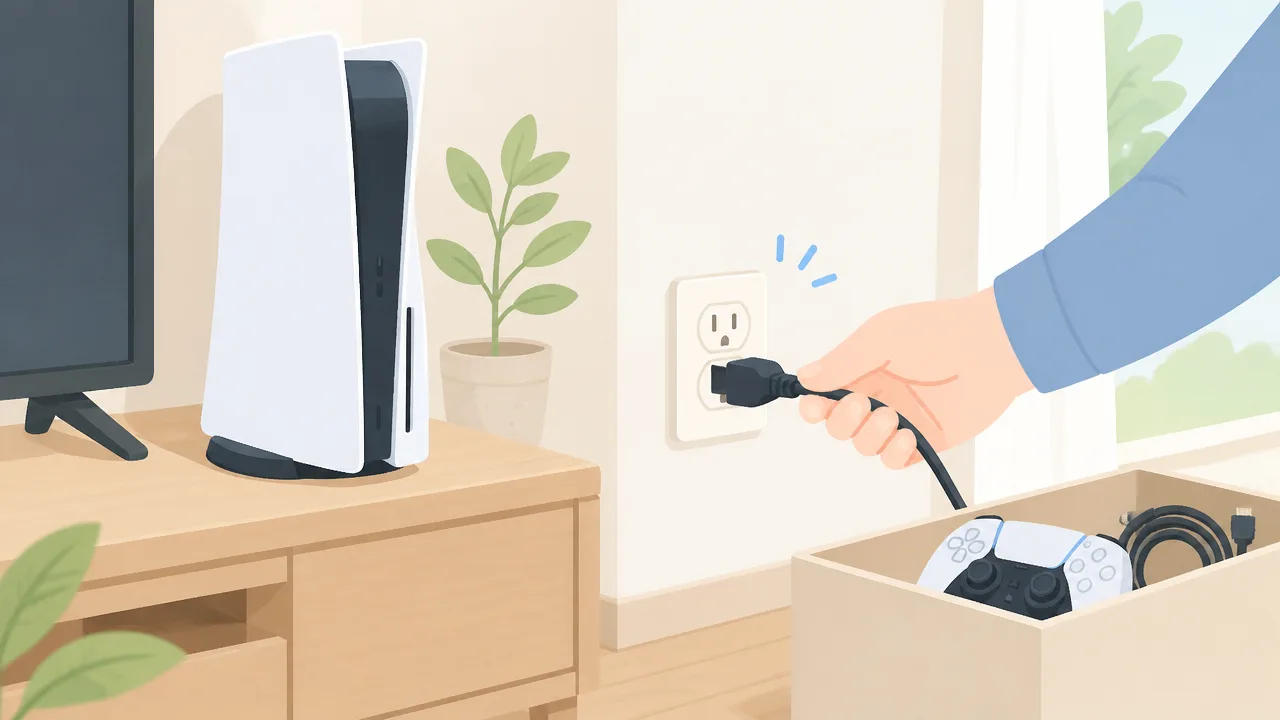
PS5をしばらく使わない予定なら、レストモードではなく完全に電源をオフにしてから電源コードを抜くと安心です。
ただし、終了処理が完了する前にコードを抜くのは避け、電源ランプが消灯したことを確認してから片付けましょう。
旅行や帰省、部屋の模様替えなどで本体に触れない期間が長くなるときは、電源まわりや接続機器を見直すよい機会にもなります。
電源ランプが消灯したことを確認してから抜く
PS5の電源コードを抜く前には、本体が完全に終了していることを確認する必要があります。
画面が消えていても本体の終了処理が続いている場合があるため、テレビ画面だけで判断しないことが大切です。
本体の電源ランプが消灯してから電源コードを抜くという順番を守れば、慌てずに保管や移動へ進めます。
レストモードでは電源ランプがオレンジ色に点灯しているため、この状態で長期保管のための取り外しは行いません。
いったんPS5を起動し、画面上から完全な電源オフを選んで、ランプが消えるまで待ってください。
- PS5を完全に電源オフにする。
- 本体の電源ランプが消灯するまで待つ。
- 電源コードをコンセント側から取り外す。
- コードを強く折り曲げず、ゆるくまとめて保管する。
電源タップを使っている場合も、PS5本体の終了を確認してからタップの電源を切ると流れがわかりやすいです。
長く保管する際は、ほこりや湿気がたまりにくい場所を選び、本体の通気口をふさがないようにしておくとよいでしょう。
ゲームディスクを入れたままにしたくない人は、電源オフの前に取り出してケースへ戻しておくと、次に遊ぶときもスムーズです。
雷が予想されるときは早めに電源オフと接続機器の確認を行う
雷が近づきそうなときにPS5を使っていないなら、早めに完全な電源オフを済ませ、必要に応じて電源コードをコンセントから外しておく方法があります。
急な天候変化のなかで慌てて作業すると、本体の終了確認や周辺機器の扱いが雑になりやすいためです。
特に外出前や就寝前に雷雨の予報を見た場合は、時間に余裕があるうちに対応を考えておくと落ち着いて行動できます。
確認したい接続機器は、主に次のとおりです。
- PS5の電源コード。
- テレビやモニターの電源コード。
- 有線接続しているネットワーク機器の電源まわり。
- 電源タップや延長コードの差し込み状態。
すべてを必ず取り外す必要があるとは限りませんが、家の設備や自分の不在時間に合わせて無理のない範囲で確認しましょう。
電源コードを外す際は、コード部分を引っ張らず、プラグ部分を持ってまっすぐ取り外します。
雷が鳴り始めてから慌てて配線に触れるよりも、予報の段階で早めに準備するほうが安心です。
移動や掃除の前にも電源を完全に切る
PS5の置き場所を変えるときや、テレビ台の掃除をするときも、先に完全な電源オフを行い、電源コードを抜いてから作業しましょう。
レストモードのまま本体を動かしたり、配線を抜き差ししたりすると、作業中に本体が起動してしまうことがあります。
また、コードがつながった状態では引っかけやすく、本体や周辺機器を落とさないよう注意が必要です。
移動・掃除の前には、以下を確認しておくと進めやすいです。
- 本体の電源ランプが消灯している。
- 電源コード、映像用ケーブル、ネットワークケーブルを外した。
- 接続していたケーブルの位置がわかるようにしている。
- 本体を置く新しい場所に十分な空間がある。
- 通気口付近のほこりを、やわらかい布などで無理なく掃除できる。
掃除では、本体内部へ水分や強い風を送り込まないようにし、表面や周辺のほこりをやさしく取り除く程度から始めるとよいでしょう。
移動後はコード類が無理に曲がっていないか、通気口の近くに物を置きすぎていないかも確認してみてください。
長期保管、雷への備え、掃除や移動のどの場合でも、完全に電源を切ってからコードを扱うことを基本にすれば、PS5まわりをすっきり整えやすくなります。
電源が切れる・入らないときは設定と接続環境を順番に確認する
PS5の電源が意図せず切れる、または入らないときは、まず省電力設定・電源コード・コンセントを順番に確認してみてください。
設定による待機状態への移行や、コードのゆるみなどが原因になっている場合もあるため、あわてて何度も電源ボタンを押すより、ひとつずつ切り分けることが大切です。
確認しても改善しない場合は、PlayStation公式サポートの案内を参考にすると安心です。
省電力設定や自動電源オフの設定を見直す
しばらく操作していないときにPS5が使えなくなったように見える場合は、省電力設定によってレストモードへ移行している可能性があります。
PS5では、ゲーム中やメディア再生中に操作がない時間に応じて、レストモードへ入るまでの時間を設定できます。
意図しないタイミングで画面が消えるときは、設定内容が普段の遊び方に合っているか見直してみましょう。
| 確認する項目 | 見直すポイント |
|---|---|
| レストモードに入るまでの時間 | ゲーム中・メディア再生中の時間設定が短すぎないか確認します |
| テレビとの連動設定 | テレビの電源操作に合わせてPS5が待機状態へ移行していないか確認します |
| 本体の更新状況 | 本体ソフトウェアの更新案内が表示されていないか確認します |
省電力に関する項目は、ホーム画面の「設定」から「システム」、「省電力」の順に進むと確認しやすいです。
設定名や表示位置は本体ソフトウェアの更新によって変わることがあるため、画面の案内に沿って探してみてください。
テレビとPS5を連動させている場合は、テレビの電源オフや入力切替に連動してPS5が反応することがあります。
テレビ側の設定も含めて確認し、原因を切り分けるために一時的に連動機能をオフにして様子を見る方法もあります。
ただし、ゲーム中に突然電源が落ちる状態が何度も続く場合は、設定だけで判断せず、画面に表示されたメッセージや発生する場面も控えておくとよいでしょう。
電源コードとコンセントの接続状態を確かめる
電源が入らないときは、PS5本体側とコンセント側の両方で、電源コードがしっかり接続されているか確認します。
見た目にはつながっていても、プラグがわずかに浮いていたり、電源タップのスイッチがオフになっていたりすることがあります。
電源コードやコンセントにぐらつき、熱、変形が見られる場合は、そのまま使い続けないでください。
- PS5本体の電源端子にコードが奥まで差し込まれているか確認します。
- 壁のコンセントや電源タップのスイッチがオンになっているか確認します。
- 同じコンセントで別の機器が使えるか確認し、給電されているかを確かめます。
- 電源タップを使っている場合は、可能であれば壁のコンセントへ直接つないで様子を見ます。
- 電源コードの上に重い物が乗っていないか、強く折れ曲がっていないか確認します。
電源ランプが点灯しているのにテレビに映像が表示されない場合は、PS5本体ではなく映像用ケーブルやテレビの入力切替が関係していることもあります。
テレビの入力先がPS5を接続した端子になっているか、映像用ケーブルが抜けかけていないかもあわせて見てみてください。
確認のために配線を触るときは、本体が動作中ではないことを確かめてから、無理な力をかけずに扱いましょう。
改善しない場合はPlayStation公式サポートを確認する
設定や接続状態を見直しても電源が入らない、または使用中に何度も電源が切れる場合は、PlayStation公式サポートで症状に合う案内を確認するのがおすすめです。
公式サポートでは、電源ランプの状態、画面表示、起きたタイミングなどに応じた確認方法が案内されています。
問い合わせや修理の相談をするときは、次の内容を整理しておくと状況を伝えやすくなります。
- 電源が入らない、または切れる頻度と起きるタイミング。
- 本体の電源ランプの色や点灯・点滅の様子。
- テレビ画面に表示されたメッセージの内容。
- 省電力設定やケーブル接続を確認した結果。
- 使用しているテレビや電源タップなどの接続環境。
本体を自分で分解したり、内部を無理に触ったりすると、かえって確認が難しくなることがあります。
気になる症状が続くときは、公式の案内に沿って対応を進めると安心です。
まとめ
この記事のポイントをまとめます。
- PS5は毎回電源を切る必要はなく、遊ぶ頻度に合わせて選べる
- 短い間隔で遊ぶなら、すぐ再開しやすいレストモードが便利
- 数日以上使わないときや省電力を優先したいときは電源オフが向いている
- レストモードでは更新、ダウンロード、コントローラーの充電などを設定できる
- 普段の電源オフとレストモードの切り替えを、過度に心配する必要はない
- 終了時はコントロールセンターか本体ボタンを使い、電源ランプが消えるまで待つ
- 長期間使わない場合は、完全に電源を切ってから電源コードを抜く
- 電源が入らない・切れるときは、設定やコード、コンセントを順番に確認する
PS5は、毎日遊ぶならレストモード、しばらく遊ばないなら電源オフというように、予定に合わせて使い分ければ大丈夫です。
便利さを優先したい日もあれば、消費電力を抑えたい日や外出前にしっかり電源を切りたい日もありますよね。
どちらか一方だけが正しいわけではないので、自分の生活リズムに合う方法を選んでみてください。
ただし、ゲームや更新の途中に急に電源を止めず、画面の案内に沿って終了することは意識しておくと安心です。
迷ったときは次に遊ぶ予定を目安にして、無理なく快適なPS5ライフを楽しんでくださいね。