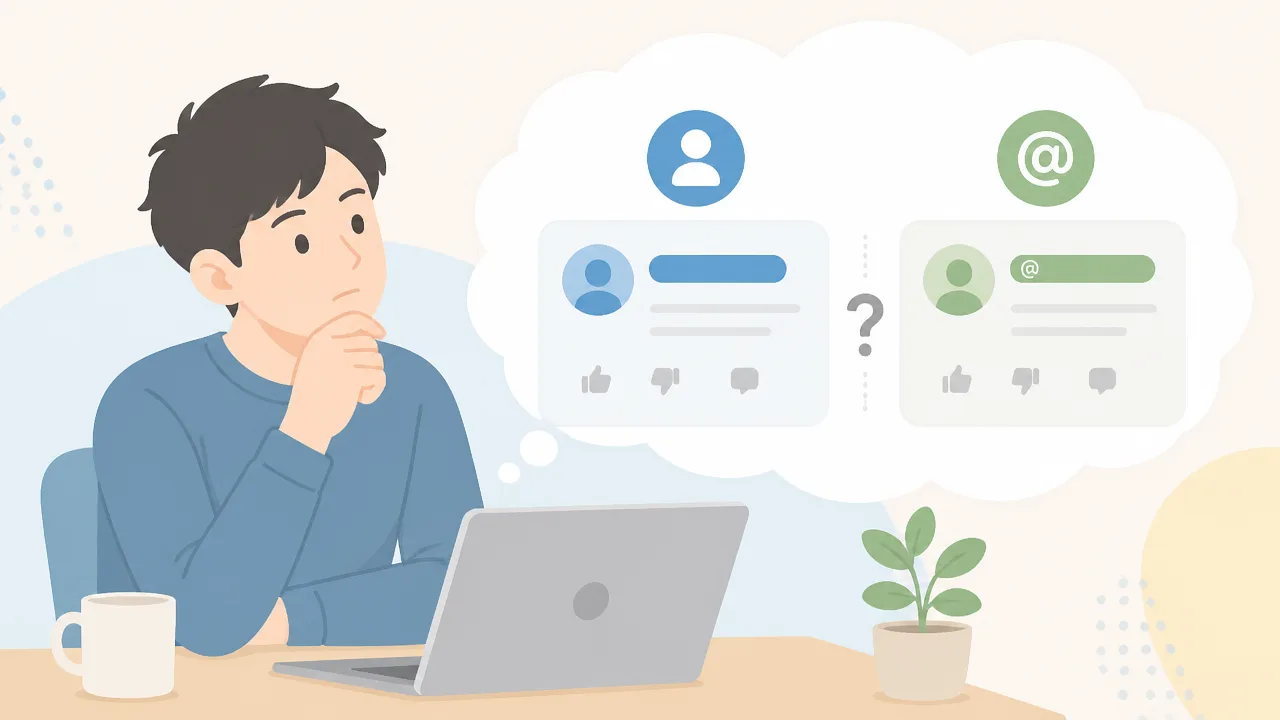
YouTubeのコメント欄で自分の名前を見ると、「チャンネル名とは違う「@」から始まる文字列が出ていて、どっちが相手に見えているのか迷いますよね。
とくに見覚えのない英数字が表示されていると、「このままで大丈夫かな」「名前を変えたのにコメント欄が変わらないのはなぜ?」と気になる方も多いと思います。
YouTubeでは、チャンネル名とハンドルは似ているようで役割が異なり、コメント欄での表示を整えたいときはハンドルの確認と変更がポイントになります。
この記事では、コメントに表示される名前はどっちなのかをわかりやすく整理しながら、ハンドルの設定方法や変更時の注意点を紹介します。
本名を出したくない方や、コメントでも覚えてもらいやすい名前に整えたい方も、ぜひ参考にしてみてください。
この記事でわかること
- YouTubeのコメント欄に基本的に表示されるのはハンドルであること
- チャンネル名とハンドルの違いと、それぞれの役割
- スマートフォン・パソコンからハンドルを変更する方法
- 本名を表示したくないときに確認したいチャンネル情報
YouTubeのコメント欄に表示されるのは基本的に「@」から始まるハンドル
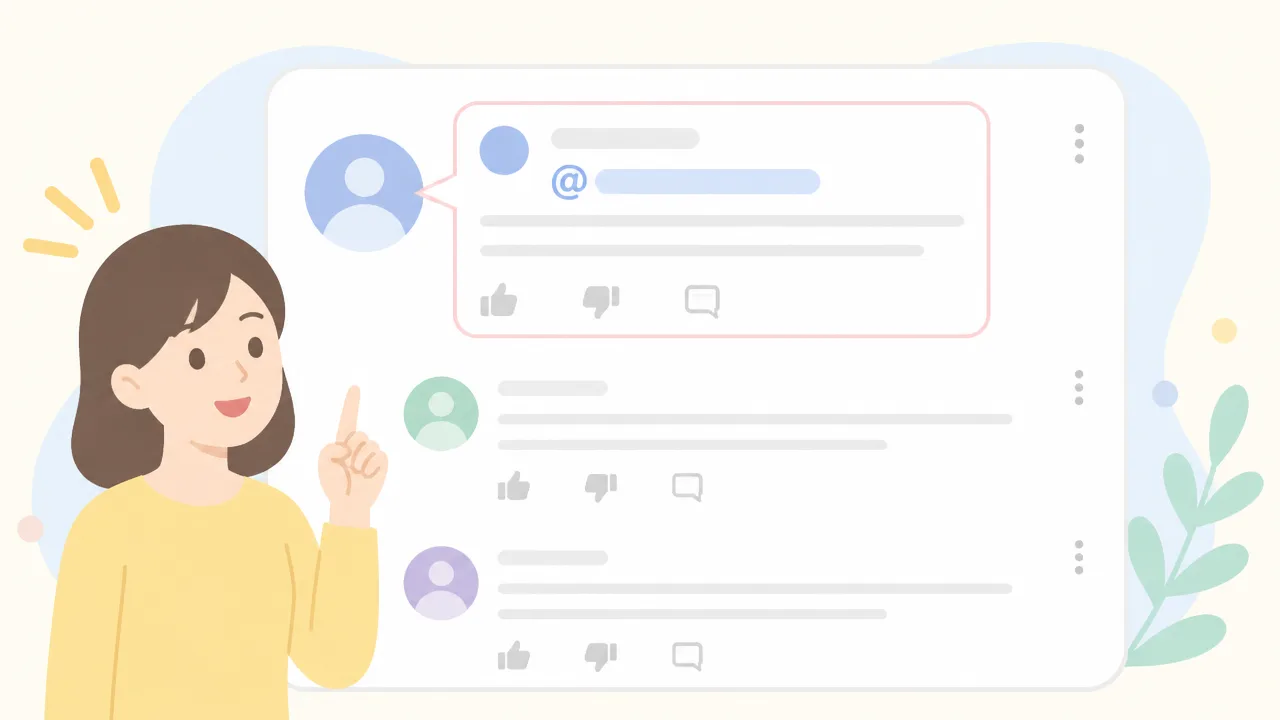
YouTubeのコメント欄で投稿者を見分けるときは、「@」から始まるハンドルを確認するのが基本です。
コメントの横に表示される文字列のうち、「@〇〇」と付いているものが、そのチャンネルを示すハンドルです。
「名前はどっちを見ればいいの?」と迷ったら、ほかの人があなたを探したり、コメント内で呼びかけたりするときの目印はハンドルだと考えるとわかりやすいですよ。
ハンドルは、ほかのチャンネルと重ならないように用意された識別用の文字列です。
たとえば、コメント欄で「@sample_channel」のように表示されていれば、「@」を含めた全体がそのチャンネルのハンドルになります。
先頭の「@」は単なる飾りではなく、ハンドルであることを示す大切な記号です。
| 表示の見方 | 確認したいポイント |
|---|---|
| @から始まる文字列 | チャンネルを識別するハンドル |
| @の後ろの英字・数字など | ハンドル本体の文字列 |
| コメント内の@付きの呼びかけ | 特定のチャンネルに向けたメンション |
スマートフォンのアプリ、パソコンのブラウザ、視聴している動画の種類などによって、表示される位置や見え方には少し違いがあります。
ただし、投稿者を指定して使われる「@〇〇」という表記を見かけたら、ハンドルに関する表示だと判断して大丈夫です。
なお、画面上で短く見える場合でも、コメントを開いたり投稿者の情報を確認したりすると、ハンドルを確認できることがあります。
ライブチャットやメンションでもハンドルが使われる
ハンドルは通常の動画コメントだけでなく、ライブ配信中のチャットでも使われます。
ライブ中に特定の相手へ話しかけたいときは、「@」に続けて相手のハンドルを入力することで、相手を指定したメッセージにできます。
このように、相手を指定して呼びかける機能はメンションと呼ばれます。
たとえば、ライブチャットで「@sample_channel 参考になりました」と書くと、誰に向けたコメントなのかが周囲にも伝わりやすくなります。
動画のコメント欄でも同じようにハンドルを使って相手に触れられるため、返信先をわかりやすくしたい場面で便利です。
- 動画コメントでは、投稿者やほかの視聴者への呼びかけに使われます。
- 返信コメントでは、誰宛ての内容かを補足する目印になります。
- ライブチャットでは、流れの速い会話の中で相手を指定しやすくなります。
ただし、「@」を付けて書けば必ず相手に気づいてもらえるとは限りません。
通知の受け取り方やコメントの確認状況は相手によって異なるため、メンションは宛先を示すための機能として考えるのがおすすめです。
ハンドルを非表示にしてチャンネル名だけを表示する設定はない
YouTubeには、ハンドルだけを完全に隠して、チャンネル名だけを表示するための設定はありません。
コメントやライブチャットなどでチャンネルを識別する仕組みとしてハンドルが使われるためです。
「コメントでは別の名前に見せたい」と考える人もいるかもしれませんが、ハンドルの表示そのものをオフにする、という選び方はできません。
そのため、コメントを書く前に、表示される「@」付きの文字列を一度確認しておくと安心です。
特に、知り合いに見つけられたくない場面や、仕事用と個人用で使い分けたい場面では、コメント投稿前に自分のチャンネル表示を確認する習慣を付けておくとよいでしょう。
表示の仕組みを先に知っておけば、コメント欄で名前らしき文字列を見かけたときにも、何を表しているのか迷いにくくなります。
チャンネル名は表示名、ハンドルはチャンネル固有の識別名
YouTubeのチャンネル名とハンドルは似て見えますが、役割は異なります。
チャンネル名は視聴者に見せるための表示名で、ハンドルはチャンネルをほかと区別するための固有の識別名です。
名前を決めるときは、見やすさを優先するチャンネル名と、重複しないことが求められるハンドルを分けて考えるとわかりやすいですよ。
| 項目 | チャンネル名 | ハンドル |
|---|---|---|
| 主な役割 | チャンネルの表示名として使う | チャンネルを特定するために使う |
| 見た目 | 日本語や記号を含めて、読みやすい名前にしやすい | 「@」に続く文字列として使われる |
| 重複 | ほかのチャンネルと同じ名前でも使える | 同じ文字列を複数のチャンネルで共有できない |
| 用途 | 動画一覧やチャンネルページで印象を伝える | チャンネルの参照やURLに利用される |
たとえば、チャンネル名を「休日のひとりごはん」にして、ハンドルを「@kyujitsu_gohan」のように設定するイメージです。
チャンネル名は内容や雰囲気を伝える看板のようなもの、ハンドルは同名のチャンネルと取り違えないための目印と考えるとよいでしょう。
同じチャンネル名は使えるが同一のハンドルは使えない
YouTubeでは、チャンネル名がほかの人と同じでも、そのまま利用できる場合があります。
たとえば、「田中」「ゲーム好き」「日常記録」のような一般的な名前は、複数のチャンネルで見かけることがあります。
これはチャンネル名が、ひと目で内容や発信者の雰囲気を伝える表示を目的としているためです。
一方で、ハンドルはチャンネルごとに重複しないように扱われます。
すでに使われているハンドルとまったく同じ文字列は選べません。
同じチャンネル名の人がいても、ハンドルが異なれば、それぞれ別のチャンネルとして区別できます。
- チャンネル名:覚えやすさや内容の伝わりやすさを重視する
- ハンドル:ほかのチャンネルと区別できる文字列を選ぶ
- 両方を確認する:同名のチャンネルを見分けたいときに役立つ
気になるチャンネルを探すときは、チャンネル名だけで判断せず、ハンドルや投稿内容もあわせて見ると取り違えにくくなります。
ハンドルはチャンネルURLにも利用される
ハンドルは、チャンネルへ直接アクセスするためのURLにも利用されます。
通常は「youtube.com/@ハンドル」の形で、チャンネルを案内するリンクとして使われます。
たとえば、ハンドルが「@sample_channel」であれば、URLには「youtube.com/@sample_channel」のように反映されます。
この仕組みがあるため、ハンドルは単なる見た目の名前ではなく、チャンネルを案内するための文字列でもあります。
SNSのプロフィールやブログなどに自分のYouTubeチャンネルを載せる場合は、チャンネル名よりもハンドル付きのURLを使うと、目的のページへ案内しやすくなります。
ただし、URLを共有する前には、意図したチャンネルページが開くかを一度確認しておくと安心です。
見覚えのない英数字のハンドルはYouTubeによる自動割り当て
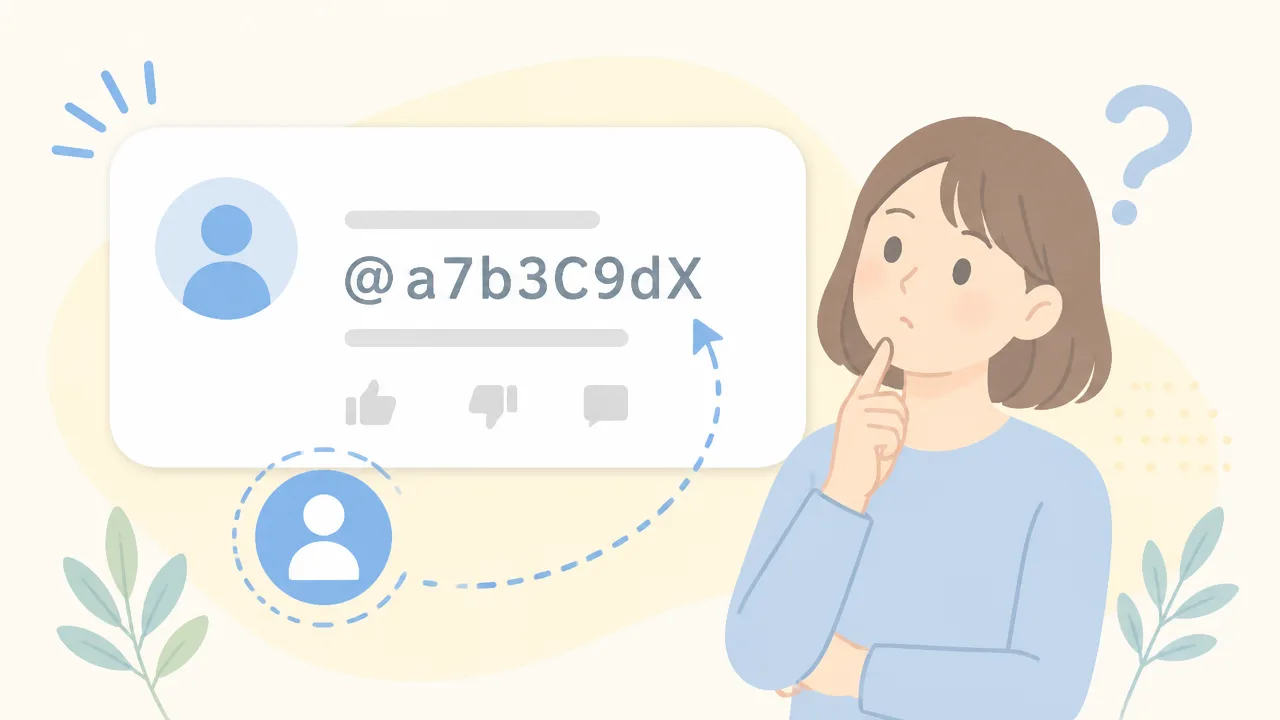
コメント欄に「@user-」から始まる見覚えのない英数字が表示されていても、すぐに困るものではありません。
これは、ハンドルを自分で選んでいない場合などに、YouTube側でチャンネルごとに自動設定されることがある文字列です。
自動設定されたハンドルはそのまま使えますし、あとから好みの文字列に変更することもできます。
「@user-」などの文字列が表示される理由
YouTubeでは、各チャンネルを見分けるために、重複しないハンドルが必要になります。
そのため、ハンドルをまだ設定していないチャンネルや、希望する文字列が決まっていないチャンネルには、YouTubeが英数字を含むハンドルを用意する場合があります。
代表的なのが、「@user-」のあとに英数字が続く形式です。
たとえば「@user-ab12cd34」のように表示されることがありますが、この英数字にはチャンネルを区別する役割があります。
見慣れない表記でも、アカウントの利用に問題があることを示すものとは限りません。
とくに、普段は動画を見るだけで、チャンネルの情報を細かく設定していなかった人は、自動設定のままになっていることがあります。
| 表示の例 | 考えられる状態 |
|---|---|
| @user-英数字 | ハンドルが自動的に設定されている場合がある |
| @好きな文字列 | 自分で選んだハンドルが設定されている場合がある |
なお、自動設定かどうかは、文字列の見た目だけで完全に判断できるとは限りません。
以前に自分で英数字のハンドルを選んだ場合もあるため、気になるときはチャンネルの編集画面で現在の設定を確認してみてください。
また、英数字だけのハンドルであっても、コメントの内容やチャンネルの利用状況とは直接関係しません。
コメントを書くときに急に知らない名前へ変わったように見える場合も、ハンドルの仕組みによる表示だと考えられます。
自動設定されたハンドルも好きな文字列へ変更できる
「@user-」の形式がわかりにくい、呼ばれやすい表記にしたいという場合は、自動設定されたハンドルを自分で変更できます。
変更は、YouTubeのチャンネル編集画面にあるハンドルの項目から行うのが一般的です。
- YouTubeにログインして自分のチャンネルを開く
- チャンネルをカスタマイズする画面、または編集画面を開く
- ハンドルの項目を確認する
- 希望する文字列を入力して保存する
画面の名称や配置は、利用している端末やYouTubeの更新状況によって変わることがあります。
ハンドルの入力欄が見つからないときは、アプリではなくブラウザ版のYouTube Studioを確認すると探しやすい場合があります。
希望する文字列を入力しても使えない場合は、すでにほかのチャンネルで使われている可能性があります。
そのときは、単語の間に記号や数字を加えるなど、自分だとわかりやすく、無理なく覚えられる形を考えるとよいでしょう。
- 短すぎる数字の並びより、読みやすい単語を含める
- 今後も使いたい呼び方に近い文字列にする
- 個人を特定しやすい情報は含めないようにする
- 変更後に表示を確認して、意図した表記になっているか見る
ただし、変更できる回数や時期には案内上の条件が設けられることがあるため、何度も試す前に入力内容を決めておくと安心です。
一度保存したあとは、コメント欄などで新しいハンドルが表示されているかを確認してみてください。
コメントに表示する名前はハンドルの変更で設定できる
YouTubeのコメント欄で見られる「@」から始まる表記を整えたいときは、ハンドルを変更することで設定できます。
スマートフォンでもパソコンでも変更できますが、端末によって画面の入口が少し異なるため、自分が使いやすい方法を選んでください。
入力したい文字列がほかのチャンネルですでに使われている場合は登録できないので、候補を2〜3個用意しておくとスムーズです。
スマートフォンからハンドルを変更する手順
スマートフォンでは、YouTubeアプリから自分のチャンネル編集画面を開く方法がわかりやすいです。
- YouTubeアプリを開き、右下または右上にある自分のプロフィール画像をタップします。
- 「チャンネルを表示」などを選び、自分のチャンネル画面を開きます。
- 「編集」または鉛筆のマークをタップします。
- 「ハンドル」の項目を選び、変更したい文字列を入力します。
- 画面の案内に沿って確認し、保存または完了をタップします。
ハンドル欄では「@」が自動で付くことがあるため、基本的には「@」の後ろに表示したい部分を入力します。
アプリ内に編集項目が見当たらないときは、アプリが最新の状態かを確認したうえで、スマートフォンのブラウザからYouTube Studioを開く方法もあります。
保存後は自分の動画やコメント欄を開き、意図した文字列で表示されているかを確認しておくと安心です。
パソコンのYouTube Studioから変更する手順
パソコンではYouTube Studioを使うと、チャンネル情報を確認しながらハンドルを変更しやすくなります。
- ブラウザでYouTubeにログインし、YouTube Studioを開きます。
- 左側のメニューから「カスタマイズ」を選びます。
- 「プロフィール」またはチャンネル情報に関するタブを開きます。
- ハンドルの入力欄で、現在の文字列を希望するものに変更します。
- 入力内容を確認してから「公開」または保存ボタンを選択します。
画面の構成はYouTube側の更新によって変わる場合がありますが、「カスタマイズ」「プロフィール」「ハンドル」を目印に探すと見つけやすいです。
入力欄の近くに使用可否の案内が表示された場合は、その内容を確認してから保存しましょう。
希望の文字列が利用できないときは、単語の区切りにハイフンやアンダースコアを入れるなど、読みやすさを保ったまま少しだけ変える方法があります。
日本語や英数字などハンドルに使える文字のルール
ハンドルには日本語、英字、数字のほか、一部の記号を使える場合があります。
ただし、使える文字や文字数には条件があり、入力できるかどうかはYouTubeのハンドル入力欄での判定がもっとも確実です。
| 項目 | 考え方 |
|---|---|
| 日本語 | ひらがな、カタカナ、漢字を使える場合があります。 |
| 英数字 | 覚えやすく、検索や入力もしやすい表記です。 |
| 記号 | ハイフン、アンダースコア、ピリオドなどを使える場合があります。 |
| 「@」 | ハンドルを示す記号なので、入力画面では自動で付くことがあります。 |
| 重複 | ほかのチャンネルと同じハンドルは設定できません。 |
読みやすさを優先するなら、日本語だけにする、英単語と数字を短く組み合わせるなど、一目で読める長さにまとめるのがおすすめです。
- 記号を続けすぎず、入力しやすい表記にする。
- 意味のない数字を多く入れず、覚えられる文字列にする。
- 住所、生年月日、勤務先など、個人を特定しやすい情報は入れない。
- 日本語を使う場合は、ほかの人が読みやすい表記か確認する。
迷ったときは、普段使う呼び名をベースにして、短く整えると自然です。
チャンネル名だけを変えてもコメント欄のハンドルは変わらない
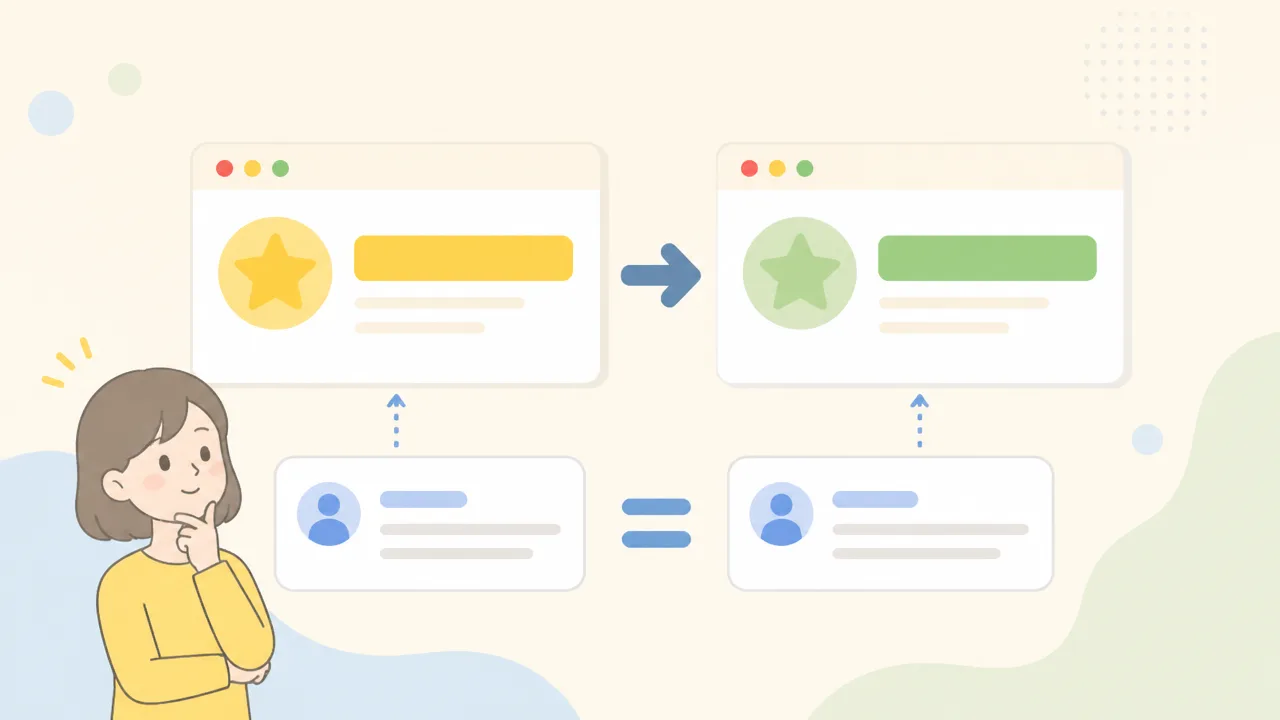
YouTubeでチャンネル名を変更しても、コメント欄に表示される「@」付きのハンドルは自動で変わりません。
コメントで見える表記を変えたい場合は、チャンネル名とは別にハンドルも確認して変更する必要があります。
名前を変えたのにコメント欄の表示が以前のままなら、チャンネル名だけを更新している可能性があります。
たとえば、チャンネル名を「たくみの休日」に変更しても、ハンドルが「@takumi_123」のままであれば、コメント欄では基本的に「@takumi_123」と表示されます。
チャンネル名は動画一覧やチャンネルページなどで目にする呼び名で、ハンドルはコメントやメンションなどで使われる固有の表記です。
見た目が似ていても、変更する場所と反映される場所は別と考えるとわかりやすいですよ。
| 変更した項目 | 主に変わる場所 | コメント欄の「@」表示 |
|---|---|---|
| チャンネル名 | チャンネルページ、動画の投稿者名など | 基本的に変わらない |
| ハンドル | コメント欄、メンション、チャンネルのリンクなど | 変更後の表記になる |
チャンネル名とハンドルはそれぞれ個別に変更する
チャンネル名とハンドルは連動しているように見えることがありますが、それぞれ独立した項目として設定します。
そのため、コメント欄の表示も整えたいときは、名前を変更したあとにハンドルの項目も確認しておくと安心です。
YouTube Studioのチャンネルに関する設定画面では、チャンネル名とハンドルを別々に確認できます。
変更したい項目を取り違えないよう、保存前に「チャンネル名」と「ハンドル」の入力欄を一度見比べてみてください。
- チャンネルページで見せる呼び名を整えたい:チャンネル名を確認する
- コメント欄の「@」付き表示を整えたい:ハンドルを確認する
- 両方の印象をそろえたい:2つの項目を続けて見直す
なお、チャンネル名を日本語にして、ハンドルを英数字にすることもできます。
反対に、チャンネル名とハンドルに近い言葉を使って、覚えてもらいやすく整える方法もあります。
どちらが正しいというものではなく、コメントを読む人が自分だとわかりやすいかどうかを基準にすると決めやすいです。
変更前には、次のような点を確認しておくと迷いにくくなります。
- コメント欄で変えたいのは、通常の名前ではなく「@」から始まる文字列か
- 新しいチャンネル名とハンドルを見たときに、同じ人のアカウントだとわかるか
- 公開したくない個人情報が含まれていないか
- 入力後に保存する項目を間違えていないか
変更内容が反映されないときは時間を置いて確認する
ハンドルを変更した直後は、コメント欄やチャンネルページの表示がすぐに切り替わらないことがあります。
その場合は、少し時間を置いてからページを開き直し、表示を確認するのがおすすめです。
アプリで以前の表示が残るときは、YouTubeアプリをいったん閉じて開き直す、またはブラウザから確認すると変化を確認しやすい場合があります。
確認するときは、自分が投稿したコメントだけでなく、チャンネルページや動画ページも見ておくと安心です。
ログイン中の画面では表示が更新されて見えても、ほかの人からの見え方とは異なることがあります。
気になるときは、ログインしていない状態のブラウザや別の端末でも確認すると、公開時の表示を把握しやすくなります。
それでも以前のハンドルが見える場合は、保存が完了しているか、変更したのがチャンネル名だけではないかをもう一度確認してみてください。
コメント欄の表示を変える目的なら、確認するべきなのはチャンネル名ではなくハンドルです。
ハンドルの変更は過去のコメントやチャンネルURLにも反映される
ハンドルを変更すると、過去に投稿したコメントの「@」表示も新しいハンドルへ切り替わります。
チャンネルURLも新しいハンドルを含む形式に変わりますが、以前のURLには一定期間、移行のための扱いが用意されています。
ただし、ハンドルは何度でも続けて変更できるわけではないため、公開後の見え方を考えてから決めるのがおすすめです。
過去に投稿したコメントも新しいハンドル表示へ切り替わる
ハンドルの変更は、これから書くコメントだけに適用されるものではありません。
以前に投稿したコメントでも、投稿者として表示される「@」から始まる部分は、新しいハンドルに更新されます。
たとえば、以前は「@sample_old」というハンドルでコメントしていて、後から「@sample_new」に変えた場合、過去のコメントにも「@sample_new」と表示されるイメージです。
コメント本文そのものや高評価数、返信内容が書き換わるわけではありません。
変化するのは主に、コメント投稿者に紐づくハンドル表示とリンク先です。
| 項目 | ハンドル変更後の扱い |
|---|---|
| 過去のコメント本文 | 基本的にそのまま残る |
| コメント欄の「@」表示 | 新しいハンドルに切り替わる |
| コメントから開く投稿者ページ | 新しいハンドルのチャンネルページへつながる |
| 返信や高評価などの反応 | 通常は維持される |
そのため、過去のコメントだけ以前のハンドルのまま残したい、という使い分けは基本的にできません。
以前のコメントを見た人にも新しいハンドルが表示されるので、変更後の表記は過去の発言と一緒に見られることを前提に考えておくと安心です。
なお、表示の更新には少し時間がかかることがあります。
変更直後に一部のコメントで古い表示が見えても、すぐに再度変更せず、時間を置いて確認してみてください。
変更前のハンドルURLには一定期間の移行措置がある
ハンドルには「youtube.com/@ハンドル」のようなチャンネルURLが紐づいています。
ハンドルを変更すると、新しいURLも「youtube.com/@新しいハンドル」という形になります。
以前のハンドルを使ったURLは、変更直後に完全に使えなくなるわけではなく、一定期間は新しいチャンネルURLへ案内される扱いがあります。
これは、プロフィール欄やメッセージ、過去の投稿などで以前のURLを共有していた場合に、訪問者がチャンネルを見つけやすくするためです。
- これまで共有したハンドルURLがある場合は、変更後にリンク先を確認する。
- 自分で管理しているプロフィールや紹介ページは、新しいURLへ更新する。
- 動画の概要欄や固定コメントに以前のURLを書いている場合は、必要に応じて見直す。
移行期間が終わると、以前のハンドルはほかのチャンネルが利用できる状態になる可能性があります。
そのため、以前のURLがいつまでも新しいチャンネルへつながるとは考えず、自分で管理できるリンクは早めに更新するのが無難です。
URLを名刺代わりに使っている場合や、外部サイトから多く案内している場合は、変更前に更新箇所をメモしておくと見落としを減らせます。
ハンドルの変更回数には制限がある
ハンドルは、短い期間に何度も変更できる仕組みではありません。
YouTubeでは通常、14日間に変更できる回数は2回までとされています。
たとえば、表記の入力ミスを直した後に、やはり別のハンドルへ変えたいと思っても、すでに変更回数を使っていると次の変更まで待つ必要があります。
変更回数の上限に達すると、すぐに元へ戻したくなった場合でも対応しにくくなります。
特に、記号の有無、数字の並び、読みやすさなどは、変更前に落ち着いて確認しておくと安心です。
- ほかの人が見たときに読み間違えにくいか確認する。
- 数字や記号を含めた表記をコピーして保管しておく。
- 共有しているURLの更新先をあらかじめ把握する。
- 変更後にすぐ戻したくならない表記か考える。
過去のコメント表示やURLにも影響するからこそ、ハンドルの変更は気軽な文字修正というより、チャンネルの案内表示を整える作業として考えると迷いにくいです。
本名を表示したくない場合はチャンネル名とハンドルの両方を確認する
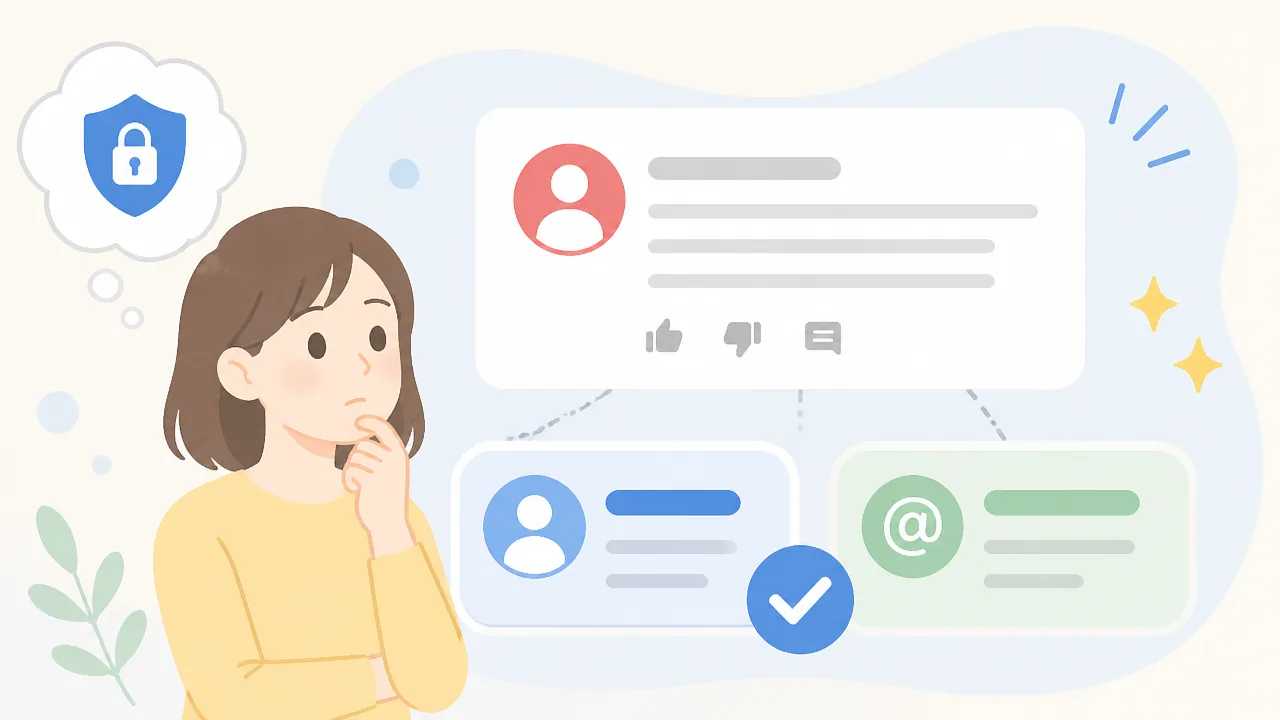
本名を表示したくないなら、チャンネル名とハンドルの両方に個人がわかる表記が入っていないか確認することが大切です。
どちらか一方だけをニックネームにしても、もう一方に本名や誕生日を連想させる情報が残っていると、見る人に気づかれる可能性があります。
コメントを書く前や動画を公開する前に、プロフィール画像やチャンネル情報までまとめて見直しておくと安心です。
個人を特定しやすい名前や情報の使用を避ける
本名をそのまま使っていなくても、名字と名前の一部、誕生年、居住地、勤務先を思わせる言葉などを組み合わせると、個人につながる場合があります。
たとえば「山田太郎1993東京」のような表記は、本人にとっては覚えやすくても、複数の情報が重なるほど個人を推測しやすくなる点には注意が必要です。
チャンネル名は動画一覧やチャンネルページで見られることがあり、ハンドルはコメント、返信、メンションなどで目に触れる機会があります。
そのため、本名を出したくない場合は、片方だけでなく両方をセットで確認しておくのが無難です。
| 確認する項目 | 見直したい表記の例 |
|---|---|
| 氏名に近い表記 | 本名、名字だけ、下の名前だけ、読み方が珍しい愛称 |
| 数字 | 生年、誕生日、部屋番号、電話番号の一部を連想させる数字 |
| 地域に関する情報 | 最寄り駅、学校名、会社名、細かい住所を思わせる言葉 |
| ほかのサービスとの共通名 | ほかの交流サービスやゲームで使っている、検索されやすい名前 |
特に、ほかのサービスでも同じ名前と画像を使っている場合は、検索から複数のアカウントが結び付くことがあります。
動画投稿を続ける予定がなく、コメントを楽しむことが中心なら、趣味や好きなものをもとにした短いニックネームにしておくと使いやすいです。
ただし、好きなスポーツチーム、職業、住んでいる地域などを細かく重ねると、結果的に情報量が増えることがあります。
「自分を知っている人が見ても、すぐに本人だとわかる要素がないか」という視点で確認してみてください。
- チャンネル名に本名や生年を含めていないか確認する。
- ハンドルに氏名、地域名、勤務先などを連想させる文字がないか確認する。
- ほかのサービスで広く使っている名前と同じではないか確認する。
- 過去に使っていた名前がそのまま残っていないか確認する。
プロフィール画像やチャンネル情報もあわせて見直す
名前とハンドルを整えても、プロフィール画像やチャンネル説明に個人がわかる情報が含まれていると、表示名だけを変えた意味が薄れてしまいます。
コメント欄からプロフィール画像を選ぶとチャンネルページへ移動できるため、公開している情報はまとめて見られることを前提に考えるとよいです。
顔写真、自宅付近がわかる風景、車のナンバープレート、制服や社員証が写った画像などは、公開前に慎重に確認しましょう。
自分で撮影した写真を使いたいときは、背景に住所や生活圏を示すものが写っていないかを見直すことがポイントです。
チャンネル説明にも、「都内で会社員をしています」「○○市在住です」のように、日常の投稿と組み合わさると手がかりになりうる情報があります。
趣味を紹介する程度であれば問題になりにくい一方で、行動する場所や時間帯を細かく書く必要はありません。
- プロフィール画像に顔や場所がわかるものを使っていないか確認する。
- チャンネル説明に住所、勤務先、学校名などを記載していないか確認する。
- 公開動画の概要欄や固定コメントに、連絡先などを残していないか確認する。
- 過去のコメントに本名や生活圏がわかる内容を書いていないか確認する。
完全に情報を出さない必要はありませんが、自分が公開してよいと思える範囲をあらかじめ決めておくと迷いにくいです。
チャンネル名、ハンドル、画像、説明文を一度まとめて見直せば、YouTubeをより気軽に楽しみやすくなります。
コメント用と動画投稿用の名前は同じチャンネル内では分けられない
YouTubeでは、1つのチャンネル内でコメント用と動画投稿用の名前を使い分けることはできません。
動画を投稿するときもコメントを書くときも、その時点で選択している同じチャンネルの情報が使われます。
用途ごとに名前を分けたいなら、コメント用と投稿用でチャンネル自体を分ける方法がわかりやすいです。
たとえば、動画投稿では「趣味の記録」として活動し、ほかの動画へのコメントはより気軽な名前で書きたいと感じることがあるかもしれません。
ただし、同じチャンネルを使う限り、投稿した動画、コメント、返信、ライブチャットなどは、基本的にそのチャンネルの情報と結び付いて表示されます。
「動画を出すときだけ別の名前にして、コメントでは普段の名前に戻す」といった切り替えは、1つのチャンネルの中ではできません。
| やりたいこと | 同じチャンネル内での対応 |
|---|---|
| 動画投稿とコメントで別の名前を使う | できない |
| 動画の投稿先を用途別に分ける | 別チャンネルを作成すればできる |
| コメントを書くときだけ別のチャンネルを使う | 投稿前にチャンネルを切り替えればできる |
| コメントごとに名前を変える | 基本的にできない |
複数の使い方をしたい場合は、最初から役割を決めておくと管理しやすくなります。
たとえば、動画を公開するチャンネルは投稿内容に合う名前にし、視聴やコメントを中心に使うチャンネルは気軽な名前にする、といった分け方です。
用途を分けたい場合は別のYouTubeチャンネルを作成する
コメント用と動画投稿用で名前を分けたいときは、Googleアカウントを新しく作らなくても、同じアカウント内で別のYouTubeチャンネルを追加する方法があります。
チャンネルを分ければ、それぞれで異なる名前を設定して使い分けられます。
動画投稿用のチャンネルでは作品やテーマに合わせた名前を使い、コメント用のチャンネルでは個人を連想しにくい名前を選ぶ、といった運用も可能です。
用途を分ける例としては、次のようなものがあります。
- 動画の投稿や配信を行うメイン用チャンネル
- 視聴した動画に感想を書くためのコメント用チャンネル
- 趣味ごとの動画を整理して投稿するサブ用チャンネル
- 仕事関係の情報発信と個人の趣味を分けるチャンネル
ただし、チャンネルを増やすと、コメントした場所や投稿した動画を後から確認するときに少し手間がかかります。
むやみに増やすよりも、「投稿用」と「視聴・コメント用」のように、必要な単位で分けると迷いにくいです。
また、通知や登録チャンネル、再生リストなどもチャンネルごとに管理することになるため、どのチャンネルを普段使いにするか決めておくと安心です。
新しいチャンネルを作成した後は、動画を見る前やコメントを書く前に、目的に合ったチャンネルへ切り替える習慣を付けるとよいでしょう。
コメント投稿前に使用中のチャンネルを確認する
複数のチャンネルを使っている場合は、コメントを送信する前に、現在どのチャンネルを選択しているか確認することが大切です。
意図しないチャンネルのまま投稿すると、動画投稿用として使っている名前でコメントが公開されることがあります。
確認するときは、コメント入力欄の近くに表示されるプロフィール画像や、画面右上のアカウントアイコンを見てみてください。
表示されている画像やチャンネル名が、コメントに使いたいものと一致していれば、そのまま投稿して問題ありません。
違っている場合は、送信する前にチャンネルを切り替えます。
- コメントを書き込む前にプロフィール画像を確認する
- 使用したいチャンネルになっているか名前を確認する
- 違うチャンネルならアカウントメニューから切り替える
- 切り替え後に動画ページへ戻り、あらためてコメントを投稿する
特に、スマートフォンでは以前に使ったチャンネルのままになっていることもあるため、投稿直前の確認がおすすめです。
コメントを送信した後では、どのチャンネルで投稿したかを変えることはできません。
複数チャンネルを使うなら、「コメント前にアイコンを見る」と決めておくだけでも、意図しない名前での投稿を防ぎやすくなります。
覚えてもらいやすさを重視するならチャンネル名とハンドルをそろえる

チャンネルを覚えてもらいやすくしたいなら、チャンネル名とハンドルはできるだけ同じ言葉でそろえるのがおすすめです。
完全に一致させられない場合でも、読み方やテーマがつながる形にすると、見つけてもらいやすくなります。
名前とハンドルに統一感があると、動画を見た人が検索するときや、ほかの人に紹介するときにも迷いにくくなります。
たとえば、チャンネル名が「ひとり暮らし日和」なら、ハンドルも「@hitorigurashibiyori」のように近い形にするとわかりやすいです。
日本語のチャンネル名と英字のハンドルを組み合わせる場合も、ローマ字表記をそろえておけば、同じチャンネルだと認識されやすくなります。
| そろえ方 | 例 | 受ける印象 |
|---|---|---|
| 同じ言葉を使う | チャンネル名:朝のコーヒー ハンドル:@asanocoffee |
名前とハンドルの関係がすぐに伝わる |
| 読み方を合わせる | チャンネル名:ユウの休日 ハンドル:@yu_holiday |
口頭でも伝えやすい |
| テーマを合わせる | チャンネル名:週末キャンプノート ハンドル:@campnote |
発信内容をイメージしやすい |
短く読みやすいハンドルを選ぶ
ハンドルは、見た瞬間に読めて、入力しやすい長さを意識すると使いやすくなります。
長すぎる文字列や、意味を推測しにくい記号の多用は、覚えてもらうまでに時間がかかることがあります。
特に、知人にチャンネルを伝えたり、ほかのサービスのプロフィールに記載したりするなら、短くシンプルな表記が向いています。
- 英字を使う場合は、読み方をイメージしやすい単語にする。
- 単語をつなげる場合は、区切りがわかりやすい形にする。
- 数字を入れるなら、誕生日など個人情報を連想しやすい数字は避けて考える。
- 今後も使い続けやすい言葉を選ぶ。
たとえば、「@takumi_movie_review_2026」のように情報を詰め込むより、「@takumimovie」のように要点を絞ったほうが、ぱっと見で把握しやすくなります。
ただし、短さだけを優先して意味が伝わらなくなるより、自分らしさと読みやすさのバランスを取ることが大切です。
動画の内容が変わる可能性があるなら、特定のジャンルに寄せすぎない名前にしておくと、あとから違和感を持ちにくいでしょう。
反対に、料理やゲームなど発信テーマを長く絞る予定なら、そのジャンルを連想できる言葉を入れる方法もあります。
完全に同じ文字列が使えない場合は関連性を持たせる
希望するハンドルがすでに使われている場合は、チャンネル名を大きく変えるのではなく、元の言葉との関連性を残して調整するとよいでしょう。
ハンドルはチャンネルごとに区別されるため、希望した文字列をそのまま選べないことがあります。
そのようなときは、単語を一つ加える、区切り方を変える、活動内容を表す短い言葉を足すといった工夫ができます。
| チャンネル名 | 希望したハンドル | 調整後の候補例 |
|---|---|---|
| ユウの休日 | @yu | @yu_days、@yu_weekend |
| 朝のコーヒー | @asanocoffee | @asanocoffee_jp、@coffee_asano |
| 週末キャンプノート | @campnote | @campnote_jp、@weekendcampnote |
追加する言葉は、「動画」「日記」「公式」など、自分の発信内容や使い方に合うものを選ぶと自然です。
地域名や好きなモチーフを加える方法もありますが、将来引っ越しや活動内容の変更を考えている場合は、長く使える言葉かどうか確認しておくと安心です。
候補を決めたら、チャンネル名とハンドルを並べて見て、読み方や雰囲気がずれていないか確認してみてください。
「この名前なら口頭で伝えられるか」「検索するときに迷わないか」を基準にすると、自分に合った組み合わせを選びやすくなります。
まとめ
この記事のポイントをまとめます。
- YouTubeのコメント欄では、基本的に「@」から始まるハンドルが表示されます。
- チャンネル名は見せるための名前、ハンドルはチャンネルを区別するための固有の表記です。
- 「@user-」から始まる英数字は、YouTubeによって自動設定されている場合があります。
- コメント欄の「@」表示を変えたいときは、チャンネル名ではなくハンドルを変更します。
- チャンネル名を変更しても、ハンドルは自動では変わりません。
- ハンドルを変更すると、過去のコメント表示やチャンネルURLにも反映されます。
- 本名を出したくない場合は、チャンネル名・ハンドル・プロフィール情報をまとめて確認しましょう。
- コメント用と動画投稿用で名前を分けたい場合は、用途別にチャンネルを用意する方法があります。
- 覚えてもらいやすさを大切にするなら、チャンネル名とハンドルに統一感を持たせるのがおすすめです。
YouTubeのコメントで表示される名前が気になるときは、まず「@」付きのハンドルを確認してみてください。
チャンネル名とハンドルは別々に設定できるため、それぞれの役割を知っておくと、思いどおりの見え方に整えやすくなります。
特に、これからコメントを書き始める方や動画投稿を考えている方は、個人がわかる情報が含まれていないか一度見直しておくと安心です。
自分らしく覚えやすい名前を選んで、気軽にYouTubeを楽しんでくださいね。