Netflixを見ようとしたときに、「クリックでもっと便利に」というような表示が出たまま消えないと、少し不安になりますよね。画面の上に案内が重なって動画が見づらかったり、リモコンやマウスで操作しても閉じられなかったりすると、「これは押しても大丈夫なの?」「Netflixの不具合なの?」と迷ってしまう方も多いと思います。
まず知っておきたいのは、このような表示が出たからといって、すぐにアカウントを削除したり、視聴履歴を消したりする必要は基本的にないということです。多くの場合は、Netflixアプリやブラウザ、テレビ本体、スマホ本体などの一時的な表示不具合や、操作案内の表示が残っているだけの可能性があります。
ただし、表示の内容によっては注意が必要です。Netflixの画面上に出ている操作案内なら閉じるためにクリックしても問題ないことが多いですが、「許可」「インストール」「購入」「別サイトへ移動」などの文言がある場合は、広告や怪しい通知、ブラウザ拡張機能が関係している可能性もあります。この記事では、初心者の方でも安全に確認できるように、テレビ・PC・スマホ別にやさしく対処法を解説します。
Netflixの「クリックでもっと便利に」が消せない時にまず試すこと
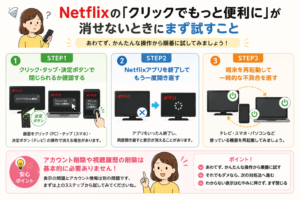
画面をクリック・タップ・決定ボタンで閉じられるか確認する
最初に試したいのは、画面に出ている案内を普通に閉じられるか確認することです。パソコンなら画面をクリック、スマホならタップ、テレビならリモコンの「決定」ボタンを押してみましょう。Netflixの操作案内や一時的なヒント表示であれば、この操作で消えることがあります。
テレビの場合は、リモコンの「決定」だけでなく、「戻る」「再生/一時停止」「上・下・左・右」などのボタンで閉じられることもあります。強く連打する必要はありません。1つずつ落ち着いて操作し、表示が消えるか確認してください。
Netflixアプリを終了してもう一度開く
表示が消えない場合は、Netflixアプリをいったん終了して、もう一度開き直してみましょう。スマホやパソコンと同じように、テレビやストリーミング端末のアプリも、一時的に表示が残ったり、操作がうまく反映されなかったりすることがあります。
テレビでは、ホーム画面に戻ってNetflixアプリを開き直します。スマホでは、アプリ切り替え画面からNetflixを上にスワイプするなどして完全終了し、再度起動します。PCでは、ブラウザのNetflixタブを閉じて開き直すか、ブラウザ自体を再起動してみましょう。
端末を再起動して一時的な表示不具合を直す
アプリを開き直しても直らない場合は、端末本体を再起動します。テレビ、Fire TV Stick、Chromecast、Apple TV、PC、スマホなど、Netflixを見ている機器を一度再起動することで、残っていた表示や一時的な不具合がリセットされることがあります。
テレビやストリーミング端末の場合は、電源を切るだけでなく、必要に応じて本体を再起動します。コンセントを抜く方法を試す場合は、録画中やアップデート中ではないことを確認してから行いましょう。PCやスマホも、再起動することで画面表示の不具合が改善することがあります。
アカウント削除や視聴履歴削除は基本的に必要ない
「クリックでもっと便利に」が消えないからといって、Netflixアカウントを削除したり、プロフィールを消したり、視聴履歴を削除したりする必要は基本的にありません。表示の問題とアカウント情報は別の問題であることが多いです。
特に、アカウント削除やプロフィール削除は元に戻せない情報が出る場合があります。まずは、画面を閉じる、アプリを開き直す、端末を再起動する、表示の正体を確認する、という順番で試しましょう。
「クリックでもっと便利に」はNetflixの案内か端末側の表示かを見分ける
「クリックでもっと便利に」という表示が出ていると、ついNetflixの表示だと思ってしまいます。しかし、実際にはNetflixそのものではなく、テレビ本体の操作案内、PCブラウザの拡張機能、スマホの通知、別サイトの広告などが重なっている可能性もあります。
そのため、端末別の対処をする前に、まずは「この表示がどこから出ているのか」を切り分けることが大切です。ここを確認しておくと、不要な設定変更や危険なクリックを避けやすくなります。
Netflixを閉じても残るなら端末やブラウザ側の表示を疑う
NetflixアプリやブラウザのNetflixページを閉じても、同じ表示が残る場合は、Netflixではなく端末側の表示である可能性があります。たとえば、テレビの操作ヒント、PCのブラウザ拡張機能、スマホの通知許可などが考えられます。
Netflixを閉じたあと、テレビのホーム画面やスマホのホーム画面、PCの別ページでも同じ表示が出るか確認してみましょう。Netflix以外でも表示されるなら、Netflixアプリだけを操作しても解決しにくいです。
テレビのホーム画面や他のアプリでも出るか確認する
テレビでNetflixを見ている場合は、Netflixを閉じてテレビのホーム画面に戻ってみてください。その状態でも「クリックでもっと便利に」のような表示が出る場合は、テレビ本体の案内や操作ヒント、接続しているストリーミング端末側の表示かもしれません。
YouTubeや他の動画アプリを開いたときにも同じ表示が出るか確認すると、原因を切り分けやすくなります。Netflixだけで出るならNetflixアプリ側、他のアプリでも出るならテレビや外部端末側の可能性が高くなります。
別サイトに誘導される表示は広告や拡張機能に注意する
表示をクリックしたときに、Netflixとは関係のないサイトへ移動しそうになる場合は注意が必要です。「今すぐ許可」「インストールして続行」「購入」「当選しました」「セキュリティ確認」などの文言がある場合は、Netflix公式の案内ではない可能性があります。
このような表示は、広告、通知許可、怪しい拡張機能、別サイトのポップアップなどが原因の場合があります。よくわからない表示はむやみに押さず、Netflix公式アプリや公式サイトのブックマークから開き直しましょう。
公式アプリやブックマークからNetflixを開き直す
不安な場合は、一度Netflixを閉じて、公式アプリから開き直すのが安全です。PCの場合は、検索結果や広告リンクではなく、普段使っているブックマークや公式サイトのURLから開くと安心です。
スマホでは、App StoreやGoogle Playから入れたNetflixアプリを使いましょう。見慣れないアプリや、似た名前のアプリから開いている場合は注意してください。
クリックしてよい表示・避けたい表示の違い
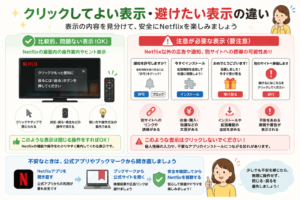
「クリックでもっと便利に」と表示されると、押してよいのか不安になる方も多いと思います。ここでは、比較的問題ないことが多い表示と、避けたほうがよい表示の違いを整理します。
Netflix画面上の操作案内なら閉じる操作として押してよい場合がある
Netflixの動画画面上に出ている操作説明や、リモコン操作のヒントのような表示であれば、閉じるためにクリック・タップ・決定ボタンを押してよい場合があります。たとえば、画面の一部に操作方法を知らせるような案内が出ていて、他の怪しいリンクに移動しない場合です。
ただし、クリック後に別ページへ移動したり、何かの許可を求められたりする場合は、いったん操作を止めましょう。Netflixの再生画面を閉じるだけの案内なのか、別のものを操作させようとしているのかを見分けることが大切です。
「許可」「インストール」「購入」が出る表示は慎重に見る
「通知を許可」「拡張機能をインストール」「今すぐ購入」「セキュリティ対策が必要」などの文言がある場合は、すぐに押さないほうが安心です。Netflixの視聴中にこうした表示が出る場合、Netflixとは別の広告やブラウザ通知が関係している可能性があります。
特にPCでは、ブラウザ拡張機能が画面上に案内を出すことがあります。スマホでは、通知許可をしたサイトから広告のような通知が出る場合もあります。表示の内容に少しでも違和感があるときは、閉じる、戻る、ブラウザを終了するなど安全な操作を選びましょう。
別サイトへ移動する表示は押さずに閉じる
Netflixとは関係のないサイトへ移動しようとする表示は、押さずに閉じるのがおすすめです。もし誤って開いてしまった場合でも、個人情報やクレジットカード情報、パスワードなどを入力しないようにしてください。
Netflixの支払い情報やアカウント情報を確認したい場合は、必ずNetflix公式アプリや公式サイトから行いましょう。メールやポップアップのリンクから直接ログインするのは避けたほうが安全です。
テレビで「クリックでもっと便利に」が消えない時の対処法
テレビでNetflixを見ているときに表示が消えない場合は、リモコン操作、Netflixアプリの再起動、テレビ本体の再起動、外部ストリーミング端末の確認という順番で試すとわかりやすいです。
リモコンの決定・戻る・再生停止ボタンを順番に試す
まずはリモコンの「決定」ボタンを押して、表示が閉じるか確認します。消えない場合は、「戻る」「再生/一時停止」「停止」「ホーム」などのボタンも順番に試してみましょう。
テレビの操作案内やNetflixの操作ヒントは、ボタンの種類によって閉じられることがあります。焦って連打するより、1つずつゆっくり押して反応を見るのがおすすめです。
Netflixアプリを完全に終了して開き直す
リモコン操作で消えない場合は、Netflixアプリを終了して開き直します。テレビのホーム画面に戻り、Netflixをもう一度起動してください。スマートテレビでは、アプリが裏側に残っていることもあるため、可能であればアプリを完全終了します。
アプリを開き直すことで、一時的に残っていた表示が消える場合があります。動画の途中だった場合でも、アカウントが正常なら続きから再生できることが多いです。
テレビ本体を再起動して表示をリセットする
アプリを開き直しても消えない場合は、テレビ本体を再起動しましょう。リモコンの電源ボタンを長押しして再起動できる機種もありますし、設定メニューから再起動できる機種もあります。
再起動すると、テレビ内部の一時的な不具合や表示の残りがリセットされることがあります。テレビは電源を切ったつもりでも完全には休んでいない場合があるため、しっかり再起動することが大切です。
Fire TV・Chromecast・Apple TVは接続端末側も再起動する
Fire TV Stick、Chromecast、Apple TVなどを使ってNetflixを見ている場合は、テレビ本体ではなく、接続している端末側に原因があることもあります。この場合、テレビを再起動しても表示が消えないことがあります。
外部端末のホーム画面に戻り、Netflixアプリを終了して開き直すか、端末本体を再起動してみましょう。必要に応じて、外部端末の電源を抜き、少し待ってから再接続する方法もあります。
ポインター機能や操作ヒント表示の設定を確認する
テレビによっては、リモコンのポインター機能や操作ガイド、ヒント表示が出ることがあります。Netflixの表示に見えても、実はテレビ側の操作案内だったというケースも考えられます。
テレビの設定メニューに「操作ガイド」「ヒント表示」「アクセシビリティ」「ポインター」などの項目がある場合は確認してみましょう。機種によって名称が違うため、わからない場合はテレビメーカーの取扱説明書やサポートページを確認してください。
端末別のボタン操作表
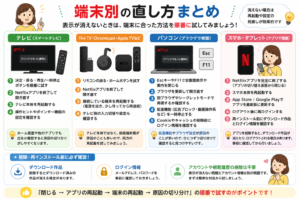
端末によって、表示を閉じるために試すボタンや操作は少し違います。迷ったときは、下の表を参考にしてみてください。
| 端末 | まず試す操作 | 次に試す操作 | 注意点 |
|---|---|---|---|
| テレビ | 決定・戻る | 再生/一時停止・ホーム・テレビ再起動 | 録画中や更新中の電源オフに注意 |
| Fire TVなど | 戻る・ホーム | Netflixアプリ終了・端末再起動 | テレビ本体ではなく接続端末側も確認 |
| PC | Escキー・クリック | F11で全画面解除・ブラウザ更新・別ブラウザ確認 | 怪しい拡張機能や広告表示に注意 |
| スマホ | 画面タップ・戻る | アプリ完全終了・スマホ再起動・アプリ更新 | 再インストール前にログイン情報を確認 |
PCで「クリックでもっと便利に」が消えない時の対処法
PCでNetflixを見ている場合は、ブラウザの全画面表示、拡張機能、Cookieやキャッシュなどが関係することがあります。テレビよりも原因の幅が広いため、順番に切り分けていきましょう。
Escキーや全画面解除で案内表示を閉じる
PCでは、まずEscキーを押してみましょう。Escキーは、全画面表示や一時的な案内表示を閉じるときによく使われます。全画面でNetflixを見ている場合は、Escキーで表示が戻ることがあります。
また、F11キーでブラウザの全画面表示を解除できる場合もあります。画面全体に表示が出て操作しにくいときは、EscやF11を試してみてください。
ブラウザを更新してNetflixを開き直す
一時的な読み込み不具合の場合は、ブラウザを更新するだけで直ることがあります。ページの再読み込みを行い、Netflixにログインし直す必要があるか確認してください。
ただし、動画の途中で更新すると再生位置が少し戻る場合があります。大きな問題ではありませんが、気になる方は一度動画を停止してから更新すると安心です。
別ブラウザやシークレットウィンドウで再現するか確認する
普段使っているブラウザで表示が消えない場合は、別のブラウザでNetflixを開いてみましょう。たとえば、Chromeで出るならEdgeやSafariで確認する、通常ウィンドウで出るならシークレットウィンドウで確認する、という方法です。
別ブラウザでは表示が出ない場合、普段使っているブラウザの拡張機能や設定が原因かもしれません。原因を切り分けるために、とても役立つ確認方法です。
動画操作系・広告ブロック系の拡張機能を一時停止する
PCでは、ブラウザ拡張機能がNetflixの画面に影響することがあります。特に、動画の速度変更、字幕変更、広告ブロック、画面操作補助などの拡張機能を入れている場合は、一時的にオフにして確認してみましょう。
拡張機能をオフにして表示が消えるなら、その拡張機能が原因だった可能性があります。使っていない拡張機能や、よくわからない拡張機能は削除しておくと安心です。
Cookieやキャッシュを削除する前にログイン情報を確認する
ブラウザのCookieやキャッシュが原因で表示がおかしくなることがあります。ただし、Cookieを削除するとNetflixからログアウトされる場合があります。削除する前に、メールアドレスやパスワードがわかるか確認しておきましょう。
いきなりブラウザ全体のデータを削除するのではなく、まずはNetflixだけを開き直す、別ブラウザで確認する、拡張機能を止める、という順番で試すと安心です。
スマホで「クリックでもっと便利に」が消えない時の対処法
スマホでNetflixアプリを使っている場合は、アプリの一時的な不具合や、スマホ本体の動作不良が原因で表示が消えないことがあります。まずはアプリの完全終了と再起動から試しましょう。
Netflixアプリを完全終了して再度開く
スマホで表示が消えない場合は、Netflixアプリを完全終了します。iPhoneならアプリ切り替え画面からNetflixを上にスワイプし、Androidでも最近使ったアプリ一覧からNetflixを閉じます。
その後、もう一度Netflixアプリを開いて、表示が消えているか確認してください。アプリが一時的に固まっていただけなら、この操作で改善することがあります。
スマホ本体を再起動して表示不具合を直す
アプリを閉じても改善しない場合は、スマホ本体を再起動してみましょう。スマホは長時間使っていると、アプリの表示や操作が不安定になることがあります。
再起動後にNetflixアプリを開き、同じ表示が出るか確認します。スマホ全体の一時的な不具合であれば、再起動で直ることがあります。
App StoreやGoogle PlayでNetflixアプリを更新する
Netflixアプリが古いままだと、表示や操作に不具合が出る場合があります。App StoreやGoogle Playを開き、Netflixアプリに更新がないか確認しましょう。
更新がある場合は、アップデートしてから再度Netflixを開いてください。アプリの更新には、不具合修正や動作改善が含まれることがあります。
ログアウト後に再ログインして改善するか確認する
アプリの再起動や更新でも改善しない場合は、一度Netflixからログアウトし、再ログインしてみる方法もあります。ログイン情報がリセットされることで、表示の不具合が直る場合があります。
ただし、ログアウトする前に、登録しているメールアドレスとパスワードがわかるか確認しておきましょう。パスワードがわからないままログアウトすると、再ログインに手間がかかることがあります。
再インストール前にダウンロード作品とパスワードを確認する
Netflixアプリを再インストールしたり、アプリデータを削除したりすると、ダウンロード済みの作品が消えたり、アカウントからログアウトされたりする場合があります。そのため、再インストールは最後の手段として考えましょう。
特に、外出先で見るために映画やドラマをダウンロードしている方は注意が必要です。再インストール前に、ダウンロード作品が消えても大丈夫か、ログイン情報がわかるかを確認してから行ってください。
怪しい表示や広告の可能性がある時の確認ポイント
「クリックでもっと便利に」という表示が、Netflixの画面ではなく広告や怪しい通知のように見える場合は、慎重に対応しましょう。特にPCやスマホでは、ブラウザ通知や拡張機能が原因で表示が出ることがあります。
「許可」「インストール」「購入」などの文言がないか見る
表示の中に「許可」「インストール」「購入」「当選」「警告」「今すぐ対策」などの文言がある場合は注意してください。Netflixの視聴に必要な操作ではなく、別のサイトやアプリに誘導している可能性があります。
わからない表示は押さずに閉じるのが基本です。閉じるボタンが見つからない場合は、ブラウザやアプリを終了して、公式アプリから開き直しましょう。
Netflix以外のサイトへ移動させようとしていないか確認する
クリックしたときにNetflix以外のサイトへ移動しそうな場合は、操作を中止しましょう。Netflixのアカウント情報や支払い情報を入力する場合は、必ず公式アプリや公式サイトから行うことが大切です。
怪しいページでメールアドレス、パスワード、クレジットカード情報を入力しないようにしてください。少しでも不安がある場合は、ページを閉じて、Netflix公式アプリから入り直しましょう。
PCでは不要な拡張機能や通知許可を見直す
PCの場合、ブラウザの拡張機能が原因で表示が出ていることがあります。見覚えのない拡張機能や、最近入れた拡張機能がある場合は、一時停止または削除して様子を見ましょう。
また、ブラウザの通知許可も確認しておくと安心です。知らないサイトに通知を許可していると、Netflixとは関係のない案内が表示されることがあります。
スマホでは怪しいアプリや通知設定を確認する
スマホで同じような表示が何度も出る場合は、最近入れたアプリや通知設定を確認しましょう。Netflix以外のアプリから広告のような通知が出ている可能性もあります。
通知の送信元を確認し、知らないアプリや使っていないアプリがあれば、通知をオフにするか削除を検討してください。
削除・再インストール前に確認したいこと
表示が消えないと、すぐにアプリを削除したくなるかもしれません。しかし、削除や再インストールの前には確認しておきたいことがあります。特にスマホやタブレットでは、ダウンロード作品やログイン情報に注意が必要です。
ダウンロード済み作品が消えても大丈夫か確認する
Netflixアプリを削除したり、アプリデータを消したりすると、端末に保存していたダウンロード作品が消える場合があります。外出先で見る予定の作品がある方は、再インストール前に確認しておきましょう。
ダウンロード作品が消えても再度ダウンロードできる場合は問題ありませんが、通信量や時間がかかることもあります。急いでいるときは、再インストール以外の方法を先に試すのがおすすめです。
メールアドレスとパスワードを確認する
アプリを削除したり、Cookieを削除したりすると、Netflixからログアウトされることがあります。再ログインできるように、登録しているメールアドレスとパスワードを確認しておきましょう。
家族の誰かが登録したアカウントを使っている場合は、勝手にログアウトすると戻れなくなることがあります。事前に確認してから操作すると安心です。
視聴履歴やアカウント削除は最後まで触らない
表示が消えない問題を解決するために、視聴履歴やアカウント削除を触る必要はほとんどありません。これらは表示不具合の解決には関係しないことが多く、誤って削除すると困る場合があります。
まずは、アプリ終了、端末再起動、ブラウザ確認、拡張機能の停止、アプリ更新など、元に戻しやすい対処から試しましょう。
それでも表示が消えない時の相談先と準備する情報
ここまで試しても表示が消えない場合は、Netflixサポートや端末メーカーに相談することも考えましょう。ただし、どちらに相談すべきかは、表示が出る場所によって変わります。
Netflixだけで起きるならNetflixサポートを確認する
Netflixを開いているときだけ表示が出る場合は、Netflixアプリやアカウント側の問題の可能性があります。この場合は、Netflixのヘルプやサポートを確認するとよいでしょう。
問い合わせるときは、表示されている文言、使っている端末、いつから出るようになったか、試した操作をまとめておくとスムーズです。
ホーム画面や他アプリでも出るなら端末メーカーを確認する
テレビのホーム画面やYouTubeなど、Netflix以外でも同じ表示が出る場合は、テレビ本体やストリーミング端末側の表示かもしれません。この場合は、テレビメーカーやFire TV、Chromecast、Apple TVなどのサポート情報を確認しましょう。
Netflixに問い合わせても、端末側の操作ヒントやポインター表示については案内が難しい場合があります。どこで表示されるかを確認してから相談先を選ぶと効率的です。
PCのブラウザだけで出るならブラウザや拡張機能を確認する
PCの特定ブラウザだけで表示が消えない場合は、ブラウザ設定や拡張機能が原因の可能性があります。別ブラウザで出ないなら、Netflix側よりブラウザ側を確認するほうが近道です。
拡張機能を一時停止し、Cookieやキャッシュの状態を確認しましょう。必要であれば、ブラウザのサポート情報も参考にしてください。
問い合わせ前に表示文・端末名・試した操作をメモする
サポートに相談する前に、次の情報をメモしておくと説明しやすくなります。表示されている正確な文章、使っている端末名、テレビやスマホの機種名、Netflixアプリの利用かブラウザ利用か、いつから表示されているか、すでに試した操作です。
可能であれば、表示の写真を撮っておくのもおすすめです。サポートに状況を伝えやすくなります。
Netflixの「クリックでもっと便利に」が消せない時のよくある質問
この表示はNetflix公式のもの?
Netflixの画面内に自然に出ている操作案内なら、Netflixや端末の操作ヒントである可能性があります。ただし、Netflixを閉じても残る、別サイトへ誘導される、「許可」「インストール」「購入」などを求められる場合は、Netflix公式ではない可能性があります。
クリックしても大丈夫?
画面上の操作案内を閉じるだけなら問題ない場合があります。しかし、別サイトへ移動したり、通知許可やインストールを求めたりする表示は慎重に扱いましょう。不安な場合はクリックせず、アプリやブラウザを閉じて公式アプリから開き直すのが安心です。
アカウント削除や視聴履歴削除は必要?
基本的に必要ありません。表示が消えない問題は、アプリや端末、ブラウザの一時的な不具合であることが多いです。アカウント削除や視聴履歴削除は、表示を消すための対処としてはおすすめしません。
テレビだけで表示される時は何が原因?
テレビだけで表示される場合は、Netflixアプリ、テレビ本体の操作ヒント、リモコンのポインター機能、Fire TVなど外部端末の案内表示が関係している可能性があります。Netflixを閉じても出るか、他のアプリでも出るかを確認しましょう。
PCだけで消えない時は拡張機能が原因?
可能性はあります。特に、動画操作系、広告ブロック系、画面補助系の拡張機能を入れている場合は、一時停止して確認してみましょう。別ブラウザやシークレットウィンドウで表示が出ないなら、拡張機能やブラウザ設定が原因の可能性があります。
まとめ|Netflixの表示が消えない時は閉じる・再起動・切り分けの順で確認しよう
Netflixの「クリックでもっと便利に」が消せない時は、まず画面をクリック・タップ・決定ボタンで閉じられるか確認しましょう。消えない場合は、Netflixアプリを終了して開き直し、端末を再起動します。
それでも残る場合は、Netflixの表示なのか、テレビ・PC・スマホ側の表示なのかを切り分けることが大切です。Netflixを閉じても残るなら、端末やブラウザ、拡張機能、通知設定が関係している可能性があります。
また、「許可」「インストール」「購入」「別サイトへ移動」などの文言がある表示は、Netflix公式の案内ではない可能性があるため注意しましょう。不安なときは、公式アプリやブックマークからNetflixを開き直すと安心です。
削除や再インストールをする前には、ログイン情報とダウンロード作品を確認してください。焦ってアカウント削除や視聴履歴削除をする必要はありません。安全な順番で一つずつ試していけば、原因を見つけやすくなります。