パソコンの電源を切ろうとしたのに、「シャットダウンしています」の画面から進まないと、とても不安になりますよね。
「このまま待っていて大丈夫?」「電源ボタンを長押ししてもいい?」「故障してしまったのでは?」と焦ってしまう方も多いと思います。
結論からいうと、シャットダウンが少し長くかかるだけなら、すぐに故障とは限りません。裏側でアプリの終了処理やWindows Update、周辺機器との通信などが行われている場合があります。
ただし、何十分も同じ画面のまま変化がない場合は、強制終了を検討したほうがよいこともあります。大切なのは、画面の表示やパソコンの状態を見ながら、落ち着いて判断することです。
パソコンのシャットダウンが終わらないときにまず知りたいこと
すぐに故障と決めつけなくてもよい
シャットダウンが終わらないと、「壊れたかも」と思ってしまいますが、必ずしも故障とは限りません。
パソコンは電源を切る前に、開いていたアプリを終了したり、保存中のデータを処理したり、更新プログラムを反映したりしています。その途中で時間がかかることがあります。
特に、長時間パソコンを使っていた日や、たくさんのアプリを開いていた日、Windows Updateが入っている日は、いつもよりシャットダウンが遅くなることがあります。
通常のシャットダウンは数分で終わることが多い
通常の状態であれば、パソコンのシャットダウンは数十秒から数分程度で終わることが多いです。
もちろん、パソコンの性能や保存しているデータ量、使っているアプリ、Windowsの状態によって差はあります。古いパソコンや動作が重いパソコンでは、少し長めにかかることもあります。
ただ、何も更新していないのに10分、15分と同じ画面のまま変わらない場合は、何らかの処理が止まっている可能性があります。
更新中かどうかで待つ時間は変わる
シャットダウンが終わらないときに、まず確認したいのが「Windows Update中かどうか」です。
画面に「更新しています」「コンピューターの電源を切らないでください」「更新プログラムを構成しています」などの表示がある場合は、通常のシャットダウンより時間がかかることがあります。
このような表示があるときにすぐ強制終了すると、更新が途中で止まり、次回起動時に修復や再設定が必要になる場合があります。更新中は、通常より長めに待つのが安全です。
電源ボタンを押す前に画面表示を確認する
強制終了を考える前に、画面に何が表示されているかを確認しましょう。
「シャットダウンしています」だけなのか、「更新しています」と出ているのか、「電源を切らないでください」と表示されているのかで、判断が変わります。
また、パソコン本体のアクセスランプが点滅しているか、ファンの音がしているかも確認しましょう。ランプが激しく点滅している場合は、まだ処理中の可能性があります。
どのくらい待つべき?強制終了を考える目安
シャットダウンが終わらないとき、一番知りたいのは「何分待てばいいのか」だと思います。
厳密に何分と決まっているわけではありませんが、初心者の方は次の目安で判断すると安心です。
通常のシャットダウンならまず3〜5分は様子を見る
更新中の表示がなく、通常の「シャットダウンしています」という画面なら、まずは3〜5分ほど待ってみましょう。
この間に処理が終わって、自然に電源が切れることがあります。すぐに電源ボタンを長押しすると、まだ終了処理をしている途中で切ってしまう可能性があります。
特に、アプリをたくさん開いていた場合や、パソコンの動作が重かった場合は、数分程度は待つのがおすすめです。
15分以上変化がなければ強制終了を検討する
通常のシャットダウン画面で、15分以上まったく変化がない場合は、強制終了を検討してもよい目安です。
ただし、画面に更新中の表示がある場合は別です。通常のシャットダウンなのか、更新中なのかを確認してから判断しましょう。
15分待っても画面が同じ、マウスやキーボードが反応しない、アクセスランプもほとんど動いていないという場合は、処理が止まっている可能性があります。
Windows Update中は1時間以上かかることもある
Windows Update中は、通常よりかなり時間がかかることがあります。更新の内容やパソコンの性能によっては、30分以上、場合によっては1時間以上かかることもあります。
Microsoftの公式情報でも、更新のインストールを完了するためにデバイスの再起動が必要になることがあると案内されています。更新中は、できるだけ電源を切らずに待つのが基本です。
画面に「電源を切らないでください」と出ている場合は、特に慎重に判断しましょう。
画面に「電源を切らないでください」と出ているときは慎重に待つ
「電源を切らないでください」と表示されている場合、Windowsが重要な処理をしている可能性があります。
このタイミングで強制終了すると、次回起動時に「変更を元に戻しています」と表示されたり、Windowsの修復が必要になったりする場合があります。
もちろん、何時間もまったく進まない場合は別の判断が必要ですが、通常時よりは長めに待つようにしましょう。
待つべき画面と強制終了を考える画面の違い
待つべきか、強制終了を考えるべきかは、画面表示と本体の状態で判断します。
更新中の表示がある、アクセスランプが動いている、ファンが回っている、画面のパーセント表示が少しずつでも変わっている場合は、待ったほうがよいことが多いです。
反対に、通常のシャットダウン画面のまま15分以上変化がない、マウスやキーボードが反応しない、アクセスランプも動いていない場合は、強制終了を検討する目安になります。
待つ時間の目安をまとめた表
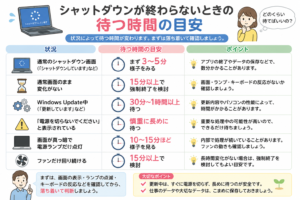
状況ごとに、どのくらい待てばよいかを表で整理します。
| 状況 | 待つ目安 | 判断のポイント |
|---|---|---|
| 通常のシャットダウン画面 | まず3〜5分 | 少し時間がかかっているだけの可能性があります |
| 通常画面のまま変化なし | 15分以上で強制終了を検討 | 画面・ランプ・キーボード反応を確認しましょう |
| Windows Update中 | 30分〜1時間以上待つ | 更新中はすぐに電源を切らないほうが安全です |
| 「電源を切らないでください」と表示 | できるだけ長めに待つ | 重要な処理中の可能性があります |
| 画面が真っ暗で電源ランプだけ点灯 | 10〜15分ほど様子を見る | ファンやアクセスランプの動きも確認します |
| ファンだけ回り続ける | 15分以上で検討 | 本体が熱い場合は無理に放置しすぎないよう注意します |
| 同じ症状が毎回起きる | その都度ではなく原因確認が必要 | メンテナンスや修理相談を検討しましょう |
この表はあくまで一般的な目安です。仕事用パソコンや会社のパソコンの場合は、自己判断で何度も強制終了せず、管理者やサポート窓口に相談するのが安心です。
シャットダウンが止まる主な原因
シャットダウンが終わらない原因はいくつかあります。原因を知っておくと、次に同じことが起きたときも落ち着いて対応しやすくなります。
終了できないアプリが残っている
パソコンをシャットダウンするとき、Windowsは開いているアプリを終了しようとします。
しかし、アプリが作業中だったり、保存確認の画面で止まっていたりすると、シャットダウンが進まないことがあります。
たとえば、WordやExcel、画像編集ソフト、ブラウザ、ゲーム、チャットアプリなどが原因になることがあります。未保存のデータがある場合は、強制終了によって消えてしまう可能性があります。
USB機器や外付け機器との通信で止まっている
外付けHDD、USBメモリ、プリンター、外部モニター、マウス、キーボードなどの周辺機器が原因で、シャットダウンが止まることがあります。
特に、外付けドライブにデータを書き込み中だった場合、無理に電源を切るとデータが破損することがあります。
シャットダウンが毎回遅い場合は、周辺機器を一度外してから試すことで、原因を切り分けられることがあります。
Windows Updateやバックグラウンド処理が続いている
Windows Update、ウイルススキャン、クラウド同期、バックアップなどが裏側で動いていると、シャットダウンに時間がかかることがあります。
OneDriveやGoogleドライブなどの同期中に電源を切ろうとすると、処理が終わるまで時間がかかる場合もあります。
パソコンが何かを処理している最中は、急いで電源を切らず、少し待つことが大切です。
ドライバーや周辺機器の不具合が影響している
ドライバーとは、パソコンと周辺機器をつなぐためのソフトのようなものです。
このドライバーに不具合があると、シャットダウン時に処理が止まることがあります。特に、古いプリンター、外付け機器、Bluetooth機器などを使っている場合は注意が必要です。
同じ機器をつないでいるときだけシャットダウンが遅いなら、その機器やドライバーが関係しているかもしれません。
システムファイルの破損で処理が進まないことがある
Windowsのシステムファイルに問題があると、シャットダウンや起動に時間がかかることがあります。
この場合、強制終了だけで解決するのではなく、システムファイルチェックなどのメンテナンスが必要になることがあります。
毎回シャットダウンが終わらない、起動にも時間がかかる、エラー表示が出る場合は、パソコン内部の状態も確認したほうがよいでしょう。
強制終了の前に試したい初期対応
強制終了は、どうしても必要なときの最終手段です。その前に、できる範囲で安全に確認できることがあります。
アクセスランプやファンの動きを確認する
パソコン本体にアクセスランプがある場合は、点滅しているか確認しましょう。
アクセスランプが激しく点滅している場合は、まだデータの読み書きや更新処理をしている可能性があります。この状態で強制終了すると、データ破損のリスクがあります。
ファンが回っている場合も、内部で処理が続いている可能性があります。ただし、本体が異常に熱い場合は注意が必要です。
マウスやキーボードが反応するか見る
マウスを動かしたり、キーボードのキーを押したりして、画面に反応があるか確認しましょう。
反応がある場合は、完全に固まっているわけではない可能性があります。少し待つことで処理が進むこともあります。
まったく反応がない場合は、フリーズしている可能性があります。
Ctrl+Alt+Deleteを押して反応を確認する
Windowsで反応があるか確認したいときは、「Ctrl+Alt+Delete」を同時に押してみる方法があります。
画面が切り替わる場合は、完全に止まっていない可能性があります。そこからサインアウトやタスクマネージャーを使って、原因になっているアプリを終了できることもあります。
ただし、シャットダウン中の画面では反応しないこともあります。反応がなければ、無理に何度も押し続ける必要はありません。
外付けUSB機器を抜ける範囲で外す
USBメモリや外付けHDDなどを接続している場合は、状況を見て外せるものを外すことで改善する場合があります。
ただし、アクセスランプが点滅している外付けドライブを急に抜くのは避けましょう。データを書き込み中の可能性があります。
マウスやキーボード、プリンターなど、データ保存に関係しないものから外してみるとよいでしょう。
ノートパソコンは電源アダプターをつないで待つ
ノートパソコンでシャットダウンが終わらない場合は、バッテリー切れを防ぐために電源アダプターをつないで待ちましょう。
更新中にバッテリーが切れると、トラブルにつながることがあります。特にWindows Update中は、電源を確保しておくと安心です。
強制終了してよいサイン・待つべきサインの比較表
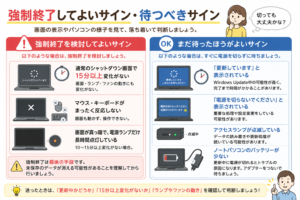
強制終了の判断は不安になりやすいので、表で整理します。
| 状態 | 判断 | 理由 |
|---|---|---|
| 通常のシャットダウン画面で15分以上変化がない | 強制終了を検討 | 処理が止まっている可能性があります |
| マウス・キーボードがまったく反応しない | 強制終了を検討 | フリーズしている可能性があります |
| 画面が真っ暗で電源ランプだけ長時間ついている | 状態を見て検討 | スリープ移行失敗や終了処理の停止が考えられます |
| 「更新しています」と表示されている | 待つ | Windows Update中の可能性が高いです |
| 「電源を切らないでください」と表示されている | できるだけ待つ | 重要な更新処理中の可能性があります |
| アクセスランプが激しく点滅している | 待つ | データの読み書き中の可能性があります |
| 外付けHDDにアクセス中 | 待つ | データ破損を防ぐためです |
| 本体が異常に熱く、ファンが大きな音で回り続ける | 慎重に判断 | 安全面も考え、必要なら電源を切る判断が必要です |
強制終了してよいか迷う場合は、「更新中かどうか」「アクセスランプが動いているか」「15分以上変化がないか」を見ると判断しやすいです。
安全に強制終了する手順
どうしてもシャットダウンが終わらない場合は、強制終了を行います。できるだけ安全に行うために、手順を確認しておきましょう。
まず保存できるデータがないか確認する
もし画面が反応する場合は、開いているアプリや未保存のファイルがないか確認しましょう。
保存できる状態なら、強制終了の前に保存してください。完全にフリーズしていて操作できない場合は、未保存データが消える可能性があります。
電源ボタンを長押しして完全に電源を切る
一般的な強制終了の方法は、電源ボタンを数秒間長押しすることです。多くのパソコンでは、電源ボタンを長押しすると強制的に電源が切れます。
電源が切れるまで押し続け、画面やランプが消えたことを確認しましょう。
ただし、これは通常のシャットダウンではありません。頻繁に行うとトラブルの原因になることがあるため、必要なときだけ使いましょう。
ノートパソコンは無理にバッテリーを外さない
最近のノートパソコンは、バッテリーを簡単に取り外せない機種が多いです。
無理に裏ぶたを開けたり、バッテリーを外そうとしたりすると、故障や保証対象外の原因になることがあります。
基本的には、電源ボタンの長押しで対応しましょう。
電源が切れたらすぐ入れ直さず少し待つ
強制終了で電源が切れたら、すぐに電源を入れ直さず、10〜30秒ほど待ちましょう。
少し時間を置くことで、内部の状態が落ち着きやすくなります。その後、通常どおり電源を入れて、Windowsが起動するか確認します。
再起動後はエラーメッセージを確認する
強制終了後に電源を入れると、エラーメッセージや修復画面が表示されることがあります。
たとえば、「Windowsを正しく終了できませんでした」「自動修復を準備しています」などの表示が出る場合があります。
表示された内容をよく読み、必要に応じて案内に従いましょう。何度も同じ画面になる場合は、自己判断で操作を続けず、メーカーサポートや詳しい人に相談するのがおすすめです。
強制終了によるリスクも理解しておこう
強制終了は便利な対処法ですが、リスクもあります。必要なときは仕方ありませんが、できるだけ何度も繰り返さないようにしましょう。
未保存の作業データが消えることがある
強制終了すると、保存していない作業内容が消える可能性があります。
文書作成中、表計算中、画像編集中、動画編集中などは特に注意が必要です。自動保存されている場合もありますが、必ず復元できるとは限りません。
更新中に切るとWindowsの修復が必要になる場合がある
Windows Update中に強制終了すると、更新が途中で止まることがあります。
その結果、次回起動時に修復処理が始まったり、更新をやり直したりする場合があります。まれに起動トラブルにつながることもあるため、更新中はできるだけ待つことが大切です。
外付けドライブのデータ破損に注意する
外付けHDDやUSBメモリにデータを書き込んでいる最中に強制終了すると、ファイルが壊れることがあります。
大切な写真や仕事のデータが入っている場合は、特に注意しましょう。アクセスランプが点滅しているときは、できるだけ待つのが安全です。
何度も強制終了を繰り返すと不具合が悪化することがある
一度だけの強制終了ですぐに壊れるとは限りませんが、何度も繰り返すのはよくありません。
毎回シャットダウンが終わらない場合は、原因を調べる必要があります。アプリ、周辺機器、Windows Update、システムファイル、ストレージなどを確認しましょう。
大切なデータは日ごろからバックアップしておく
強制終了や突然の不具合に備えて、大切なデータは日ごろからバックアップしておくと安心です。
外付けHDD、USBメモリ、OneDriveなどのクラウドサービスを使って、重要なファイルを別の場所にも保存しておきましょう。
強制終了後に確認したいこと
強制終了したあと、電源が入ったからといって安心しきらず、いくつか確認しておくと再発防止につながります。
Windowsが正常に起動するか確認する
まずは、Windowsが通常どおり起動するか確認しましょう。
起動に時間がかかる場合や、修復画面が出る場合は、更新やシステムに問題が起きている可能性があります。
Windows Updateの状態を確認する
次に、Windows Updateの状態を確認しましょう。
更新が途中で止まっていたり、再起動待ちになっていたりする場合があります。設定画面からWindows Updateを開き、更新が完了しているか確認します。
開いていたアプリやファイルに異常がないか見る
強制終了前に使っていたファイルがある場合は、破損していないか確認しましょう。
文書や表計算ファイルは、自動回復ファイルが表示されることもあります。必要なデータが残っているか、早めに確認しておくと安心です。
外付け機器を1つずつ接続して様子を見る
外付けHDD、プリンター、USB機器などを使っている場合は、強制終了後に一度すべて外し、必要なものから1つずつ接続してみましょう。
特定の機器をつないだときだけシャットダウンが遅くなる場合、その機器やドライバーが原因かもしれません。
同じ症状が繰り返すか確認する
一度だけなら一時的な不具合の可能性もあります。しかし、何度も同じ症状が起きる場合は、根本的な原因を探す必要があります。
毎回シャットダウンが遅い場合は、次のメンテナンスを試してみましょう。
強制終了後のチェックリスト
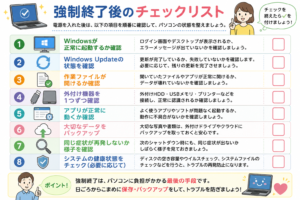
強制終了のあとに確認したいことを、チェックリストとしてまとめます。
| チェック項目 | 確認する内容 |
|---|---|
| Windowsの起動 | 通常どおり起動するか確認する |
| Windows Update | 更新が途中で止まっていないか確認する |
| 作業ファイル | 未保存データや破損ファイルがないか見る |
| 外付け機器 | USB機器や外付けHDDを1つずつ確認する |
| 空き容量 | ストレージの空き容量が少なくないか確認する |
| バックアップ | 大切なファイルを別の場所に保存する |
| 再発状況 | 同じ症状が繰り返されるか確認する |
| エラー表示 | 表示されたメッセージをメモしておく |
エラー表示が出た場合は、スマホで写真を撮っておくと、あとで相談するときに役立ちます。
再発を防ぐためにできるメンテナンス
シャットダウンが終わらない症状を繰り返さないためには、日ごろのメンテナンスも大切です。難しい作業をいきなりする必要はありません。できることから順番に試しましょう。
Windows Updateを最後まで完了させる
Windows Updateが途中で止まっていると、シャットダウンや起動に時間がかかることがあります。
設定画面からWindows Updateを確認し、必要な更新が残っている場合は完了させましょう。更新後に再起動が必要な場合もあります。
不要なアプリを終了してからシャットダウンする
アプリをたくさん開いたままシャットダウンすると、終了処理に時間がかかることがあります。
特に重いアプリや、保存が必要なアプリは、シャットダウン前に手動で終了しておくと安心です。
高速スタートアップをオフにして様子を見る
Windowsには、高速スタートアップという機能があります。起動を速くするための機能ですが、環境によってはシャットダウンや起動の不具合に関係することがあります。
毎回シャットダウンがうまくいかない場合は、高速スタートアップをオフにして様子を見る方法もあります。
設定場所がわからない場合は、「Windows 高速スタートアップ オフ」などで調べながら、慎重に操作しましょう。
周辺機器やドライバーの不具合を確認する
プリンター、外付けHDD、USBハブ、Bluetooth機器などを使っている場合は、周辺機器が原因になっていないか確認しましょう。
周辺機器をすべて外した状態でシャットダウンが早くなるなら、その中のどれかが関係している可能性があります。
システムファイルチェックを実行する
Windowsの不具合が続く場合は、システムファイルチェックを実行する方法があります。
Microsoft公式では、Windowsのシステムファイルの破損を確認し、問題解決に役立つツールとしてシステムファイルチェッカーが案内されています。
ただし、コマンド操作に不安がある方は、無理に進めず、詳しい人やメーカーサポートに相談しましょう。
ストレージの空き容量や健康状態を確認する
ストレージの空き容量が少ないと、Windowsの動作が不安定になることがあります。
不要なファイルを削除したり、使っていないアプリを整理したりして、空き容量を確保しましょう。
また、古いパソコンではストレージ自体の劣化が原因になることもあります。異音がする、起動が極端に遅い、エラーが頻繁に出る場合は、早めにバックアップを取りましょう。
症状別|シャットダウンが終わらないときの対処法早見表
症状ごとの対処法を表にまとめます。
| 症状 | 考えられる原因 | 対処法 |
|---|---|---|
| 「シャットダウンしています」のまま止まる | アプリやバックグラウンド処理が終了できていない | 15分ほど待ち、変化がなければ強制終了を検討する |
| 「更新しています」と表示される | Windows Update中 | すぐに切らず、長めに待つ |
| 画面は消えたのに電源ランプが消えない | 終了処理やスリープ移行が止まっている | 10〜15分待って変化がなければ電源ボタン長押しを検討する |
| ファンだけ回り続ける | 内部処理や熱の影響 | 本体の熱を確認し、長時間続く場合は強制終了を検討する |
| 毎回シャットダウンに時間がかかる | アプリ、更新、周辺機器、システム不具合 | 周辺機器を外す、更新確認、システムチェックを行う |
| 強制終了後に起動しない | 更新失敗やシステム不具合 | 修復画面の案内に従い、難しい場合はサポートに相談する |
修理や相談を検討したほうがよいケース
一時的な不具合なら自分で対処できることもありますが、状態によっては専門家に相談したほうが安全です。
強制終了後にWindowsが起動しない
強制終了後にWindowsが起動しない場合は、無理に何度も電源を入れ直さないようにしましょう。
自動修復画面が出る場合は、画面の案内に従います。大切なデータがある場合は、初期化などを自己判断で進める前に相談するのがおすすめです。
何度も同じ症状を繰り返す
毎回シャットダウンが終わらない場合は、一時的な不具合ではない可能性があります。
アプリ、周辺機器、ストレージ、Windowsの状態など、原因を確認する必要があります。
異音や異常な発熱がある
パソコンから異音がする、異常に熱い、焦げたようなにおいがする場合は、使用を中止して相談したほうがよいです。
安全面に関わる可能性があるため、無理に使い続けないようにしましょう。
ストレージのエラーが表示される
ストレージに関するエラーが表示される場合は、データ消失のリスクがあります。
まず大切なデータをバックアップし、そのうえで修理や交換を検討しましょう。
仕事用パソコンは自己判断で操作しすぎない
会社のパソコンや学校のパソコンの場合は、勝手に設定変更や修復操作をしないほうがよい場合があります。
管理者やサポート担当に相談し、指示に従いましょう。
シャットダウンが終わらないときによくある質問
何分待っても終わらないときは電源を切っていい?
通常のシャットダウン画面で15分以上変化がない場合は、強制終了を検討してもよい目安です。ただし、Windows Update中や「電源を切らないでください」と表示されている場合は、より長めに待つのが安全です。
Windows Update中に強制終了しても大丈夫?
基本的にはおすすめしません。更新中に電源を切ると、次回起動時に修復が必要になったり、更新がやり直しになったりすることがあります。画面が動いていなくても、更新中はできるだけ待ちましょう。
電源ボタン長押しはパソコンに悪い?
一度だけで必ず壊れるとは限りませんが、通常の終了方法ではないため、頻繁に行うのは避けたい操作です。未保存データの消失や、更新中のトラブルにつながることがあります。
毎回シャットダウンが遅いのは故障?
必ず故障とは限りません。アプリ、周辺機器、Windows Update、ストレージの空き容量、高速スタートアップなどが関係している場合があります。ただし、毎回続くなら原因確認をしたほうがよいでしょう。
ノートパソコンの電源ランプが消えないときは?
画面が消えていても、内部では終了処理が続いていることがあります。まず10〜15分ほど待ち、変化がなければ電源ボタン長押しを検討します。更新中の表示が出ていた直後なら、もう少し待つほうが安全です。
強制終了後にまず何を確認すればいい?
まずWindowsが正常に起動するか確認しましょう。その後、Windows Updateの状態、作業ファイル、外付け機器、エラー表示を確認します。同じ症状が繰り返す場合は、メンテナンスやサポート相談を検討してください。
まとめ|シャットダウンが終わらないときは画面表示を見て落ち着いて判断しよう
パソコンのシャットダウンが終わらないと、不安になってすぐに電源を切りたくなるかもしれません。
しかし、まずは画面表示を確認し、通常のシャットダウンなのか、Windows Update中なのかを見分けることが大切です。
通常のシャットダウンであれば、まず3〜5分ほど待ち、15分以上変化がなければ強制終了を検討します。一方で、更新中の表示がある場合は、1時間以上かかることもあるため、すぐに電源を切らず長めに待つのが安全です。
どうしても動かない場合は、電源ボタンを長押しして強制終了します。ただし、未保存データの消失や更新トラブルのリスクがあるため、頻繁に行うのは避けましょう。
強制終了後は、Windows Updateの状態、作業ファイル、外付け機器、エラー表示を確認します。再発する場合は、高速スタートアップの見直し、周辺機器の確認、システムファイルチェック、バックアップなどを行いましょう。
焦らず、画面表示と状況を見ながら判断すれば、多くの場合は落ち着いて対処できます。大切なデータを守るためにも、日ごろからバックアップを取っておくと安心です。