Apple IDの作成や登録情報の変更中に「生年月日が無効です」と表示されると、正しく入力したつもりなのに進めなくて困ってしまいますよね。
この表示は、入力形式の違い・存在しない日付・年齢条件などが関係していることがあります。
生年月日を適当に変えて登録を進めようとする前に、入力内容と現在のアカウント状況を順番に確認することが大切です。
この記事では、「生年月日が無効です」と出る主な原因から、年齢条件を満たさない場合の登録方法、登録済みの情報を訂正する手順までわかりやすく紹介します。
何度入力しても先へ進めないときの確認ポイントもまとめているので、落ち着いて解決方法を探していきましょう。
この記事でわかること
- Apple IDで「生年月日が無効です」と表示される主な原因
- 国や地域によって異なるApple Account作成時の年齢条件
- 年齢条件を満たさない子ども用アカウントをファミリー共有から作成する方法
- 生年月日の変更・保存ができないときに確認したい制限や通信環境
「生年月日が無効です」と出る主な原因は入力形式・日付・年齢条件にある
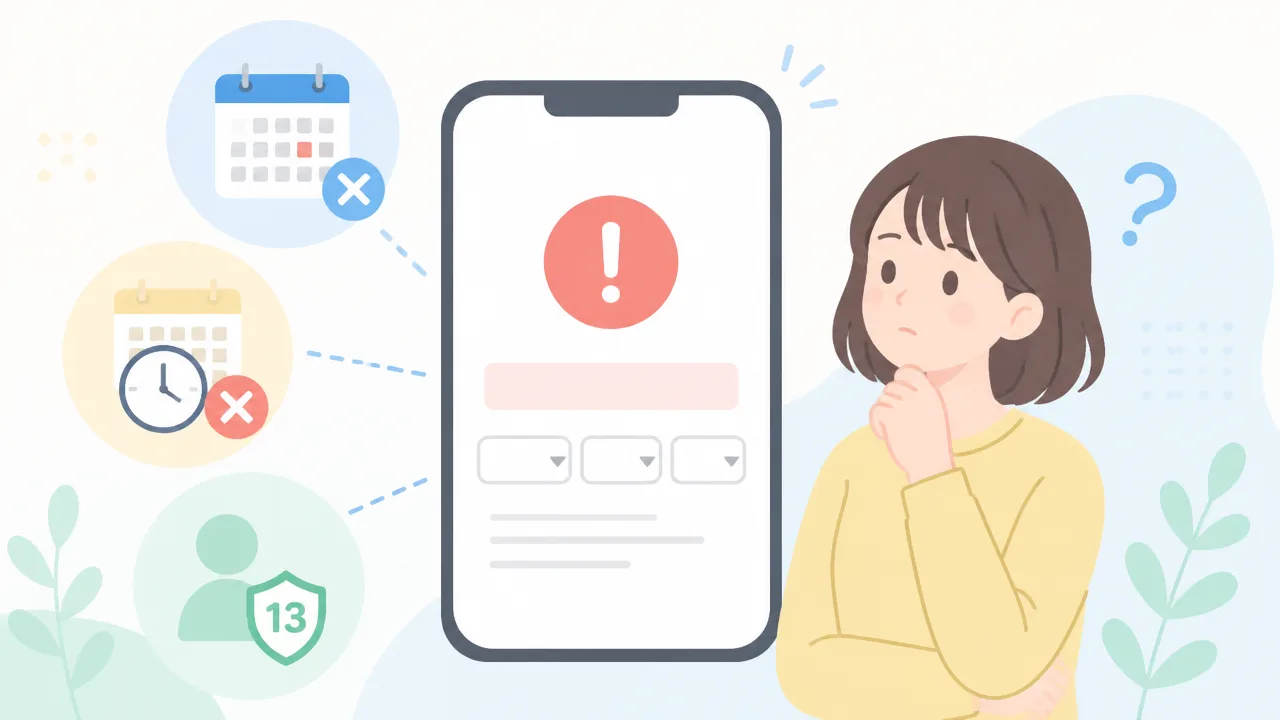
Apple IDの作成画面などで「生年月日が無効です」と表示されるときは、入力欄が求める形式と入力内容が合っていないケースが多いです。
西暦・月・日を正しい順番で入力し、数字の種類や日付の存在を確認すると解決しやすくなります。
入力内容に間違いが見当たらない場合は、登録時に適用される年齢条件が関係している可能性もあります。
画面の指定に合わせて西暦と年月日を入力する
生年月日の入力欄には、年・月・日をそれぞれ選ぶ形式と、ひとつの欄にまとめて入力する形式があります。
まずは画面上の表示を見て、年は西暦で入力することを確認しましょう。
たとえば「YYYY/MM/DD」と表示されている場合は、「1995/04/12」のように西暦・月・日の順で入力します。
元号である「平成」や「令和」を使った入力、月日年の順番での入力は、画面によっては正しく読み取られないことがあります。
| 画面の表示例 | 入力の考え方 |
|---|---|
| YYYY/MM/DD | 西暦・月・日の順に入力する |
| 年/月/日を選択 | 各項目をプルダウンなどから選ぶ |
| 生年月日 | 欄の近くにある記入例や案内を優先する |
入力欄の下に記入例がある場合は、自分が普段使っている表記よりも画面の案内を優先してください。
特に海外向けの表示になっている画面では、日付の並び順が日本の一般的な表記と異なることもあるため、見た目だけで判断しないことが大切です。
全角数字や不要な記号を避けて入力し直す
数字そのものが正しくても、全角数字や全角の記号が含まれていると、入力内容を判定できずエラーになる場合があります。
「1995年4月12日」のような入力ではなく、半角数字で入力し直すと安心です。
入力欄が数字だけを受け付けるタイプなら、「年」「月」「日」といった文字や、余分な空白も入れないようにしましょう。
- 数字は半角で入力する
- 入力欄に指定がない限り、「年」「月」「日」の文字を付けない
- コピー&ペーストした場合は、前後に空白が入っていないか見る
- スラッシュやハイフンは、画面に表示された形式に合わせる
- 自動入力された内容が正しいか、送信前に見直す
スマートフォンでは、キーボードの種類によって全角数字が入力されることがあります。
一度入力欄を空にしてから、数字キーボードを使って手入力すると、文字の種類による行き違いを減らせます。
存在しない日付や年の入力ミスがないか確認する
生年月日は実在する日付である必要があるため、月の日数やうるう年の扱いに注意が必要です。
たとえば2月30日や4月31日は存在しないため、正しい形式で入力していても受け付けられません。
また、誕生月と誕生日を取り違えたり、西暦の桁を間違えたりすることもよくあります。
| 確認する項目 | 見直しの例 |
|---|---|
| 月 | 1~12の範囲になっているか |
| 日 | 入力した月に存在する日付か |
| 西暦 | 桁の不足や押し間違いがないか |
| 2月29日 | 該当する年がうるう年か |
プルダウンから日付を選択する画面でも、年や月を変更したあとに日付が意図しない値になっていないか確認してみてください。
入力後に表示される生年月日を見て、自分の正しい情報と一致していることを送信前に確かめるのがおすすめです。
正しい生年月日でもエラーになる場合は年齢条件を確認する
入力形式と日付に問題がないのにエラーが続く場合は、その生年月日が登録時の年齢条件に合っていない可能性があります。
Apple IDを本人が新規登録する際には、居住する国や地域によって年齢に関する条件が設けられています。
そのため、正しい生年月日を入力していても、年齢の判定によって先へ進めないことがあります。
この場合は生年月日を別の内容にして進めるのではなく、表示された案内や選択肢を確認することが大切です。
誤った生年月日で登録すると、あとからアカウント情報の確認が必要になった際に手続きが複雑になることがあります。
まずは入力形式・数字・日付を順番に見直し、それでも解消しなければ年齢に関する案内が表示されていないか確認してみましょう。
Apple Accountを自分で作成できる最低年齢は国や地域によって異なる
Apple Accountを自分で新規作成できる年齢は、世界共通ではなく、登録する国や地域ごとに定められています。
日本では原則として13歳以上が目安ですが、国や地域の設定によって条件が異なるため、正しい生年月日でも登録を進められない場合があります。
年齢条件に当てはまらないときは、生年月日を変えて入力するのではなく、登録先として選んでいる国や地域のルールを確認することが大切です。
日本では原則13歳以上なら自分で作成できる
日本では、原則として13歳未満の人は自分だけでApple Accountを作成できません。
そのため、12歳以下の正しい生年月日を入力して「生年月日が無効です」と表示される場合は、数字の入力ミスではなく、年齢に関する条件が影響している可能性があります。
ここでいう年齢は、登録しようとしている時点の年齢ではなく、入力した生年月日をもとにApple側で判定されるものです。
たとえば、誕生日を迎える前でまだ12歳の場合は、翌年に13歳になる予定でも本人による新規作成の対象にはなりません。
また、年齢条件を満たすために実際とは異なる生年月日を登録する方法はおすすめできません。
登録情報と本人の情報に違いがあると、将来アカウントの確認や設定変更を行うときに、手間が増えることがあります。
| 登録しようとする人 | 日本での考え方 |
|---|---|
| 13歳以上 | 本人によるApple Accountの新規作成を検討できます。 |
| 13歳未満 | 本人だけでの新規作成には年齢条件があり、別の手続きが必要になることがあります。 |
| 年齢条件を満たすか判断しにくい場合 | 入力した生年月日と、選択中の国や地域をあわせて確認します。 |
なお、画面上で「Apple ID」と表示されている場合でも、現在は「Apple Account」という名称が使われることがあります。
名称が異なって見えても、年齢に関する確認が必要になる点は同じです。
登録する国や地域の年齢条件を確認する
Apple Accountの年齢条件は、アカウント登録時に選択する国や地域によって変わります。
日本の条件を前提にしていても、登録画面の国や地域が海外になっていると、別の年齢基準で判定されることがあります。
旅行中や海外滞在中に登録する場合、画面の表示言語だけでなく、国や地域の選択内容も確認してみてください。
特に、以前使っていた端末の設定や案内ページから登録を始めた場合は、意図しない国や地域が選ばれていることがあります。
- 登録画面で選択されている国や地域が、実際に利用する場所と合っているか確認する
- 生年月日を正しく入力したうえで、年齢に関する案内文が表示されていないか見る
- 日本以外を選択している場合は、その国や地域に適用される年齢条件を確認する
- 画面の案内と異なる情報を入力して無理に進めようとしない
国や地域によっては、日本の13歳という目安とは異なる年齢が設定されていることがあります。
したがって、「日本では登録できる年齢のはず」と思っていても、選択中の地域次第では条件に合わないことがあります。
正しい国や地域を選んでも年齢条件に関する表示が続く場合は、表示されている案内に従い、対象者に合った作成方法を確認しましょう。
年齢条件を満たさない子どものApple Accountはファミリー共有から作成する
年齢条件を満たさない子どものApple Accountは、保護者がファミリー共有の管理者として子ども用アカウントを作成する方法が基本です。
子ども本人の情報を使って正しく登録できるため、「生年月日が無効です」と表示されて通常の新規登録を進められない場合にも対応しやすくなります。
作成後は、購入の承認や利用時間の管理などを保護者側で設定できるので、子どもの端末を使い始める準備もまとめて行えます。
ファミリー共有では、保護者が「ファミリーオーガナイザー」となり、子どもを家族グループに追加します。
端末の機種やシステムのバージョンによって画面名が少し異なることがありますが、「ファミリー」または「ファミリー共有」から子ども用アカウントを作成する流れは共通です。
| 用意するもの | 確認したい内容 |
|---|---|
| 保護者のApple Account | ファミリー共有の管理者として使うアカウントです。 |
| 支払い方法 | 購入の承認などに備え、ファミリー共有の設定で求められる場合があります。 |
| 子どもの正しい情報 | 氏名と生年月日を、本人の情報に合わせて入力します。 |
| 連絡先 | 登録途中で確認用の電話番号やメールアドレスが必要になる場合があります。 |
保護者のiPhoneやiPadから子ども用アカウントを作成する手順
iPhoneやiPadでは、「設定」アプリからファミリー共有の画面を開いて作成できます。
保護者が普段使用している端末で操作すると、作成後の管理設定も確認しやすいです。
- 「設定」を開き、画面上部に表示される保護者の名前をタップします。
- 「ファミリー」または「ファミリー共有」を選択します。
- 家族を追加する項目をタップし、「子ども用アカウントを作成」などの案内を選びます。
- 画面の案内に沿って、子どもの氏名と正しい生年月日を入力します。
- メールアドレス、パスワード、電話番号などの必要事項を設定します。
- 保護者による同意や確認の手続きを行い、作成を完了します。
途中で購入に関する設定やコンテンツ利用の確認画面が表示されることがあります。
内容を確認してから進めればよく、すぐに細かな設定を決められない項目は、作成後に見直せる場合もあります。
子ども本人の代わりに保護者の生年月日を入力するのは避けましょう。
年齢に合わない情報で登録すると、後から家族向けの設定や年齢に応じた機能を利用する際に、情報の確認が必要になることがあります。
Macから子ども用アカウントを作成する手順
Macでも、システム設定にあるファミリー共有の項目から子ども用アカウントを作成できます。
大きな画面で入力内容を確認したい場合や、保護者がMacを主に使っている場合に便利です。
- 画面左上のAppleメニューから「システム設定」を開きます。
- サイドバー上部の保護者の名前を選択します。
- 「ファミリー」または「ファミリー共有」を開きます。
- メンバーを追加する項目を選び、「子ども用アカウントを作成」の案内に進みます。
- 子どもの氏名、生年月日、連絡先などを画面に従って入力します。
- 保護者の確認手続きを済ませ、表示される内容を確認して登録を完了します。
Macのシステム設定では、表示される項目名が古いシステムと新しいシステムで異なることがあります。
「ファミリー共有」という名称が見つからないときは、システム設定内の検索欄で「ファミリー」と入力して探すと見つけやすいです。
作成したアカウントは、子どもが使うiPhone、iPad、Macの初期設定時や設定画面からサインインできます。
子どもの正しい生年月日を登録する際の注意点
子ども用アカウントの生年月日は、公的な書類などで確認できる本人の正しい情報を入力することが大切です。
入力画面の並び順を見落とすと、月と日を反対にしてしまうことがあるため、確定前にもう一度確認しましょう。
- 西暦の年を含め、子ども本人の生年月日をそのまま入力します。
- 保護者の年齢に合わせるために、年や月日を変えないようにします。
- 兄弟姉妹がいる場合は、それぞれ別のアカウントとして正しい情報を登録します。
- 登録完了前に、氏名の漢字や読み方、メールアドレスのつづりも確認します。
特に誕生日が月の初めや年の初めに近い場合は、日付の入力違いに気づきにくいことがあります。
作成を確定する前に、保護者と子どもの情報が入れ替わっていないかを確認すると安心です。
正しい情報で子ども用アカウントを作成すれば、年齢に応じたファミリー共有の管理機能を利用しながら、子ども自身のアカウントとして使い始められます。
登録済みの生年月日はApple Accountの設定から訂正できる
登録済みの生年月日が誤っている場合は、Apple Accountの「個人情報」から本人の正しい情報へ訂正できます。
iPhone、iPad、Mac、Apple Vision Proの設定画面のほか、Apple公式のアカウント管理ページから変更する方法もあります。
変更するときは、運転免許証やパスポートなどで確認できる実際の生年月日を入力することが大切です。
| 利用している機器 | 主な変更場所 |
|---|---|
| iPhone・iPad | 「設定」内のApple Accountにある「個人情報」 |
| パソコン・スマートフォンのブラウザ | Apple公式のアカウント管理ページ |
| Mac | 「システム設定」内のApple Accountにある「個人情報」 |
| Apple Vision Pro | 「設定」内のApple Accountにある「個人情報」 |
iPhoneやiPadで生年月日を変更する手順
iPhoneやiPadでは、普段使っている「設定」アプリから生年月日を確認・訂正できます。
操作中にApple Accountのパスワードや端末のパスコード入力を求められた場合は、画面の案内に沿って本人確認を行いましょう。
- 「設定」アプリを開きます。
- 画面上部に表示されている自分の名前をタップします。
- 「個人情報」をタップします。
- 「生年月日」または「誕生日」をタップします。
- 年、月、日を正しい内容に修正します。
- 画面内の「完了」などをタップして保存します。
「個人情報」がすぐに見つからない場合は、名前やメールアドレスが表示されている項目の近くを確認してみてください。
iOSやiPadOSのバージョンによっては、項目名や表示位置が少し異なることがあります。
入力後は、年だけでなく月と日も含めて見直すと、入力の取り違えを防ぎやすいです。
Webから生年月日を変更する手順
端末の設定画面を開きにくいときは、ブラウザからApple公式のアカウント管理ページへアクセスして変更できます。
共有のパソコンや公共の場所にある端末ではなく、できるだけ自分で管理している端末から操作すると安心です。
- ブラウザでApple公式のアカウント管理ページを開きます。
- 変更したいApple Accountでサインインします。
- 「個人情報」の項目を選択します。
- 生年月日の編集項目を開きます。
- 正しい生年月日を入力します。
- 「保存」または「変更を保存」を選択します。
サインイン時には、登録済みの端末に確認コードが届くことがあります。
確認コードの入力画面が表示されたら、案内に従って進めてください。
操作を終えたら、画面に表示される生年月日が訂正した内容になっているかを確認しましょう。
MacやApple Vision Proで生年月日を変更する手順
MacやApple Vision Proを利用している場合も、各機器の設定からApple Accountの個人情報を開いて変更できます。
基本的な流れはiPhoneやiPadと同じですが、画面の構成が異なるため、Apple Accountの名前が表示されている場所を探すのがポイントです。
Macでの手順は、次のとおりです。
- 画面左上のAppleメニューから「システム設定」を開きます。
- サイドバー上部にある自分の名前を選択します。
- 「個人情報」を選択します。
- 生年月日の項目を開き、正しい年月日に変更します。
- 表示される案内に従って保存します。
Apple Vision Proでの手順は、次のとおりです。
- 「設定」を開きます。
- 自分の名前が表示されているApple Accountの項目を選択します。
- 「個人情報」を開きます。
- 生年月日を選択し、正しい内容へ変更します。
- 画面の案内に従って変更内容を確定します。
Macのシステム設定やApple Vision Proの設定では、ソフトウェアのバージョンによって項目の位置が変わる場合があります。
その場合は設定画面内の検索欄で「個人情報」や「生年月日」と入力すると、目的の項目を探しやすくなります。
訂正後は、別の家族の情報ではなく、自分の情報が表示されていることを確認してから画面を閉じてください。
生年月日を変更・保存できない場合は制限や承認の有無を確認する
生年月日を正しく入力しているのに変更や保存ができないときは、変更回数に関する一時的な制限や、ファミリー共有に関係する承認が必要になっている可能性があります。
とくに、登録上の年齢を大きく変更する場合は確認画面が表示されたり、ファミリー共有の管理者による操作が必要になったりすることがあります。
何度も入力し直す前に、現在のアカウントの管理状況を確認すると、落ち着いて対応しやすいですよ。
短期間に繰り返し変更すると再変更できない場合がある
生年月日は年齢に関わる大切な登録情報のため、短い期間に何度も変更すると、すぐには再変更できなくなる場合があります。
入力を間違えたかもしれないと思うと何度も試したくなりますが、保存に失敗した状態で繰り返し操作すると、状況を判断しにくくなることもあります。
一度変更した直後に再編集できない場合は、まず入力した内容と画面に表示される案内を見直しましょう。
- 変更後の生年月日が意図した年月日になっているか確認します。
- 「後でもう一度試してください」などの案内が表示されていないか確認します。
- 同じ日に何度も変更操作を行っていないか振り返ります。
- ほかの端末でも同じ情報が表示されているか確認します。
変更が反映されるまで少し時間がかかることもあるため、直後に何度も操作せず、時間を置いて表示を確認するのがおすすめです。
生年月日を適当な内容にして保存し、あとから戻す方法は避けてください。
年齢に関する判定やファミリー共有の設定に影響することがあるため、訂正したい内容が決まってから操作するほうが安心です。
成人として登録したアカウントを子どもの年齢に直す際は承認が必要になることがある
これまで成人として扱われていたApple Accountの生年月日を変更し、子どもの年齢に該当する登録内容へ直す場合は、そのまま保存できないことがあります。
これは、子どものアカウントに必要な保護者の管理やファミリー共有の設定が関係するためです。
画面上で承認やファミリー共有への参加を求められた場合は、表示された案内に従って手続きを進めてください。
| 表示・状況 | 確認したいこと |
|---|---|
| 変更内容を保存できない | 年齢変更に伴う追加の案内が表示されていないか確認します。 |
| ファミリー共有に関する案内が出る | 管理者がいるファミリーグループに参加しているか確認します。 |
| 保護者の確認を求められる | 管理者が手続きを進められる状態か確認します。 |
自分で利用している端末でも、アカウントの登録年齢によってはすべての変更を本人だけで完了できない場合があります。
なお、承認が必要な画面が出ているときは、内容を確認せずに閉じるのではなく、誰による確認が必要なのかを読んでから進めることが大切です。
ファミリー共有の管理者による手続きが必要なケースを確認する
ファミリー共有に参加している場合、子どもの年齢に該当するメンバーの情報変更には、ファミリー共有の管理者が関わることがあります。
管理者は、ファミリーグループを作成した人や、家族メンバーの管理を行っている人です。
自分のアカウントで生年月日を保存できないときは、まずファミリー共有のメンバーになっているかどうかを確認しましょう。
- 設定画面で自分のApple Accountを開きます。
- 「ファミリー」またはファミリー共有に関する項目を確認します。
- 参加している場合は、管理者として表示されている人を確認します。
- 年齢変更について案内が出ている場合は、管理者に画面の内容を伝えます。
管理者に相談するときは、「生年月日の変更が保存できない」だけでなく、表示されている案内文や、承認を求められている内容を一緒に伝えるとスムーズです。
ただし、アカウントのパスワードや確認コードなどの大切な情報は、家族であっても共有しないようにしましょう。
本人のアカウント情報は本人が管理し、必要な承認だけを管理者に依頼する形なら、安心して手続きを進めやすくなります。
成人確認を求められた場合は案内に沿って年齢を確認する
Apple Accountの登録や情報変更の途中で成人確認が表示されたときは、画面に案内された方法を使って、本人が年齢確認を進めることが基本です。
確認方法は利用している国や地域、手続きの内容によって変わるため、ほかの人の画面と同じ方法が出なくても不自然ではありません。
パスワードや確認コードを入力するよう求められた場合は、必ずAppleの公式画面または公式アプリから操作していることを確認してから進めましょう。
クレジットカードを利用した成人確認の流れ
成人確認では、クレジットカードまたはデビットカードの情報を用いて、カードを利用できる年齢かどうかを確認する方式が案内されることがあります。
この場合は、表示された説明を読み、カード情報の入力先が公式の手続き画面であることを確認してから入力します。
カードを登録している場合でも、あらためて確認を求められることがあるため、画面の案内に従って必要な項目を入力してください。
- 成人確認の案内画面で、クレジットカードを使う方法を選択します。
- カード名義、カード番号、有効期限など、画面上で求められた情報を入力します。
- カード会社による追加確認が表示された場合は、案内に沿って本人確認を完了します。
- 確認結果が表示されたら、元のApple Accountの登録または変更画面に戻って手続きを続けます。
確認中には、カード会社側の認証画面へ移動することがあります。
普段と異なる画面が表示されても、カード会社名や認証内容が明確に表示されているかを落ち着いて確認すると安心です。
一方で、メールやメッセージに記載されたリンクからカード情報を入力するのではなく、設定画面や公式サイトから手続きを開くようにしましょう。
カードの暗証番号、Apple Accountのパスワード、確認コードを第三者に伝える必要はありません。
公的身分証明書を利用する場合の注意点
国や地域によっては、運転免許証やパスポートなどの公的身分証明書を使った年齢確認が表示される場合があります。
案内された書類以外を撮影して送信しても受け付けられないことがあるため、対象となる書類の種類を先に確認してください。
| 確認したい点 | 注意する内容 |
|---|---|
| 書類の種類 | 画面に表示された対象書類を使用します。 |
| 撮影状態 | 氏名や生年月日などの必要な箇所が見切れず、文字を読み取れる状態で撮影します。 |
| 有効期限 | 期限切れの書類では確認を進めにくい場合があります。 |
| 入力先 | 公式の案内画面であることを確認してからアップロードします。 |
撮影時は、光の反射や影で文字が隠れないようにすると、再提出を求められる手間を減らしやすくなります。
ただし、画面に求められていない情報まで追加で送る必要はありません。
確認に必要な範囲だけを、表示された手順に従って提出することが大切です。
書類の写真を端末内に保存した場合は、手続き後に不要な複製が残っていないかも確認しておくとよいでしょう。
表示される確認方法は国や地域によって異なる
成人確認の方法、利用できるカード、受け付けられる身分証明書は、Apple Accountに設定されている国や地域によって異なる場合があります。
そのため、解説記事や知人の画面で見た方法が、自分の端末では表示されないこともあります。
このようなときは、現在表示されている選択肢の中から、自分で利用できる方法を選ぶようにしてください。
- カード確認だけが表示される場合は、案内されたカード情報で進めます。
- 身分証明書による確認が表示される場合は、対象書類を確認してから撮影します。
- 複数の方法が表示される場合は、準備しやすく、本人名義で利用できるものを選びます。
- 利用できる方法が見当たらない場合は、画面内の案内やAppleの公式サポート情報を確認します。
国や地域の設定を確認のためだけに変更すると、購入済みコンテンツや支払い方法に関する確認が必要になることがあります。
成人確認の方法が表示されないからといって、自己判断で設定を変えるのではなく、まずは現在の案内内容を確認するのがおすすめです。
入力を直しても解決しない場合は通信環境や登録情報を確認する

生年月日を見直しても「生年月日が無効です」と表示されるときは、入力欄そのものではなく、通信状態やApple Accountの登録状況が影響している可能性があります。
メールアドレスの利用状況を確認し、通信環境や端末を切り替えたうえで、時間を空けて再度試してみてください。
何度試しても同じ画面から進めない場合は、表示内容を控えてAppleサポートへ相談するのが安心です。
メールアドレスが別のApple Accountで使われていないか確認する
Apple Accountの新規作成時に使うメールアドレスが、すでに別のApple Accountに登録されていると、登録手続きが途中で止まったり、入力内容の確認画面へ戻ったりすることがあります。
生年月日のエラーとして表示されていても、登録しようとしているメールアドレスの状態を確認することが大切です。
以前にiPhone、iPad、App Store、iCloudなどで使ったメールアドレスは、すでにApple Accountとして登録されている場合があります。
- 過去にそのメールアドレスでAppleのサービスへサインインした覚えがないか確認します。
- 家族や以前の勤務先、学校などで利用していたメールアドレスではないか確認します。
- メールアドレスの入力に不要な空白や打ち間違いがないか見直します。
- 利用状況が分からない場合は、Apple Accountのサインイン画面からアカウントの確認手順を試します。
すでに登録済みのメールアドレスだった場合は、新規作成を続けるのではなく、以前のApple Accountにサインインできるか確認する流れになります。
一方で、登録した覚えのないメールアドレスが使用済みと表示される場合は、無理に何度も登録を繰り返さず、公式の案内に沿って確認するようにしてください。
通信環境を変えて端末やブラウザを再起動する
通信が不安定な状態では、入力した情報の送信や確認処理が正常に完了せず、同じエラーが繰り返し表示されることがあります。
特に公共のWi-Fi、混雑している回線、接続が途切れやすい場所では、手続きの途中で読み込みが止まることもあります。
まずは通信環境を切り替え、端末またはブラウザを再起動してから、あらためて操作してみましょう。
| 確認すること | 試し方 |
|---|---|
| Wi-Fiの状態 | 別の安定したWi-Fiへつなぐか、Wi-Fiを一度切って再接続します。 |
| モバイル通信 | 通信量の上限や電波状況を確認し、必要に応じてWi-Fiへ切り替えます。 |
| 端末の動作 | iPhone、iPad、Mac、パソコンを再起動してから手続きをやり直します。 |
| ブラウザの状態 | ブラウザを閉じて開き直すか、別のブラウザから操作を試します。 |
ブラウザで操作している場合は、保存された古い情報や一時データが影響することもあるため、プライベートブラウズの画面を使う方法もあります。
ただし、複数の端末やブラウザで短時間に何度も操作すると状況を判断しにくくなるため、一つの方法で落ち着いて確認するのがおすすめです。
Appleのシステム状況を確認して時間を空ける
Apple側で一時的なメンテナンスや障害が発生していると、Apple Accountの作成や情報確認が完了しにくい場合があります。
自分の端末や入力内容に問題が見当たらないときは、Apple公式サイトのシステム状況ページで、Apple Accountに関するサービスに案内が出ていないか確認してみてください。
システム状況に問題が表示されている場合は、復旧の案内を待ってから再度試すのがよいでしょう。
問題が表示されていない場合でも、一時的な混雑によって処理が進みにくいことはあるため、数時間から翌日以降に時間を空けて試す方法もあります。
同じ内容を連続して送信し続けるより、いったん画面を閉じてから操作し直すほうが、状況を整理しやすくなります。
解決しない場合はAppleサポートへ問い合わせる
メールアドレス、通信環境、端末、システム状況を確認しても解決しない場合は、Appleサポートへ問い合わせましょう。
問い合わせ時には、表示された文言、操作した日時、使用した端末やブラウザ、試した対処法を伝えると、案内がスムーズになりやすいです。
- 「生年月日が無効です」と表示される画面の内容です。
- 新規作成中なのか、登録情報の確認中なのかという操作の段階です。
- 使用したiPhone、iPad、Mac、Windowsパソコンなどの端末情報です。
- Wi-Fiとモバイル通信のどちらで試したかという通信状況です。
- メールアドレスの確認や再起動など、すでに行った対処です。
画面の記録を残す際は、メールアドレスや個人情報が写り込んでいないか確認してから共有してください。
Apple Accountは購入履歴や端末の利用にも関わる大切な情報なので、非公式の連絡先ではなく、Apple公式サイトから案内される窓口を利用することが安心です。
まとめ
この記事のポイントをまとめます。
- 「生年月日が無効です」は、入力形式や年月日の間違い、年齢条件が原因になりやすい
- 西暦・月・日の順番、半角数字、存在する日付かどうかを確認する
- Apple Accountを自分で作成できる年齢は、国や地域によって異なる
- 年齢条件を満たさない場合は、保護者のファミリー共有から子ども用アカウントを作成する
- 登録済みの生年月日は、設定やApple公式のアカウント管理ページから訂正できる
- 変更できないときは、ファミリー共有の管理状況や一時的な制限を確認する
- 成人確認が表示された場合は、Appleの公式画面にある案内に沿って手続きを進める
- 解決しない場合は通信環境やメールアドレスの登録状況を見直し、Appleサポートへ相談する
「生年月日が無効です」と表示されても、まずは入力した西暦・月・日と画面の指定を落ち着いて見直してみてください。
生年月日を変えて登録しようとすると、あとからアカウント情報の訂正が必要になることもあるため、本人の正しい情報を入力することが大切です。
年齢条件やファミリー共有が関係している場合もあるので、状況に合った作成方法を選べば、スムーズに進められる可能性があります。
何度試しても進まないときは無理に操作を続けず、表示内容を確認したうえでAppleサポートに相談してみてください。